- Windows 11 gestionează HDR folosind GPU-ul pentru maparea tonurilor, bazându-se pe modurile DisplayHDR sau Dolby Vision ale monitorului.
- Aplicația Windows HDR Calibration vă permite să ajustați nuanțele de negru, zonele luminoase și luminozitatea maximă pentru a îmbunătăți precizia și consecvența.
- Este esențial să combinați setările monitorului, Windows și panoului GPU pentru a evita un HDR „spălăcit” și pentru a profita la maximum chiar și de ecranele modeste.
- Limitările de certificare și hardware pot face ca unele monitoare HDR10 să nu fie recunoscute ca HDR în Windows 11.
Dacă ați activat HDR în Windows 11 și Totul arată tern, spălăcit sau mai rău decât în SDRNu ești singurul. Între Dolby Vision, DisplayHDR, Auto HDR, cabluri de calitate inferioară și setări de monitor nebunești, e ușor ca experiența să fie un dezastru, chiar dacă ecranul este compatibil.
Vestea bună este că, știind cum înțelege Windows 11 HDR și ajustând corect sistemul, monitorul și placa grafică, Poți obține o imagine spectaculoasă, cu luminozitate, contrast și culori bune.chiar și pe monitoare care nu sunt de top. În acest ghid, veți vedea cum funcționează totul intern și ce trebuie să faceți pentru a forța un HDR decent pe monitoare compatibile.
Cum gestionează Windows 11 HDR (HDR10, DisplayHDR și Dolby Vision)
Primul lucru de înțeles este că în Windows 11 Cea mai mare parte a muncii HDR este realizată de GPUnu monitorul. Când redați conținut HDR10 pe un ecran compatibil, sistemul utilizează informațiile despre culoare și luminozitatea monitorului pentru a decide cum să afișeze fiecare imagine.
Windows preia datele despre capacitățile afișajului (luminozitate maximă, gamă de culori etc.), iar GPU-ul folosește aceste informații pentru a efectua maparea tonurilor înainte de compunerea desktopuluiAceastă compoziție finală îmbină ferestre SDR, HDR, jocuri, playere video și multe altele, fiecare în propriul spațiu de culoare, într-o singură imagine adaptată capacităților monitorului.
Pe monitoarele care acceptă atât VESA DisplayHDR, cât și Dolby Vision, Windows 11 urmează o logică specifică: Dacă detectează Dolby Vision disponibil, îl selectează automat.Motivul este că, la nivel de certificare, Dolby Vision este de obicei considerat un „superset” al garanțiilor oferite de DisplayHDR, ceea ce înseamnă că se presupune că oferă un control mai fin al culorii și luminozității.
Asta nu înseamnă că conținutul tău HDR10 va deveni Dolby Vision, ci mai degrabă că Windows se bazează pe acel mod de monitorizare. pentru a aplica corect maparea tonurilor conținutului HDR10 pe care îl vizionați. Ideea Microsoft este ca, atât în modul certificat DisplayHDR, cât și în cel certificat Dolby Vision, ieșirea HDR10 transmisă utilizatorului să fie fidelă masterului original, fără ca monitorul să efectueze singură nicio mapare tonurilor suplimentară.
Un detaliu important este că, spre deosebire de unele platforme și sisteme (de exemplu, anumite televizoare cu aplicații încorporate), În Windows, atribuirea tonurilor nu este delegată afișajului.Conținutul HDR este întotdeauna procesat la sursă, pe GPU, înainte de a fi amestecat cu restul desktopului. Prin urmare, dacă un monitor adaugă propria procesare suplimentară bazată pe conținut, acesta poate submina funcționalitatea prevăzută de Windows.
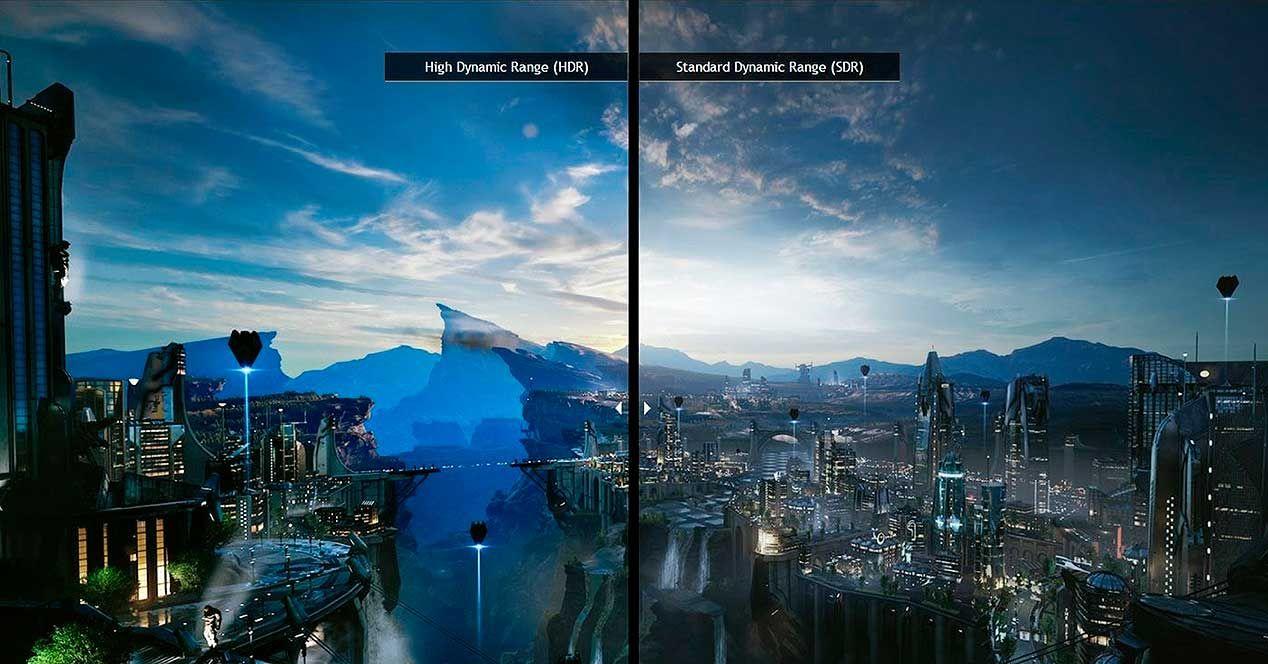
Limitări de luminozitate, moduri necertificate și modul în care acestea afectează HDR-ul
Mulți utilizatori sunt surprinși să vadă că, atunci când activează DisplayHDR sau Dolby Vision, Luminozitatea maximă a monitorului pare să rămână în jur de 400-450 niți.Acest lucru se poate întâmpla chiar și pe ecrane care teoretic afișează o luminozitate maximă de până la 1000 de niți.
Acest lucru se întâmplă deoarece unii producători limitează luminozitatea maximă atunci când monitorul este într-o Mod HDR certificat (DisplayHDR sau Dolby Vision). Scopul este, de obicei, de a menține un anumit nivel de acuratețe a culorilor, de a respecta certificarea și de a evita artefactele, chiar dacă luminozitatea maximă este, în schimb, ceva mai mică.
La multe modele, dacă accesați meniul OSD (setările încorporate ale monitorului), veți găsi o setare pentru a activa o mod HDR10 necertificat sau un mod HDR „personalizat” care deblochează luminozitatea maximă completă, ajungând uneori la 800-1000 de niți anunțați în fișa cu specificații.
Totuși, acest mod necertificat implică adesea sacrificați acuratețea culorilor în schimbul unei luminozități sporiteEste o alegere complet personală: unii utilizatori preferă o culoare corectă din punct de vedere tehnic, în timp ce alții își doresc o explozie de luminozitate chiar dacă culoarea deviază ușor.
Dacă monitorul tău este compatibil cu Dolby Vision și HDR10, de obicei, asta e tot ce ai nevoie. dezactivați Dolby Vision din meniul monitorului Aceasta va activa modul HDR10 necertificat cu luminozitate crescută. După ce se face acest lucru, Windows va trece la HDR10 standard, dar cu noul profil de capabilități raportat de monitor (inclusiv luminozitatea maximă deblocată).
Calibrarea HDR în Windows 11 cu aplicația oficială
Pentru a preveni ca HDR să pară estompat sau tern, simpla activare a comutatorului HDR al sistemului nu este suficientă; Calibrarea corectă a ecranului este esențialăMicrosoft oferă un instrument specific pentru asta: aplicația Windows HDR Calibration, disponibilă gratuit în Microsoft Store.
Această aplicație este concepută pentru a îmbunătăți precizie a culorilor, detalii în umbre și zone luminoase și consistența dintre conținutul HDR și SDR atunci când HDR este activ. În plus, vă permite să decideți cât de multă saturație doriți pentru ambele tipuri de conținut, în limitele fizice ale monitorului.
Aplicația încorporează trei modele de testare recomandate de HGIG (HDR Gaming Interest Group), concepute pentru a ajusta imaginea pentru nivelurile de gaming și cinematografic. Cu aceste trei teste, instrumentul determină:
- Cel mai întunecat nivel pe care le poți distinge în continuare fără ca detaliul să se „scufunde” în negru.
- Cel mai strălucitor nivel cu detalii vizibile înainte ca luminile să se stingă complet.
- Luminozitate maximă a ecranului pe care Windows ar trebui să o utilizeze ca referință pentru maparea tonurilor.
În timpul calibrării, aplicația vă arată modele și un cursor. Sarcina dvs. este Mișcați controlul până când modelul nu mai este vizibil sau chiar până când apare, conform testului. Nu trebuie să fii precis; important este să nu lași ecranul prea întunecat sau supraexpus.
Instrumentul oferă și o ajustare a Saturație pentru conținut HDR și SDR Când HDR este activ, controlul variază de la mai puțin saturat (stânga) la mai saturat (dreapta). Microsoft avertizează că efectul poate fi subtil și depinde de caracteristicile ecranului, așa că este mai bine să procedați treptat și să evitați forțarea culorilor stridente care par nerealiste.
Cerințe pentru utilizarea corectă a Calibrării HDR din Windows
Pentru ca aplicația să funcționeze corect, dispozitivul trebuie să îndeplinească anumite condiții. Simplul fapt de a avea un monitor HDR nu este suficient; Software-ul, placa grafică și driverele trebuie, de asemenea, să fie compatibile..
Acestea sunt cerințele de bază:
- Sistem de operare: Ferestre 11.
- Ecran compatibil HDR: fie integrat (într-un laptop) sau extern.
- HDR activat pe Windows: în Setări > Sistem > Afișaj > HDR.
- Mod de aplicare: Instrumentul trebuie rulat pe ecran complet.
- GPU modernă: Este necesar ca setările de saturație să funcționeze corect.
- Controler de afișare WDDM 2.7 sau o versiune ulterioară: esențial pentru a profita din plin de funcțiile HDR.
Pentru a vă asigura că îndepliniți aceste cerințe, este recomandabil Mențineți întotdeauna driverele plăcii grafice actualizatePoți face acest lucru prin Windows Update sau descărcând cea mai recentă versiune de la producător (NVIDIA, AMD sau Intel). Uneori, o simplă actualizare a driverului deblochează opțiuni HDR care nu erau disponibile anterior.
Un alt punct important este iluminare ambientalăMicrosoft recomandă utilizarea aplicației în aceleași condiții de iluminare în care ați utiliza în mod normal ecranul HDR, deoarece percepția noastră asupra luminozității și contrastului se schimbă mult dacă ne aflăm pe întuneric sau într-o cameră foarte luminoasă.
Dacă monitorul are filtre sau efecte de post-procesare activate în mod implicit (claritate magică, moduri dinamice etc.), este foarte probabil ca interferează cu calibrareaOri de câte ori este posibil, dezactivați aceste efecte din meniul OSD al monitorului înainte de a lansa Calibrarea HDR.
În cele din urmă, dacă în orice moment doriți să ștergeți un profil de culoare creat cu aplicația sau să aflați cum să crearea de profiluri de culoare specifice pentru jocuriPuteți face acest lucru din Panoul de control, sub Gestionare culori > fila „Toate profilurile”, selectând profilul HDR corespunzător și făcând clic pe „Eliminare”. Dacă schimbați monitorul sau adăugați un ecran nou, este o idee bună să rulați din nou instrumentul pentru a-l adapta la noul dispozitiv.
Comandă rapidă pentru activarea și dezactivarea HDR în Windows 11
Pe lângă setările clasice ale panoului de afișare, Windows 11 include un mod foarte convenabil pentru cei care comută frecvent între munca de birou și conținutul multimedia: o comandă rapidă de la tastatură pentru a comuta HDR fără să amețesc între meniuri.
Dacă ai configurat Xbox Game Bar, poți folosi combinația Windows + Alt + B Pentru a activa sau dezactiva HDR în mers. Acest lucru este util mai ales dacă treceți de la un mediu de lucru SDR (aplicații de birou, navigare web) la o sesiune de jocuri sau video HDR și doriți să evitați ca desktopul să arate ciudat atunci când nu este necesar.
Dacă preferați să o faceți manual din sistem, pur și simplu deschideți bara de căutare Windows și tastați „HDR”Printre rezultate, veți vedea „Setări HDR”. De acolo, puteți activa opțiunea „Streaming video HDR” și comutatorul principal HDR de pe ecran. Când comutatorul este albastru, funcția este activă și puteți confirma modificarea în previzualizarea video mică din partea de sus.
Totuși, pentru ca această comandă rapidă și configurație să funcționeze corect, trebuie să îndepliniți anumite cerințe. cerințe esențiale de hardware și softwareDe exemplu, aveți nevoie de un monitor sau un televizor cu adevărat HDR (HDR10, Dolby Vision etc.), o bară de jocuri actualizată și un cablu și un port care acceptă semnale HDR (HDMI 2.0/2.1 sau DisplayPort 1.4). Dacă utilizați un televizor, consultați Cea mai bună metodă de a activa HDR pe un televizor Samsung.
De ce Windows nu detectează HDR pe monitor (exemplu de la Acer KG241Y)
O problemă foarte frecventă este cazul monitoarelor pe care producătorul le promovează ca „HDR10”, dar care apar ca în Windows 11. „Nu este compatibil cu HDR”Acest lucru se întâmplă, de exemplu, utilizatorilor cu un Acer KG241Y conectat la un laptop prin HDMI.
În astfel de situații, este important să separăm marketingul de realitatea tehnică. Doar pentru că un monitor are inscripția „HDR10” pe cutie nu înseamnă neapărat că îndeplinește toate cerințele. Cerințe impuse de Windows 11 pentru a fi tratat ca un afișaj HDR completîn special în ceea ce privește luminozitatea minimă, numărul maxim de niți și suportul pentru standarde precum FreeSync Premium Pro sau anumite certificări HDR500 sau superioare.
S-a explicat în unele forumuri Microsoft că Windows 10 este mai permisiv cu eticheta HDR10, care poate activa HDR pe dispozitive care, pe baza specificațiilor, prezintă unele lacune. Cu toate acestea, pe Windows 11, platforma este mai strictă și, în anumite cazuri, necesită niveluri HDR mai ridicate (de exemplu, HDR400/500 real și tehnologii precum AMD FreeSync Premium Pro) pentru a considera monitorul complet compatibil cu ecosistemul său HDR modern.
Aceasta înseamnă că, chiar dacă panoul acceptă fizic anumite semnale HDR10, Este posibil ca Windows 11 să aleagă să nu afișeze opțiunea HDR în setăriPrin urmare, aplicații precum Capcut sau alte instrumente de editare video detectează monitorul ca SDR și sunt limitate la utilizarea RGB standard.
Înainte de a da vina pe sistem, merită să trecem în revistă câteva aspecte:
- Cablu și port: Asigură-te că folosești un port HDMI sau DisplayPort cu lățime de bandă suficientă pentru 4K/HDR sau orice rezoluție pe care o folosești cu 10 biți.
- Meniul OSD al monitorului: Activați explicit modul HDR sau spațiul de culoare corespunzător, dacă modelul dvs. îl permite.
- Drivere grafice actualizate: Atât pe laptopuri, cât și pe desktopuri, un driver vechi poate împiedica Windows să activeze HDR.
- Compatibilitate reală cu cerințele Windows 11: Verificați specificațiile monitorului și comparați-le cu cerințele oficiale de afișare HDR pentru Windows.
Dacă, după verificarea tuturor acestora, sistemul indică în continuare că monitorul nu acceptă HDR și comutatorul nu apare în Setări > Sistem > Afișaj > HDR, este posibil ca s-ar putea să ne confruntăm pur și simplu cu o limitare hardware sau de certificare pentru standardul actual Windows 11, chiar dacă producătorul se referă la HDR10 în termeni comerciali.
Setări avansate pentru a preveni ca HDR să arate „spălit”
Dincolo de instrumentele oficiale de la Microsoft, mulți utilizatori experimentați au ajuns la concluzia că, dacă doriți HDR cu adevărat spectaculos pe PC, Trebuie să ajustezi mai multe niveluri: monitorul, Windows, panoul de control al GPU-ului și fiecare joc.O abordare destul de răspândită printre jucători și creatorii de videoclipuri include următorii pași.
1. Setările monitorului
În meniul de pe ecran, este de obicei o idee bună dezactivați orice „ascuțire îmbunătățită” sau moduri de ascuțireAceste filtre introduc adesea halouri, zgomot și artefacte, în special în conținutul HDR, unde contrastele sunt mai puternice și orice supraprocesare este foarte vizibilă.
În ceea ce privește spațiul de culoare, mulți recomandă să rămâneți în Modul sRGB ca bazăDeși unele jocuri folosesc gamma 2.2, iar altele sRGB, în practică modul sRGB netezește de obicei artefactele ciudate în anumite titluri, așa cum se întâmplă în jocuri precum Hogwarts Legacy, unde un profil prost ales poate genera o post-procesare ciudată în umbre și lumini.
Luminozitatea monitorului ar trebui setată la o valoare medie-mare confortabilă, iar de acolo, ajustează luminozitatea internă a fiecărui joc cu propriile glisoare. În acest fel, împiedicați desktopul să devină o lanternă sau HDR să piardă din gama dinamică prin setarea luminozității fizice prea scăzute.
În cele din urmă, asigurați-vă că HDR și VRR (sau FreeSync/G-Sync compatibile) sunt activate în meniul OSD al ecranului, dacă modelul permite acest lucru. Și dacă doriți o claritate suplimentară, este mai bine să utilizați filtre de joc sau instrumente precum ReShade, în loc de funcția de clarificare proprie a monitorului.
2. Setări HDR în Windows 11
În setările ecranului, o recomandare foarte comună este Dezactivați HDR-ul automat și utilizați doar HDR „real”HDR automat încearcă să convertească automat conținutul SDR în HDR, iar în multe cazuri rezultatul ajunge să fie o imagine decolorată sau artificială.
În panoul HDR din Windows puteți calibrarea luminozității generale Aceasta va fi utilizată pentru conținutul SDR de pe desktop atunci când HDR este activ. O valoare în jur de 47 este adesea citată ca un punct de plecare rezonabil, deși depinde în mare măsură de afișaj și de iluminarea camerei.
Pe lângă această ajustare rapidă, este foarte recomandat să utilizați Aplicația de calibrare HDR din Windows După cum am menționat anterior, acest set este destinat reglării fine a nivelurilor de negru, detaliilor luminoase și luminozității maxime. Mulți utilizatori recomandă ajustarea doar a luminozității și a zonelor întunecate și lăsarea saturației la valoarea neutră, cu excepția cazului în care ecranul are nevoie de o ușoară amplificare a culorilor.
3. Setările de culoare în panoul NVIDIA
Dacă folosești o placă grafică NVIDIA, în loc să te bazezi pe funcții precum RTX HDR, care sunt încă destul de controversate, este de obicei mai eficientă. reglați cu atenție ieșirea culorii din Panoul de control.
Câțiva parametri cheie care tind să funcționeze bine sunt:
- În secțiunea globală, Activează G-Sync pentru ecran complet (și fereastră dacă monitorul îl suportă bine).
- Seteaza rezoluție nativă și rată de reîmprospătare monitorului, ținând cont de faptul că uneori, forțarea unei rate de reîmprospătare mai mari poate deteriora HDR-ul pe 10 biți dacă cablul sau portul nu are suficientă lățime de bandă.
- În „Ajustați setările de culoare ale desktopului”, alegeți Folosește setările NVIDIAnu este setarea implicită a sistemului.
- Defini Adâncimea culorilor desktopului în 32 de biți, format de ieșire RGB, adâncime de culoare la ieșire de 10 bpc (dacă monitorul și cablul o acceptă) și gamă dinamică completă.
Un truc pe care mulți oameni îl trec cu vederea este Nu lăsați canalele de culoare pe „Toate canalele”Ajustarea globală a luminozității, contrastului și saturației poate duce la dezechilibre între roșu, verde și albastru. Unii utilizatori avansați preferă să regleze fin fiecare canal separat, cu scopul de a îmbunătăți HDR-ul fără a supraexpune culorile.
Cu aceste tipuri de ajustări, chiar și monitoarele de aproximativ 400 de niți Pot oferi HDR care se simte clar superior față de SDR. odată ce totul este calibrat corect și fără filtre agresive.
4. Setări în joc și utilizarea ReShade/RenoDX
Multe titluri implementează HDR în moduri diferite. Unele implementează HDR bine doar în anumite jocuri. ecran complet exclusivAltele funcționează mai bine cu ferestre fără margini, iar unele jocuri pur și simplu au erori în anumite moduri. Merită să încercați ambele moduri dacă observați vreun comportament neobișnuit.
În jocurile cu suport HDR, veți găsi aproape întotdeauna o meniu de calibrare internă (luminozitate, contrast, nivel de negru, uneori vârfuri de culoare). Este recomandabil să urmați instrucțiunile jocului, dar fără a vă obsedați să obțineți perfecțiunea de prima dată: odată calibrat, puteți face reglaje fine după preferințe, ridicând câteva puncte aici sau scăzându-le acolo până când imaginea vi se pare naturală.
Pentru titlurile care nu oferă o clarificare bună sau au un HDR slab, mulți jucători recurg la ReShade și, mai recent, RenoDXRenoDX a devenit pluginul preferat pentru adăugarea și îmbunătățirea HDR în jocurile pentru PC, cu tot mai multe titluri acceptate și o mulțime de presetări partajate de comunitate pe site-uri precum Nexus sau GitHub.
Când se utilizează RenoDX, se recomandă în general Setați luminozitatea maximă la valoarea maximă reală a monitoruluiAceste informații ar fi trebuit să fie identificate în timpul calibrării în Windows 11. Acest lucru permite mapării interne a tonurilor RenoDX să se potrivească mai bine cu intervalul real al ecranului.
Totuși, este important să rețineți că RenoDX nu este întotdeauna compatibil cu toate shaderele avansate cu iluminare globală ray-tracing (RTGI și similare). Așadar, dacă configurația dvs. se bazează foarte mult pe aceste efecte, cel mai bine este să testați cu atenție sau să luați în considerare shadere alternative.
5. Performanță, ritmul cadrelor și latență
O imagine HDR frumoasă nu este foarte utilă dacă jocul este sacadat sau are o latență de intrare mare. De aceea, mulți pasionați de jocuri pe PC combină ajustările de culoare și HDR cu... Instrumente de monitorizare FPS precum MSI Afterburner și RivaTuner Statistics Server (RTSS).
Ideea este de a limita extern FPS-ul cu RTSS în loc să se folosească limitatorul intern al jocului sau opțiunile aplicației NVIDIA. Conform multor persoane, RTSS oferă cel mai stabil ritm al cadrelor și ajută la reducerea întârzierii de intrare atunci când este combinată cu tehnologii precum NVIDIA Reflex în jocul în sine. Mulți utilizatori completează acest lucru cu ghiduri pentru optimizați Windows 11 pentru jocuri.
În general, este recomandat Evitați V-Sync și modul de latență redusă al NVIDIA Panel Dacă deja folosești un limitator extern precum RTSS plus Reflex, combinarea lor poate cauza adesea inconsecvențe. Cu o configurație bună, te poți bucura de o imagine HDR fluidă, cu rate de cadre constante și fără rupere a imaginii, ceea ce este esențial pentru ca experiența vizuală să se ridice la nivelul saltului de calitate HDR.
Cu toate acestea la locul lor - un monitor reglat corespunzător, HDR calibrat în Windows, un panou GPU configurat și jocuri optimizate - este perfect posibil să treci de la un HDR spălăcit și lipsit de strălucire la un o experiență vizuală care iese cu adevărat în evidență față de SDRchiar și pe monitoarele de gamă medie.
Odată ce înțelegi cum gestionează Windows 11 HDR, ce așteaptă de la monitorul tău, cum intervine GPU-ul în maparea tonurilor și ce rol joacă instrumente precum HDR Calibration, ReShade sau RenoDX, devine clar că modalitatea de a impune un mod HDR bun pe monitoarele compatibile implică combinarea Hardware adecvat, configurare atentă și puțină răbdareCând totul se potrivește, diferența dintre jocuri, video și desktop nu mai este doar o „creștere a luminozității”, ci devine o îmbunătățire reală a contrastului, detaliilor și culorilor.


Scriitor pasionat despre lumea octeților și a tehnologiei în general. Îmi place să îmi împărtășesc cunoștințele prin scriere și asta voi face în acest blog, să vă arăt toate cele mai interesante lucruri despre gadgeturi, software, hardware, tendințe tehnologice și multe altele. Scopul meu este să vă ajut să navigați în lumea digitală într-un mod simplu și distractiv.