- Eroarea fazei FIRST_BOOT este de obicei legată de drivere incompatibile, programe terțe și coruperea fișierelor de sistem.
- Microsoft recomandă utilizarea Windows UpdateRulați SFC și DISM și efectuați o cizmă curat pentru a reduce conflictele în timpul actualizării.
- Instrumente precum SetupDiag și DriverStore cleanup ajută la identificarea și eliminarea drivere probleme problematice care blochează instalarea.
- Dacă toate celelalte soluții eșuează, o instalare curată și actualizarea BIOS-ului, firmware-ului și driverelor pot întrerupe bucla de eșec a actualizărilor.
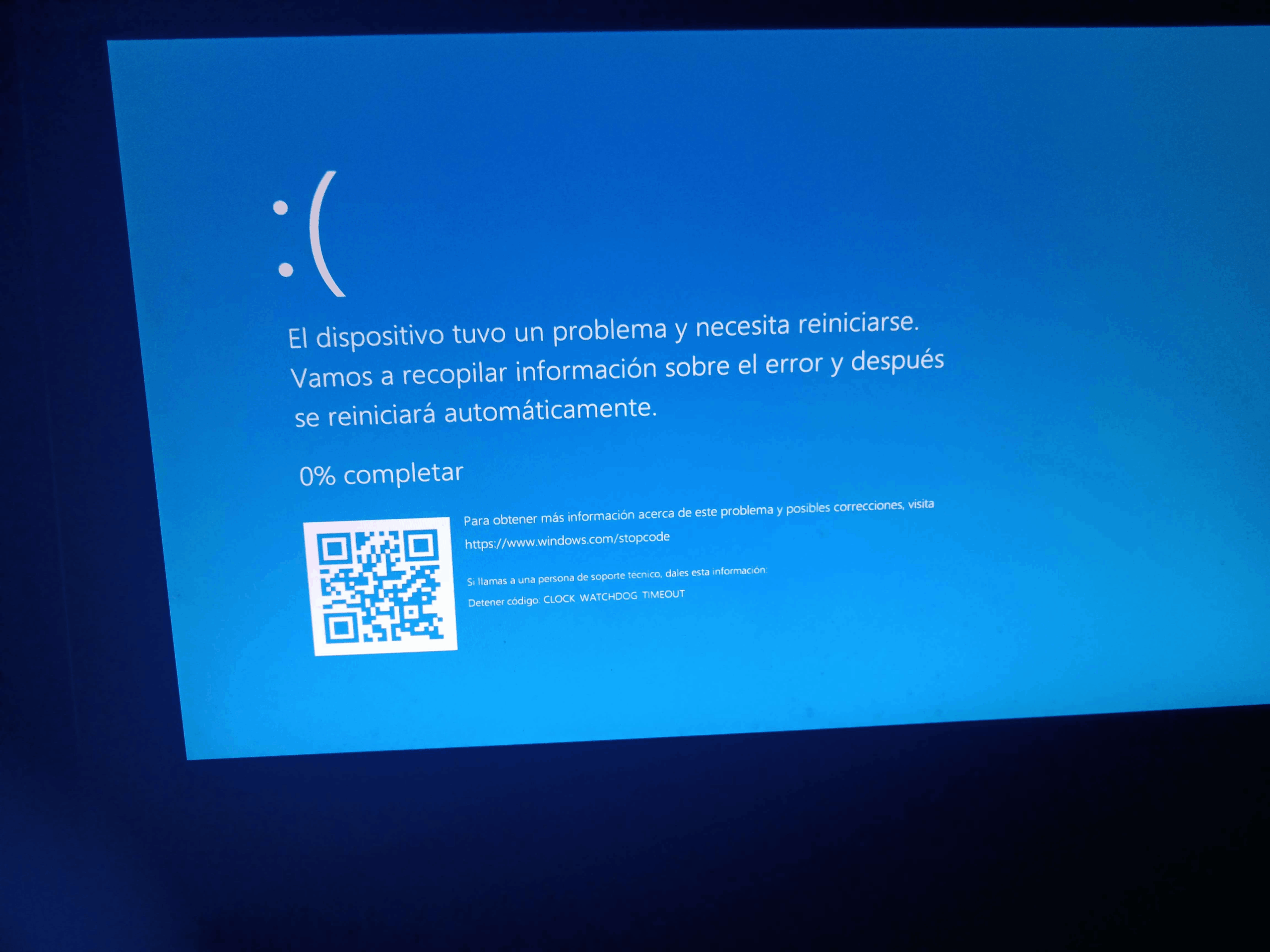
Când Windows încearcă să actualizeze sau să efectueze o instalare și apare mesajul „FIRST_BOOT phase failed” (faza FIRST_BOOT a eșuat) , procesul se va opri de obicei, modificările vor fi anulate, iar sistemul va reveni la versiunea anterioară. Pentru cei care se confruntă cu acest lucru, mai ales dacă au fost blocați pe aceeași versiune timp de luni de zile, poate fi o adevărată bătaie de cap.
Această eroare este de obicei însoțită de un cod de eroare suplimentar (cum ar fi 0xC1900101 și similare) și este aproape întotdeauna legată de drivere problematice, programe terțe sau coruperea internă a sistemului . Vestea bună este că, deși poate fi plictisitoare, poate fi de obicei rezolvată urmând o serie de pași sistematici și revizuind punctele cheie menționate atât de utilizatori, cât și de asistența oficială Microsoft, inclusiv articole despre problemele cu cele mai recente actualizări.
Ce înseamnă eroarea din faza FIRST_BOOT?
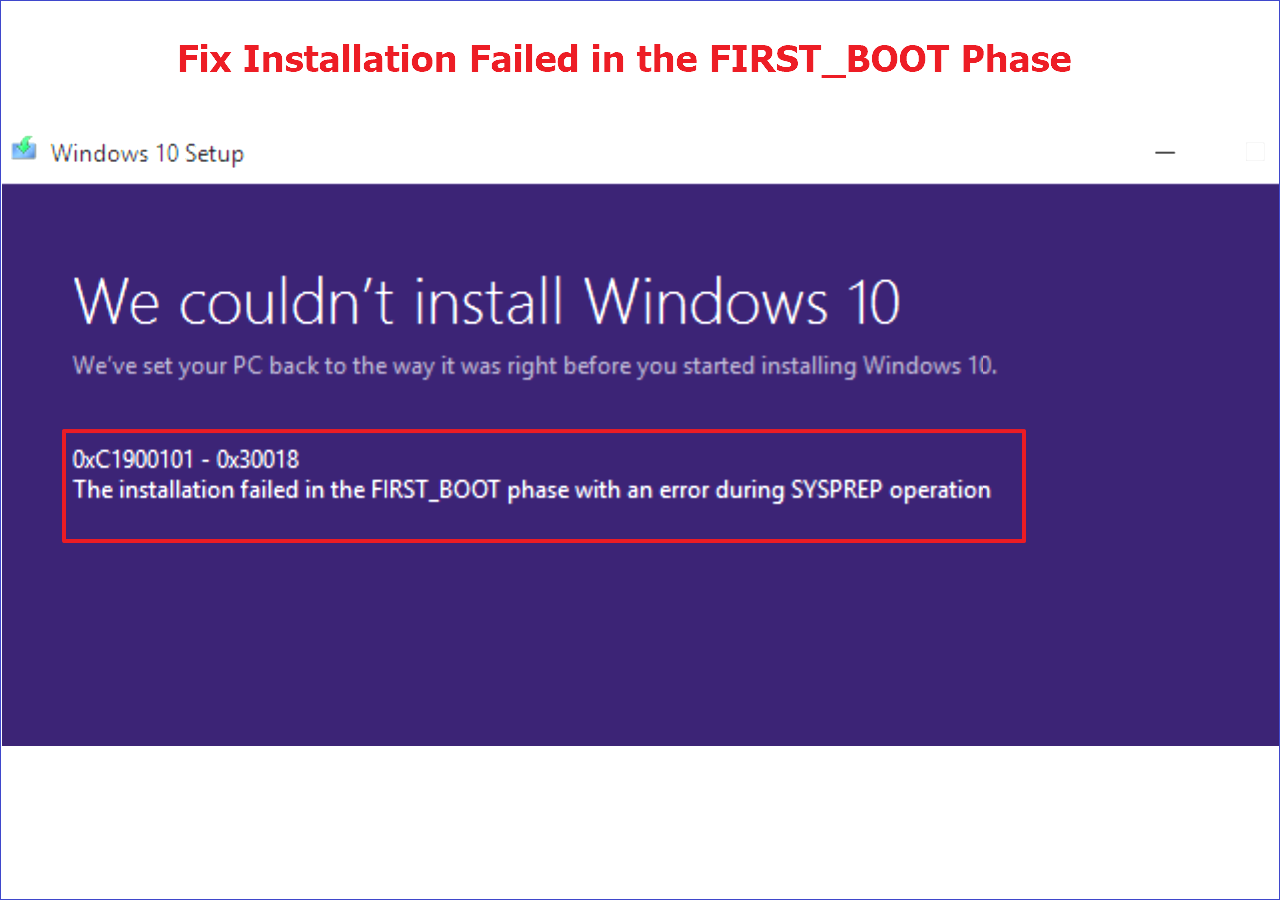
Mesajul „FIRST_BOOT phase failed” (Faza FIRST_BOOT a eșuat) se referă la una dintre etapele cheie ale procesului de instalare sau actualizare Windows. În timpul acestei faze, sistemul efectuează prima pornire cu noile fișiere, aplică drivere, configurează serviciile și finalizează reglajele fine ale instalării. Dacă ceva nu merge bine aici, Windows poate detecta problema și, în multe cazuri, poate restaura sistemul la starea anterioară fără pierderi de date.
În versiunile moderne precum Windows 10 sau Windows Server 2019, sistemul și-a îmbunătățit considerabil capacitatea de a se recupera după o actualizare eșuată . Anterior, o eroare în timpul acestor faze putea însemna necesitatea revenirii la o copie de rezervă, a restaurării imaginilor de sistem sau chiar a efectuării unei reinstalări curate. Acum, sistemul anulează de obicei modificările, revenind la versiunea anterioară după una sau mai multe reporniri.
Analizele și documentația Microsoft indică faptul că acest tip de defecțiune este strâns asociat cu drivere defecte sau incompatibile . Pe mașinile client (desktop-uri sau laptopuri cu Windows 10), se suspectează adesea driverele plăcii grafice, adaptoarele de rețea (Wi-Fi sau cu fir), dispozitivele USB, software-ul antivirus sau instrumentele de optimizare . În mediile de server, cum ar fi Windows Server 2019, cazurile din lumea reală au arătat probleme cu drivere mai specifice, de exemplu, plăci HBA sau controlere de stocare de la producători precum QLogic.
Un aspect important este că nu este întotdeauna clar ce componentă a defectat. Prin urmare, pe lângă încercarea pașilor generali de depanare (verificări ale discului, curățarea programului etc.), este foarte util să revizuiți jurnalele de instalare și să utilizați instrumente oficiale precum SetupDiag de la Microsoft, care vă permit să vedeți mai precis ce a cauzat blocarea instalării.
Simptome comune și exemple din viața reală ale erorii FIRST_BOOT
Printre cei care au întâmpinat această problemă, se repetă o serie de simptome destul de similare. Cel mai tipic este blocarea pe o versiune veche de Windows 10 pentru o perioadă lungă de timp, fără a putea face upgrade . De exemplu, unii utilizatori rămân blocați pe versiunea 1709, indiferent de câte ori descarcă fișierul ISO, utilizează instrumentul de creare media sau fac mai multe încercări cu Windows Update.
Într-unul dintre aceste cazuri, utilizatorul încercase practic totul: instalarea dintr-un fișier ISO , efectuarea unei porniri curate prin dezactivarea tuturor serviciilor non-Microsoft , deconectarea tuturor perifericelor cu excepția monitorului, repornirea forțată a sistemului atunci când acesta se bloca în timpul unei reporniri soft, rularea comenzilor sfc /scannow și chkdsk (confirmând că discurile erau sănătoase), ștergerea folderului SoftwareDistribution și actualizarea tuturor driverelor hardware. Chiar și așa, actualizarea a continuat să revină la etapa FIRST_BOOT.
Un alt exemplu comun este un laptop relativ modest, dar compatibil, cum ar fi un Lenovo G50-30 cu un procesor Pentium N3530, 4 GB de RAM și un hard disk mecanic . Acest computer a venit inițial cu Windows 8.1; după utilizarea instrumentului de recuperare pentru a-l restaura la setările din fabrică și a efectua o reinstalare curată a versiunii 8.1, totul părea în regulă. Problema a apărut la încercarea de a face upgrade la Windows 10: la fiecare încercare, apărea eroarea FIRST_BOOT, iar sistemul anula modificările, revenind în mod repetat la Windows 8.1.
Persoana care a încercat să actualizeze acest Lenovo a încercat o gamă largă de acțiuni: dezactivarea firewall-ului , instalarea absolut a tuturor actualizărilor Windows 8.1 (un proces foarte lung), efectuarea unei porniri curate doar cu serviciile Microsoft active , rularea SFC și CHKDSK fără a găsi erori pe disc , crearea cheii OSUpgrade în registry cu valoarea AllowUpgrade=1 , actualizarea tuturor driverelor de pe site-ul web Lenovo, eliminarea dispozitivelor cu semne de exclamare în Device Manager după instalarea acelor drivere și, de asemenea, încercarea de a actualiza de pe o unitate USB și direct din Media Creation Tool . Nimic nu a funcționat, iar eroarea FIRST_BOOT a persistat.
În mediile de tip server, situația este similară, dar cu unele nuanțe. După mai multe reporniri în timpul unei actualizări Windows Server 2019, poate apărea același mesaj de eroare. Pe aceste mașini, sistemul revine de obicei la procesul inițial și restaurează serverul la starea anterioară, evitând necesitatea restaurării copiilor de rezervă sau a reinstalării . Cu toate acestea, este esențial să examinați cu atenție ce driver sau componentă a cauzat eroarea, deoarece în multe cazuri implică controlere de stocare HBA , conectivitate SAN sau componente similare, unde un driver instabil poate duce la ecrane albastre și erori de pornire.
În plus, unele sisteme prezintă comportamente neobișnuite suplimentare, cum ar fi neefectuarea POST-ului obișnuit (logo-ul producătorului nu este afișat, iar accesul la BIOS/UEFI folosind taste precum F10, F12 sau Esc nu este posibil), ceea ce complică accesarea opțiunilor avansate de bootare. În aceste cazuri, utilizatorii raportează că pot accesa opțiunile de recuperare Windows doar utilizând combinația Shift + Restart din interiorul sistemului și de acolo deschizând linia de comandă sau instrumentele de reparare.
Cele mai frecvente cauze ale erorii în faza FIRST_BOOT
Prin compilarea tuturor informațiilor din cazurile discutate și recomandările oficiale, apare un model clar: în marea majoritate a situațiilor, sursa erorii din faza FIRST_BOOT se află într-una dintre aceste zone: drivere incompatibile, programe terțe sau fișiere de sistem corupte . Fiecare tip de cauză necesită o abordare ușor diferită.
Unul dintre vinovații recurenți sunt driverele învechite sau defecte . Pe mașinile client, printre vinovați se numără driverele plăcii grafice, adaptoarele de rețea, driverele de chipset mai vechi, dispozitivele USB și așa mai departe. Pe servere, au fost documentate probleme cu controlerele de stocare de la producători precum QLogic, unde anumite versiuni ale driverului lor miniport pentru Windows Server 2016/2019 au cauzat erori în timpul fazei inițiale de pornire a noii versiuni.
O altă cauză foarte frecventă este reprezentată de software-ul antivirus terț și instrumentele de „optimizare” . Microsoft insistă ca aceste tipuri de programe să fie dezactivate (sau chiar dezinstalate complet) înainte de actualizare, deoarece interferează cu procesele de actualizare, blochează fișierele temporare , modifică permisiunile sau injectează componente în procesul de bootare, toate acestea putând cauza eșecul FIRST_BOOT și anularea modificărilor. Prin urmare, este recomandabil să dezinstalați orice antivirus sau suită de securitate înainte de a încerca actualizarea.
Nu uitați de potențialul de corupere a fișierelor interne Windows . Problemele cu imaginea sistemului, fișierele de boot critice sau componentele Windows Update pot cauza bucle de actualizare. Prin urmare, este întotdeauna recomandat să utilizați instrumentele de reparare native ale sistemului : `sfc /scannow` și diverșii parametri ai `DISM.exe` pentru a analiza și restaura imaginea Windows înainte de a încerca din nou actualizarea.
În cele din urmă, în unele medii, s-a observat că, chiar și după actualizarea unui driver problematic, în Magazinul de drivere Windows rămân rămășițe ale versiunilor mai vechi . Acest lucru poate determina Windows să încerce să încarce un driver învechit care deja cauza probleme în timpul fazei de instalare, reproducând astfel eroarea. În astfel de cazuri, este recomandabil să curățați Magazinul de drivere manual sau cu instrumente specializate, verificând ce drivere vechi pot fi eliminate fără a compromite procesul de pornire.
Verificați versiunea, versiunea și compatibilitatea Windows
Înainte de a încerca orice reparații majore, recomandările oficiale de asistență Microsoft includ cunoașterea exactă a versiunii și versiunii de Windows instalate și a hardware-ului utilizat. Cu aceste informații, este mult mai ușor să determinați dacă sunteți afectat de probleme cunoscute sau dacă computerul dvs. nu mai este compatibil cu anumite versiuni.
Pentru a verifica, Microsoft recomandă să apăsați pur și simplu tasta Windows + R , să tastați winver în fereastra Executare și să faceți clic pe OK. Aceasta deschide o fereastră mică care afișează ediția de Windows (Home, Pro, Server etc.), versiunea (de exemplu, 21H2) și numărul exact de compilare . Cu aceste informații, puteți determina dacă sunteți blocat la o versiune mai veche, cum ar fi 1709, sau dacă încercați să faceți upgrade la o versiune mult mai nouă.
În plus, este esențial să cunoașteți marca și modelul dispozitivului . Știind dacă este vorba de un laptop Lenovo G50-30, un desktop cu o placă de bază MSI B550 sau un anumit server, puteți consulta documentația producătorului, confirma ce versiuni de Windows sunt acceptate și, cel mai important, descărca cele mai recente drivere și firmware . Mulți producători publică note specifice de compatibilitate pentru Windows 10, Windows 11 sau Windows Server și chiar avertizează asupra problemelor cunoscute cu anumite actualizări.
Tehnicienii de asistență Microsoft subliniază, de asemenea, că metoda recomandată de actualizare a sistemului este să lăsați Windows Update să o facă automat . Aceștia sfătuiesc să nu forțați actualizările folosind fișiere ISO sau instrumente externe, chiar dacă acestea provin de pe servere Microsoft, decât dacă este absolut necesar. Windows Update gestionează dependențele, driverele și pachetele suplimentare care sunt uneori gestionate diferit într-o instalare manuală.
Dacă verificați dacă Windows Update (calea: Start > Setări > Actualizare și securitate > Windows Update ) încearcă deja să instaleze actualizarea eșuată, cea mai bună acțiune este să corectați mediul (programe, drivere, corupție internă) și apoi să reporniți actualizarea de acolo, în loc să o forțați de pe un fișier ISO sau USB, unde este posibil să întâmpinați din nou aceeași problemă.
Utilizarea instrumentelor native: SFC și DISM
Una dintre primele linii de apărare atunci când apar erori în timpul unei actualizări sau instalări Windows este utilizarea instrumentelor de reparare încorporate în sistem. Microsoft recomandă insistent să le rulați cu PC-ul conectat la internet și să aveți răbdare, deoarece unele faze pot dura câteva minute pentru a fi finalizate.
Procedura recomandată implică deschiderea unui prompt de comandă cu privilegii sporite. Pentru a face acest lucru, apăsați Windows + X și selectați Prompt de comandă (Administrator) sau Windows PowerShell (Administrator) . După ce fereastra este deschisă, primul pas este să executați următoarea comandă:
sfc / scannow
Această comandă analizează integritatea fișierelor de sistem și, dacă detectează fișiere corupte sau modificate, încearcă să le înlocuiască cu versiuni corecte din memoria cache internă Windows. Este esențial să o lăsați să se termine complet, fără a închide fereastra, chiar dacă pare să rămână la anumite procente pentru o perioadă.
După finalizarea SFC, următorul pas este utilizarea instrumentului Deployment Image Servicing ( DISM) . Mai exact, se recomandă două comenzi , executate una după alta:
DISM.exe / Online / Curățire-imagine / Scanhealth
DISM.exe / Online / Curățenie-imagine / Restaurare
Primul pas analizează imaginea Windows, verificând dacă există componente corupte sau inconsistențe interne. Al doilea pas încearcă să repare imaginea descărcând fișierele necesare de pe serverele Microsoft sau utilizând surse locale disponibile. Ca și înainte, fiecare pas poate dura considerabil; este esențial să le rulați pe rând, fără a întrerupe procesul și, odată ce ambele sunt finalizate, să reporniți computerul înainte de a încerca din nou actualizarea.
Recomandări Microsoft: programe terțe și pornire minimă
Pe forumurile oficiale Microsoft, agenții de asistență subliniază în mod repetat rolul pe care îl joacă software-ul antivirus terț și programele de „optimizare” în aceste tipuri de erori. Adesea, deși nu pare așa, aceste programe se încorporează profund în sistem, instalând drivere, servicii și filtre care interceptează operațiunile pe disc și rețea sau chiar modificările de registry, ceea ce poate perturba complet un proces de actualizare.
Prin urmare, una dintre primele recomandări este să dezactivați sau, de preferință, să dezinstalați orice antivirus sau suită de securitate, alta decât Windows Defender, înainte de a începe actualizarea. Același lucru este valabil și pentru utilitarele de curățare agresive, programele care promit să accelereze PC-ul, instrumentele de „ajustare” a sistemului sau firewall-urile terțe. Microsoft oferă documentație despre cum se repară sau se dezinstalează programele în Windows 10 , care merită consultată dacă vreun software rezistă eliminării.
O altă acțiune cheie este efectuarea unei porniri minime (curățenie) . Această tehnică implică pornirea Windows cu cât mai puține servicii și aplicații terțe, astfel încât niciun proces extern să nu interfereze în timpul încercării de actualizare. Procedura include utilizarea instrumentului msconfig pentru a dezactiva serviciile neesențiale și, din Managerul de activități , împiedicarea pornirii automate a programelor terțe odată cu sistemul.
În unele cazuri raportate, utilizatorii încercaseră deja o pornire curată, debifând tot ce nu provenea de la Microsoft , dar totuși întâmpinau eroarea FIRST_BOOT. Deși nu garantează o soluție în sine, reduce considerabil probabilitatea conflictelor și este unul dintre acei pași care ar trebui neapărat făcuți înainte de a aborda cauze mai complexe, cum ar fi problemele de drivere de nivel scăzut sau incompatibilitățile hardware.
Ca pas final în recomandările „oficiale” ale Microsoft, se sugerează rularea instrumentului de depanare Windows Update . Acest instrument automat verifică componentele sistemului legate de actualizare, resetează setările, repară căile și reînregistrează serviciile necesare. Nu detectează întotdeauna cauza principală a problemei, dar ajută la deschiderea drumului pentru depanare ulterioară.
Identificați driverele problematice cu SetupDiag și DriverStore
Când s-au încercat soluții generale (SFC, DISM, pornire minimală, dezinstalare antivirus etc.) și eroarea FIRST_BOOT persistă, este timpul să devenim mai tehnici și să revizuim jurnalele de instalare . Microsoft oferă un instrument foarte util pentru acest lucru: SetupDiag.exe.
SetupDiag poate fi rulat pe computerul care se confruntă cu actualizarea eșuată sau prin analizarea directoarelor de instalare extrase de pe un computer la distanță . Acesta inspectează jurnalele generate de procesul de instalare Windows și oferă un rezumat al problemelor detectate, inclusiv, în multe cazuri, driverul specific care a cauzat eroarea . Acest lucru este util în special atunci când eroarea este legată de un anumit driver care provoacă ecrane albastre sau anulează instalarea.
În contextul Windows Server 2016/2019, un exemplu clar este oferit de plăcile HBA QLogic. Au fost documentate incidente în care o anumită versiune a driverului miniport (de exemplu, 9.2.9.20) cauza eroarea în timpul actualizării. În urma investigației, s-a constatat că soluția era instalarea unei versiuni mai recente a driverului, cum ar fi 9.2.9.23, care includea o corecție pentru acest comportament în jurnalul său de modificări . Ulterior, QLogic a actualizat aceste drivere la versiuni precum 9.3.3.20, 9.4.1.20 și 9.4.4.20, extinzând compatibilitatea cu Windows Server 2012, 2016 și 2019.
Chiar și după actualizarea driverelor problematice, există situații în care sistemul încearcă în continuare să utilizeze versiuni mai vechi stocate în Magazinul de drivere Windows . Acest magazin se află în folderul %WINDIR%\System32\DriverStore și conține adesea mai multe versiuni ale aceluiași driver. Dacă una dintre aceste versiuni mai vechi cauzează eroarea FIRST_BOOT, actualizarea poate continua să eșueze în mod repetat chiar și după instalarea unei versiuni noi, aparent corecte.
Pentru a evita acest lucru, este recomandabil să verificați DriverStore și să eliminați cu atenție versiunile de drivere care nu mai sunt utilizate , în special pe cele identificate ca fiind problematice în jurnale. Există instrumente grafice care vă permit să vizualizați conținutul DriverStore și să ștergeți anumite intrări; cheia nu este să ștergeți fără discernământ, ci să vă concentrați pe driverele învechite ale căror dispozitive au fost deja actualizate sau înlocuite cu versiuni mai noi furnizate de producător.
Dacă, după actualizarea driverelor și golirea spațiului de stocare, actualizarea eșuează în continuare cu aceeași eroare, mulți specialiști recomandă, de asemenea, actualizarea BIOS-ului/UEFI și a firmware-ului dispozitivelor critice (HBA, RAID etc.). În unele cazuri, s-a demonstrat că versiunile mai vechi de firmware, în combinație cu anumite drivere, declanșează erori de bootare chiar în etapa FIRST_BOOT.


Scriitor pasionat despre lumea octeților și a tehnologiei în general. Îmi place să îmi împărtășesc cunoștințele prin scriere și asta voi face în acest blog, să vă arăt toate cele mai interesante lucruri despre gadgeturi, software, hardware, tendințe tehnologice și multe altele. Scopul meu este să vă ajut să navigați în lumea digitală într-un mod simplu și distractiv.