- DirectX este esențial pentru performanța grafică și compatibilitatea în ferestre din.
- Actualizarea DirectX se face în principal prin Windows Update.
- Verificați versiunea instalată și drivere ajută la evitarea greșelilor comune.

Observați că unele jocuri video sau programe multimedia nu funcționează așa cum ar trebui pe computerul dvs.? Motivul este probabil legat de DirectX, acel set crucial, dar adesea greșit înțeles, de tehnologii Microsoft. Dacă v-ați întrebat cum să actualizați DirectX , ați ajuns la locul potrivit pentru a găsi răspunsuri și a vă pregăti computerul pentru a dezlănțui pe deplin potențialul grafic și multimedia al Windows.
În rândurile următoare, veți descoperi la ce servește DirectX, avantajele sale, cum să aflați ce versiune este instalată pe PC și, bineînțeles, pașii detaliați pentru a vă asigura că aveți cea mai recentă actualizare. De asemenea, vom demonta câteva mituri despre actualizare, vom oferi alternative și vom împărtăși sfaturi practice pentru rezolvarea problemelor comune. Instalați-vă confortabil, deoarece aici veți găsi un ghid super cuprinzător, captivant și simplu.
Ce este DirectX și de ce este atât de important în Windows?
Înainte de a analiza actualizarea, este util să înțelegem ce este DirectX și ce rol joacă în computerul dumneavoastră. DirectX este un set de API-uri ( interfețe de programare a aplicațiilor ) create de Microsoft pentru a permite jocurilor video și aplicațiilor multimedia să comunice cu ușurință cu hardware-ul PC-ului . Datorită DirectX, dezvoltatorii pot accesa ușor și direct resurse precum placa grafică, sunetul și dispozitivele de intrare. Acest lucru permite performanțe optime și oferă cea mai bună experiență grafică posibilă, în special în jocurile video.
Fără DirectX, compatibilitatea și optimizarea jocurilor pe Windows ar fi un coșmar . Aceste tehnologii există încă din vremea Windows 95, iar astăzi sunt esențiale pentru faptul că 90% dintre jocurile pe PC rulează fără probleme pe milioane de computere.
În plus, fiecare versiune nouă de DirectX introduce îmbunătățiri de performanță, compatibilitate și securitate . Când Microsoft lansează o actualizare, adaugă de obicei suport pentru noi tehnologii grafice, optimizări pentru utilizarea memoriei și a resurselor și patch-uri pentru a preveni vulnerabilitățile.

Avantajele actualizării DirectX
Actualizarea DirectX nu numai că îmbunătățește performanța grafică . Menține compatibilitatea cu cele mai recente jocuri și programe multimedia, remediază erori și vulnerabilități și crește stabilitatea . În plus, vă permite să accesați noi funcții și efecte vizuale incluse în diferite versiuni.
Pe scurt, menținerea DirectX actualizat vă ajută să profitați la maximum de PC-ul dvs., să vă bucurați de jocuri fără probleme și să vă protejați computerul.
Cum verific versiunea DirectX instalată?
Înainte de a actualiza orice, primul lucru de făcut este să aflați ce versiune de DirectX aveți pe computer . Verificarea acestui lucru este foarte ușoară și iată câteva metode fiabile:
- Apăsați tastele Windows + R pentru a deschide caseta de dialog Executare.
- scrie dxdiag și apăsați Enter.
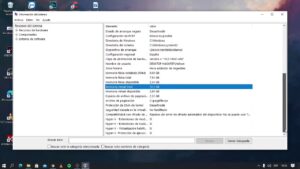
- The Instrument de diagnosticare DirectXÎn fila „Sistem”, chiar în partea de jos, va apărea un câmp numit „Versiune DirectX”.
Acest proces funcționează la fel în Windows 10, Windows 11 și versiunile anterioare de la Windows XP încoace. În acest fel, puteți afla dacă computerul dvs. este actualizat și ce versiune folosește pentru jocuri și aplicații grafice.
De ce nu apar versiuni noi de DirectX?
S-ar putea să fiți surprinși să aflați că Microsoft nu a lansat în mod regulat noi versiuni numerotate de DirectX de câțiva ani . Ultima versiune majoră a fost DirectX 12, lansată în 2015, dar modelul s-a schimbat de atunci: în loc să lanseze versiuni complete, Microsoft adaugă îmbunătățiri și patch-uri la versiunea 12 prin actualizări modulare.
Aceasta înseamnă că, chiar dacă numărul versiunii rămâne „12”, sistemul dvs. poate avea deja cea mai recentă versiune datorită Windows Update. Îmbunătățirile sunt implementate treptat și discret , așadar menținerea Windows actualizat vă asigură că aveți și cea mai recentă versiune de DirectX cu toate optimizările și funcțiile actuale.
Pași pentru actualizarea DirectX din Windows Update
Cea mai ușoară, rapidă și recomandată metodă de a actualiza DirectX astăzi este prin Windows Update. Microsoft a centralizat procesul, eliminând necesitatea de a descărca programe de instalare separate. Trebuie doar să urmați acești pași:
- Deschideți Setări Windows (Windows + I este cea mai rapidă metodă.)
- Conectați la Windows Update.
- Faceți clic pe Verificați dacă există actualizări.
- Așteptați ca Windows să verifice și, dacă sunt disponibile actualizări, le va descărca și instala automat.
- Reporniți computerul dacă vi se solicită să finalizați instalarea.
Descărcați manual DirectX dacă este necesar
În unele cazuri, cum ar fi în cazul versiunilor mai vechi de Windows ( Windows 7 , XP) sau dacă aveți nevoie de o versiune specifică pentru anumite jocuri, puteți descărca și instala manual DirectX de pe site-ul oficial Microsoft . Această metodă este utilă pentru:
- Instalați versiuni precum DirectX 9 pe sisteme mai vechi.
- Rezolvați erori specifice legate de fișierele DLL vechi, cum ar fi d3dx9_35.dll.
- Accesați Pagina oficială de descărcare DirectX de la Microsoft.
- Selectați limba și descărcați programul de instalare.
- Rulați fișierul și urmați instrucțiunile de pe ecran.
- După finalizare, computerul dvs. va avea versiunea necesară pentru acele programe specifice.
Această metodă nu va interfera cu versiunea modernă de DirectX instalată pe sistemul dvs.; va adăuga pur și simplu bibliotecile necesare pentru programele mai vechi. Dacă doriți instrucțiuni mai detaliate, consultați cea mai bună metodă de dezinstalare și reinstalare a DirectX pe Windows.
Recomandări și probleme frecvente la actualizarea DirectX
Dacă jocurile tot nu funcționează sau apar erori după actualizare, problema ar putea fi cu driverele plăcii grafice . Pentru a rezolva acest lucru, se recomandă:
- Descărcați fișierul cele mai recente drivere de pe site-ul producătorului (AMD, NVIDIA, Intel).
- Urmați instrucțiunile de instalare și aplicați patch-urile de compatibilitate.
- Verificați mesajul de eroare specific și căutați soluții specifice pe forumuri sau pe site-ul web al producătorului. De exemplu, dacă întâmpinați erori legate de DirectX în anumite jocuri, verificați Soluții pentru erorile din Call of Duty: Warzone.
În plus, verificarea faptului că ați instalat toate actualizările Windows ajută la prevenirea conflictelor și a problemelor de compatibilitate. Nu uitați să reporniți după fiecare actualizare majoră.
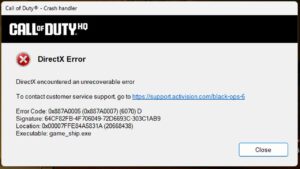
Compatibilitate DirectX în funcție de versiunea de Windows
Nu toate sistemele acceptă aceeași versiune de DirectX. Iată o scurtă descriere:
- Windows 11 și Windows 10: Acestea includ DirectX 12 preinstalat, trebuie doar să vă mențineți sistemul actualizat.
- Windows 8 și 8.1: Până la DirectX 11.2, prin Windows Update.
- Ferestre 7: Versiunea maximă este DirectX 11.1, cu Service Pack 1 și actualizări specifice.
- Windows XP și Server 2003: Acestea acceptă doar până la DirectX 9.0c, care poate fi instalat din programul de instalare oficial.
Rețineți că, chiar dacă sistemul dvs. acceptă cea mai recentă versiune, unele jocuri mai vechi pot necesita versiuni anterioare de DirectX . În acest caz, instalarea DirectX End-User Runtime poate rezolva anumite probleme de compatibilitate. Pentru mai multe informații, consultați această resursă: depanarea erorilor de sistem legate de DirectX.

Scriitor pasionat despre lumea octeților și a tehnologiei în general. Îmi place să îmi împărtășesc cunoștințele prin scriere și asta voi face în acest blog, să vă arăt toate cele mai interesante lucruri despre gadgeturi, software, hardware, tendințe tehnologice și multe altele. Scopul meu este să vă ajut să navigați în lumea digitală într-un mod simplu și distractiv.