Ai vrea să știi cum să remediezi eroarea DirectX în Call of Duty: Warzone? Există o tendință tot mai mare de a juca jocuri video online, folosind dispozitive mobile , console de jocuri și computere personale. Jocuri precum Call of Duty: Warzone creează dependență în multe cazuri. Dar, din păcate, există unele probleme atunci când vrem să folosim un PC. De aceea, am creat acest articol care te va învăța cum să remediezi eroarea DirectX în Call of Duty: Warzone pe Windows.
De ce există eroarea DirectX în Call Of Duty?
Aceste erori DirectX în Call of Duty sunt destul de frecvente și pot apărea în diverse jocuri atunci când încerci să le instalezi pe un PC. Le-am văzut deja în Call of Duty: Modern Warfare și Battle Royale. Dar, credeți sau nu, este posibil să remediați această problemă și vă vom ghida prin cum să o faceți, astfel încât să vă puteți concentra pe joc în loc să vă pierdeți timpul .
Aici puteți afla despre: Eroarea de dezvoltare 6456 în Call of Duty: Modern Warfare
Este important să verificați cerințele minime de sistem înainte de a instala orice joc pe PC. Altfel, nu veți putea juca acest joc sau oricare altul. Prin urmare, înainte de a prezenta pașii, vă vom arăta cerințele minime pe care trebuie să le îndepliniți pentru a juca Call of Duty: Warzone.
Cum să remediați eroarea Directx în Call of Duty warzone pe Windows
Cerințele minime de sistem pentru a juca Call of Duty Warzone pe PC sunt următoarele:
- În primul rând, trebuie să aveți instalat DirectX 12.
- CPU trebuie să fie AMD FX 6300 sau poate fi Intel Core i3 -4340.
- Trebuie să aveți o placă grafică Radeon HD 7950 sau un NVIDIA GeForce GTX 670 sau 1650.
- Sistemul de operare trebuie să fie ferestre din10 64 de biți sau Windows 7 64 de biți
- Memoria RAM trebuie să fie de cel puțin 8 GB, iar hard disk-ul trebuie să fie de 101 GB HD.
Dacă aveți un computer cu aceste specificații sau mai mari, fiți siguri că veți putea juca fără nicio problemă. Acum, vă vom spune direct ce ar trebui să faceți dacă întâmpinați eroarea Directx în zona de război Call of Duty.
Ce ar trebui să faceți pentru a remedia eroarea directx în Call of Duty Warzone pe Windows?
Este logic să remediați eroarea Directx în Call of Duty warzone, deoarece provoacă daune jocurilor dvs. Deci, dacă doriți să remediați această problemă, trebuie să faceți următoarele și este foarte probabil să aveți probleme cu driverul.
- Soluția 1: Dacă DirectX este învechit sau nu are cele mai recente drivere, nu veți putea juca jocuri pe computer și va trebui să actualizați DirectX la cea mai recentă versiune. În teorie, acest punct este ceea ce produce eroare cu DirectX, dar dacă aveți cea mai recentă actualizare și drivere necesar, ar trebui să încerci altceva.
- Soluția 2: Dacă aveți software de overclocking pe computer, ar trebui să îl dezactivați, aceasta ar trebui să remedieze eroarea, în cazul în care nu se întâmplă, încercați altceva.
- Soluția 3: Este, de asemenea, posibil ca această eroare să apară pe computerul dumneavoastră cu sistemul de operare Windows, dacă utilizați un al doilea monitor. Această eroare apare de obicei când utilizați două monitoare în același timp. Apoi vă vom cere să dezactivați al doilea monitor, pentru ca eroarea să nu continue să apară Dacă eroarea persistă, încercați altceva.
- Soluția 4: O altă cauză posibilă pe care o arată eroarea DirectX este rata de cadre pe secundă sau ceea ce se numește FPS. În acest caz, ar trebui să vă limitați la cel puțin 60 FPS, acest lucru ar trebui să rezolve problema, dacă nu încercați să reduceți calitatea texturii la Normal. Sau poți juca în 1080P.
Aceștia sunt pașii pe care îi puteți urma pentru a depana problemele legate de DirectX pe care le-ați întâmpinat la lansarea acestui joc. Un ultim lucru pe care îl puteți încerca dacă cele de mai sus nu au funcționat este să vă conectați la Battle.net și să utilizați opțiunea Scanare și reparare pentru o soluție online.
Soluții la eroarea DirectX în Call Of Duty Warzone
Dacă ați întâmpinat eroarea DirectX în timp ce rulați jocul Warzone, nu vă faceți griji, în această parte a articolului veți găsi câteva soluții pentru această problemă.
Nu ar trebui să încerci toate soluțiile, doar parcurge articolul în ordine până când găsești soluția care funcționează bine pentru tine.
Soluție 1: se termină programe de fundal
Eroarea DirectX din Call of Duty Warzone poate fi cauzată de interferențe din partea aplicațiilor terțe, în special a aplicațiilor de monitorizare GPU (MSI Afterburner și Rivatuner Statistics Server (RTSS) etc.) și a aplicațiilor care acceptă funcționalitatea de suprapunere (cum ar fi Discord și GeForce Experience), așa că puteți încerca să închideți aceste programe înainte de a începe jocul.
Pentru a încheia procesele programului:
- pas 1: Apăsați simultan Ctrl + Shift + Esc de pe tastatură pentru a deschide Manager de activități.
- pas 2: Faceți clic Ver în partea de sus și selectați Grupați după tip.
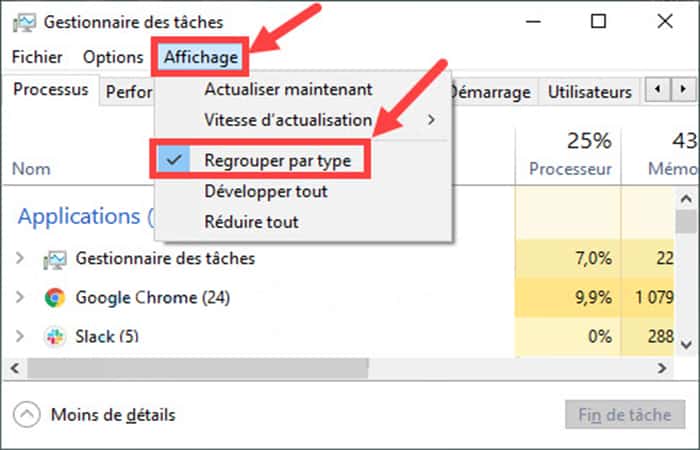
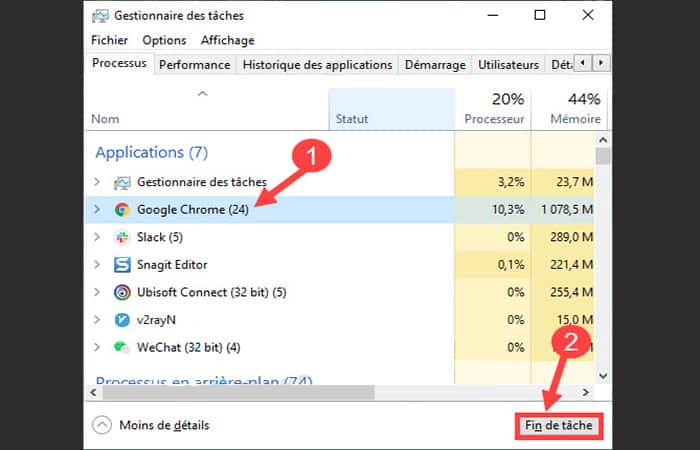
- pas 3: Faceți clic pe programul pe care doriți să-l încheiați și selectați Sarcina finală.
NOTĂ : Repetați acest pas pentru a închide orice programe care ar putea interfera cu jocul.
- pas 4: relansați jocul și verificați dacă problema este acum rezolvată. Dacă eroarea apare din nou, treceți pur și simplu la următoarea soluție.
Soluție 2: rulați jocul cu DirectX 11
DirectX 12 este cel mai nou și mai robust API pentru rularea jocurilor, dar în unele cazuri poate cauza și probleme din cauza fișierelor corupte sau a lipsei de componente suficiente. Puteți încerca să rulați Warzone cu DirectX 11 când Direct 12 nu este acceptat de joc.
- pas 1: Înregistrează-te la Battle.net.
- pas 2: Faceți clic în Call of Duty: MW în lista de jocuri, apoi faceți clic opțiuni y setările jocului.
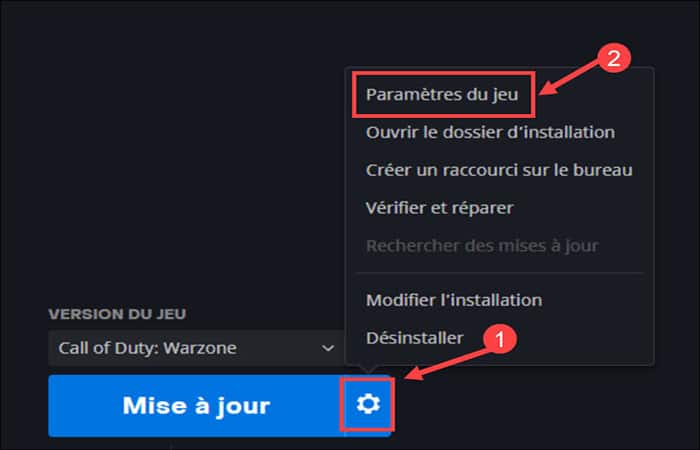
- pas 3: La fereastră Setările jocului, bifați caseta de opțiuni Argumente suplimentare ale liniei de comandă si intra -D3D11 în câmpul text.
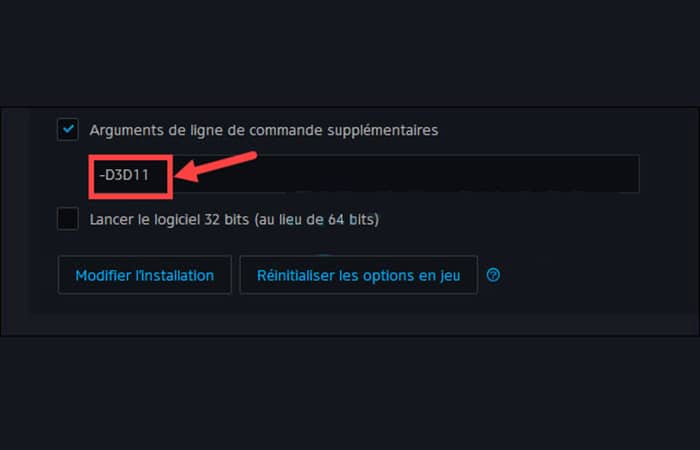
NOTĂ : Dacă această metodă nu funcționează, puteți elimina această linie de comandă pentru a reveni la DirectX 12.
- pas 4: Faceți clic gata să aplice modificările.
- pas 5: Reporniți jocul și verificați dacă funcționează bine acum.
Soluția 3: actualizați driverele
Eroarea DirectX din Call of Duty: Warzone poate fi legată și de drivere corupte sau învechite pentru periferice, în special pentru driverul grafic. Așadar, dacă nu ați actualizat driverele de mult timp, vă recomandăm să o faceți acum, iar problema va fi rezolvată în curând.
În general, puteți alege să vă actualizați driverele manual sau automat:
Opțiunea 1: manual
Pentru a actualiza manual driverele dispozitivului, puteți accesa site-ul oficial al producătorului dispozitivului sau site-ul oficial al producătorului computerului (de exemplu, pentru a găsi cel mai recent driver grafic, puteți vizita site-ul oficial NVIDIA , AMD sau Intel ), apoi trebuie să căutați, să descărcați și să instalați manual driverul de care aveți nevoie.
Asigurați-vă că descărcați driverul compatibil cu sistemul dvs. Windows.
Opțiunea 2: automat
Dacă doriți să vă actualizați driverul într-un mod mai ușor și mai rapid, puteți utiliza un instrument de actualizare de încredere, cum ar fi Driver Easy, pentru a vă actualiza automat toate driverele.
Driver Easy va recunoaște automat sistemul dvs. și va găsi cele mai recente drivere pentru dvs. Toate driverele provin direct de la producători și sunt certificate și fiabile.
Prin urmare, nu va mai trebui să căutați drivere online și nu veți risca să descărcați drivere incorecte sau să faceți greșeli în timpul instalării driverelor.
Îți poți actualiza driverele cu versiunea GRATUITĂ sau PRO a Driver Easy. Dar cu versiunea PRO , actualizarea driverelor se face în doar 2 clicuri simple:
- pas 1: Descărcare și instalați Driver Easy.
- pas 2: Alerga Driver Easy și faceți clic pe butonul Scanează acum. Driver Easy va scana computerul și va detecta toate driverele cu probleme.
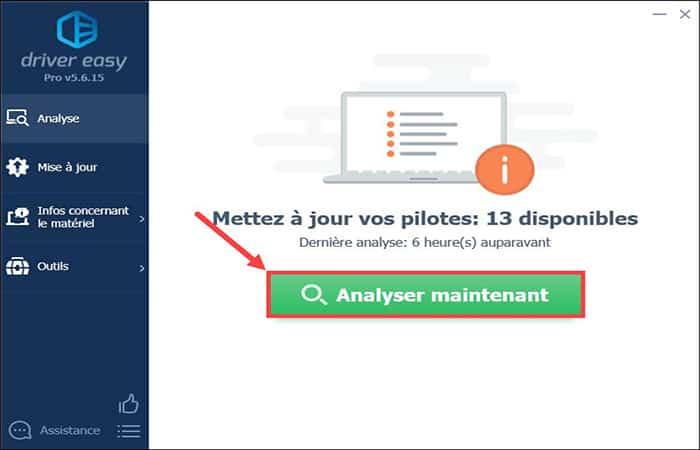
- pas 3: Faceți clic pe buton actualizare lângă dispozitivul dvs. grafic informat pentru a descărca cel mai recent driver, apoi trebuie să îl instalați manual pe computerul dvs. (Puteți face acest lucru cu Versiune GRATUITA Driver Easy).
UNDE
Faceți clic pe Actualizare totală pentru a actualiza automat toate driverele corupte sau învechite din sistem. (Aceasta necesită versiunea PRO . Vi se va solicita să actualizați Driver Easy când faceți clic pe Actualizare totală .)
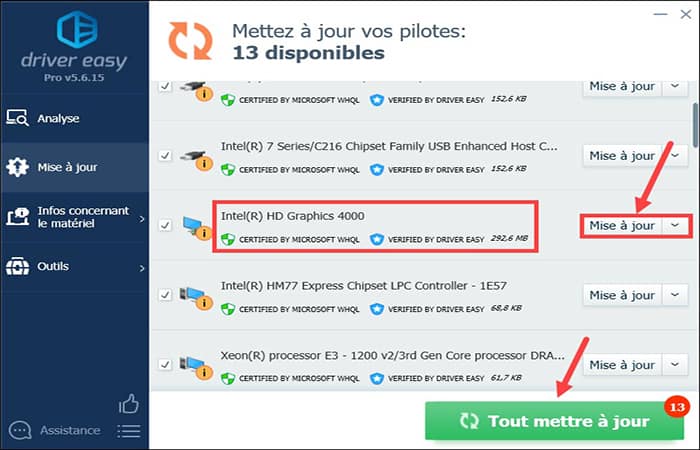
Cu versiunea PRO , veți beneficia de asistență tehnică completă și o garanție de returnare a banilor de 30 de zile.
- pas 4: Reporniți computerul pentru ca modificările să intre în vigoare și testați dacă problema dvs. este rezolvată.
Soluția 4: Reparați fișierele jocului
Dacă eroarea persistă după actualizarea driverelor, ar trebui să verificați integritatea fișierelor jocului, deoarece, dacă unul sau mai multe fișiere de joc sunt corupte sau lipsesc, ar putea apărea și eroarea DirectX din Call of Duty Warzone.
Urmați pașii de mai jos, puteți verifica cu lansatorul de joc.
- pas 1: Înregistrează-te la Battle.net
- pas 2: Selectați Warzone din lista de jocuri. Apoi faceți clic opțiuni y Verificați și reparați a listei.
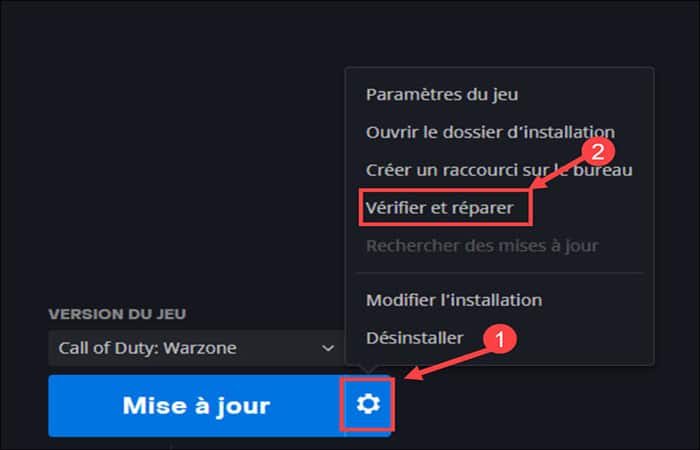
- pas 3: Faceți clic Începeți verificarea pentru a începe analiza.
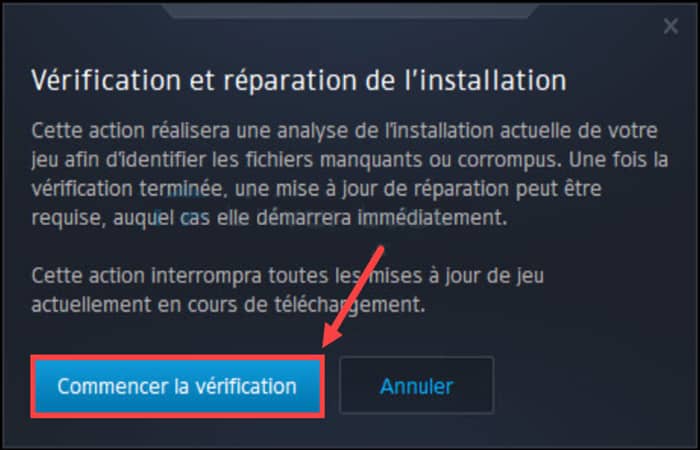
- pas 4: Așteptați până când procesul este finalizat și verificați dacă jocul revine la starea normală.
Soluția 5 – Dezactivează suprapunerea jocului
Funcția de suprapunere este adesea activată automat în mod implicit și ajută la îmbunătățirea experienței de joc, dar ocazional poate avea și efecte negative prin consumul de lățime de bandă sau prin cauzarea de conflicte cu jocul, ceea ce poate duce și la eroarea DirectX în Call of Duty: Warzone. În acest caz, poți încerca să dezactivezi funcțiile de suprapunere în programele tale.
Aici sunt cateva exemple:
pe discordie
- pas 1: Conectați-vă la Discord și faceți clic pe pictograma setări În josul paginii.
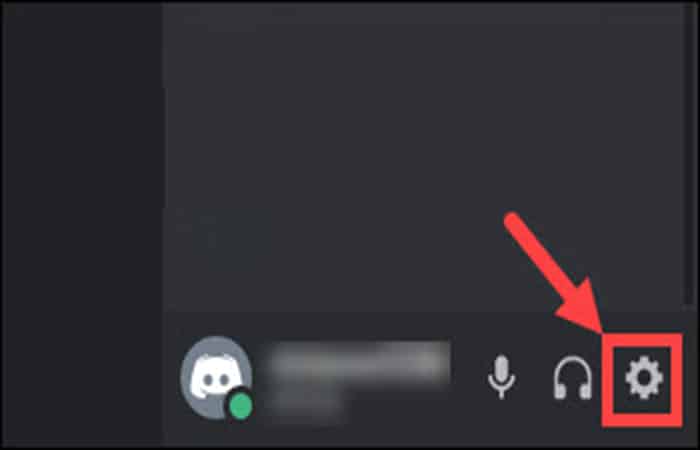
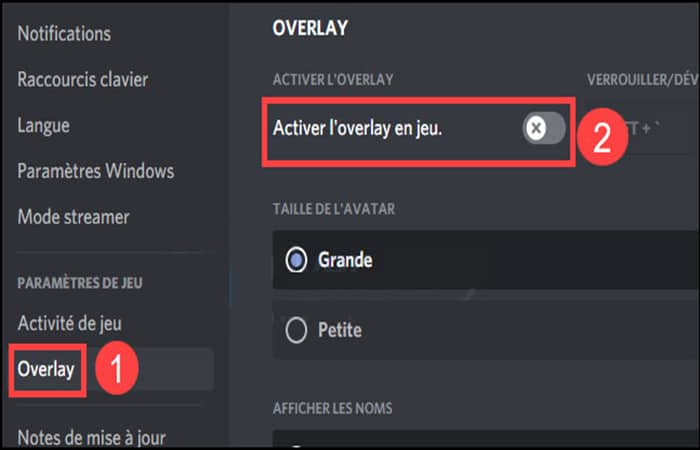
- pas 2: Faceți clic Suprapune pe panoul din stânga și comutați comutatorul pentru a dezactiva opțiunea Activați suprapunerea în joc.
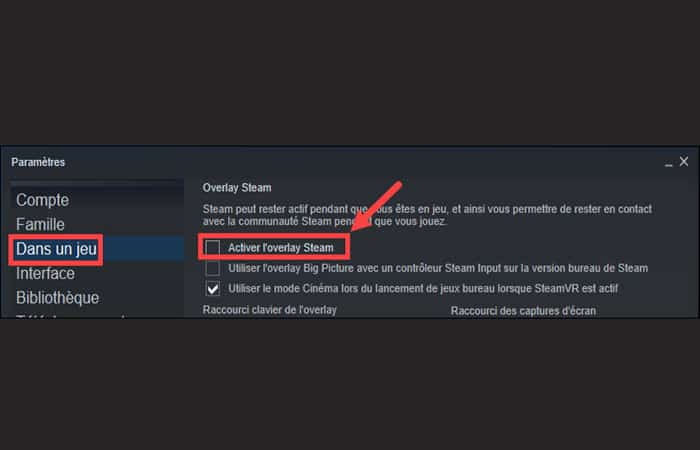
în abur
- pas 1: Înregistrează-te la Aburi și faceți clic pe buton Aburi în colțul din stânga sus și selectați configurație.
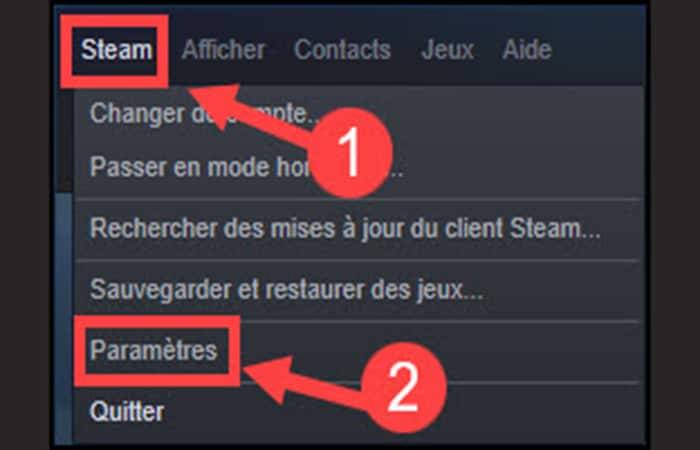
- pas 2: În fila În joc, debifați cutia Activați Steam Overlay și faceți clic pe accepta pentru a vă valida alegerea.
Alte aplicații cu funcționalitate de suprapunere
Dacă ați instalat următoarele aplicații, încercați și să dezactivați această funcție, atunci puteți rula jocul și sperați că această eroare va fi rezolvată cu succes.
- Experiență GeForce
- AMD Radeon ReLive
- Nvidia Shadowplay/Share
- Statisticile sinapselor de Razer
- Razer Cortex Gamecaster
- Game Recorder Xbox
- TIC nervos
- etc
S-ar putea să vă intereseze și să citiți despre: Remedierea erorii de dezvoltare 6039 în Call of Duty Warzone
Concluzie
Și astfel se încheie acest articol, în care v-am arătat diferitele soluții pe care le puteți aplica atunci când întâmpinați eroarea DirectX în Call of Duty: Warzone pe Windows. Sperăm că aceste informații v-au fost de folos.

Numele meu este Javier Chirinos și sunt pasionat de tehnologie. Din câte îmi amintesc, mi-au plăcut computerele și jocurile video și acel hobby a ajuns într-un loc de muncă.
Public despre tehnologie și gadgeturi pe Internet de mai bine de 15 ani, în special în mundobytes.com
De asemenea, sunt expert în comunicare și marketing online și am cunoștințe despre dezvoltarea WordPress.