- Centrul de asistență Acer centralizează întreținerea și asistența pentru echipamentele Acer în Ferestre 11, inclusiv baterie, diagnosticare și actualizări.
- Există o vulnerabilitate (CVE-2021-45975) în versiunile V4.00.3000 până la V4.00.3034, care a fost remediată în V4.00.3038 sau o versiune ulterioară.
- Actualizarea poate fi efectuată automat sau manual din secțiunea de drivere și manuale de pe site-ul oficial Acer.
- Dacă aplicația nu apare sau nu există o versiune specifică pentru ferestre din 11. Este posibil să combinați instrumentele native Windows cu suport și download-uri de la Acer.
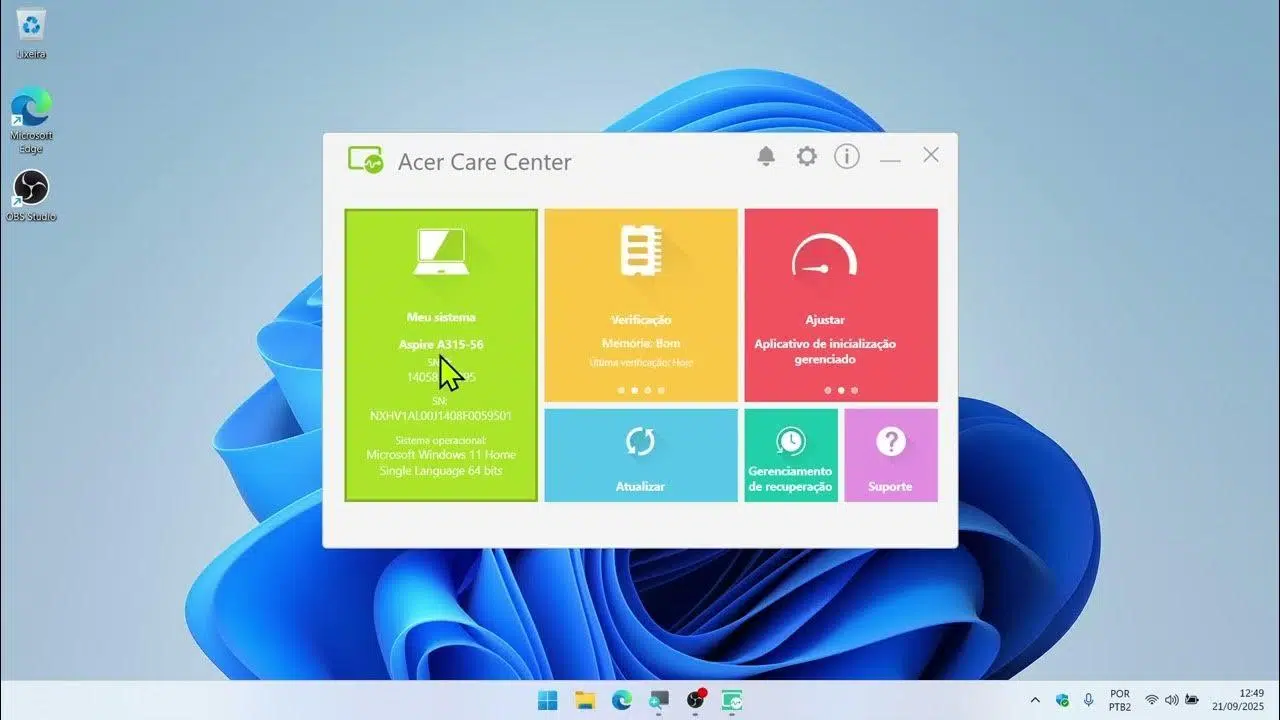
Dacă aveți un computer Acer cu Windows 11 și termenul Acer Care Center vă sună familiar, dar nu sunteți sigur ce este, cum să îl utilizați sau dacă este încă compatibil, veți găsi o explicație completă și simplă aici. Vom acoperi scopul său, cum să îl instalați sau să îl recuperați dacă a dispărut, cum să îl actualizați corect și ce probleme de securitate au fost identificate în versiunile mai vechi.
În acest ghid, vă vom prezenta cum să utilizați Acer Care Center pe Windows 11 , inclusiv opțiuni pentru gestionarea duratei de viață a bateriei, actualizări, copii de rezervă și, foarte important, cum să vă asigurați că nu utilizați o versiune vulnerabilă a programului. De asemenea, vom acoperi ce trebuie să faceți dacă instrumentul nu apare pe computer sau dacă site-ul web Acer indică faptul că modelul dvs. nu este complet compatibil.
Ce este Acer Care Center și la ce se folosește în Windows 11?
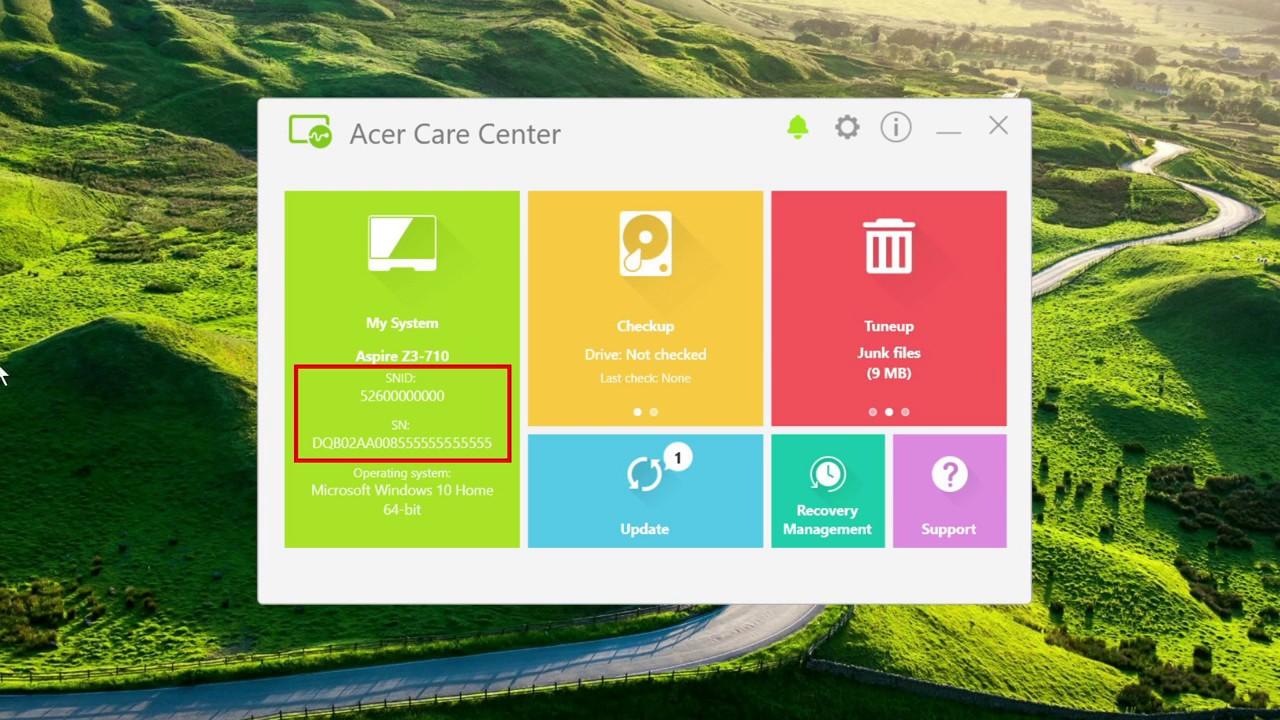
Acer Care Center este o aplicație oficială Acer concepută pentru a gestiona și întreține centralizat PC-ul : diagnosticare, starea sistemului, actualizări de drivere, asistență și, la unele modele, setări ale bateriei și recuperare a sistemului.
În Windows 11, rămâne util atâta timp cât aveți o versiune actualizată compatibilă cu modelul dvs. Vine preinstalat pe multe laptopuri Acer , dar după actualizarea de la Windows 10 sau efectuarea unei reinstalări curate, dispare adesea, necesitând găsirea și reinstalarea acestuia.
Este important să înțelegem că nu este un instrument esențial pentru funcționarea computerului, dar este foarte practic pentru centralizarea sarcinilor de întreținere și valorificarea funcțiilor specifice Acer, cum ar fi monitorizarea stării bateriei sau comenzile rapide către asistența tehnică.
În unele dispozitive mai noi, Acer oferă și aplicații similare, cum ar fi Acer Control Center sau versiuni simplificate, dar logica de funcționare este foarte similară: să reunească într-un singur loc utilitarele pentru starea de funcționare, asistență și actualizare a dispozitivului.
Vulnerabilitate de securitate în Acer Care Center: ce ar trebui să știți
Acer a recunoscut o vulnerabilitate de securitate care afectează anumite versiuni atât ale Acer Care Center , cât și ale Acer Control Center . Această vulnerabilitate a fost înregistrată sub identificatorul CVE-2021-45975 și necesită actualizarea programului dacă utilizați o versiune afectată.
Problema apare într-o anumită gamă de versiuni de software, așa că simpla instalare a Acer Care Center nu este suficientă; este esențial să verificați numărul versiunii și să vă asigurați că se execută o versiune corectată sau o versiune ulterioară.
Versiunile afectate ale Acer Care Center variază de la V4.00.3000 la V4.00.3034 . Dacă computerul dvs. are o versiune în acest interval, recomandarea oficială Acer este să actualizați cât mai curând posibil pentru a atenua riscul de securitate.
Pentru a închide breșa de securitate, Acer indică faptul că trebuie să actualizați cel puțin la versiunea V4.00.3038 a Acer Care Center sau la orice versiune ulterioară disponibilă pentru modelul dvs. Începând cu această versiune, vulnerabilitatea CVE-2021-45975 va fi rezolvată.
Acest tip de vulnerabilitate permite adesea escaladarea privilegiilor sau manipularea proceselor interne ale sistemului, așa că este mai bine să nu o ignorați. Dacă aveți un laptop Acer relativ recent și nu ați folosit niciodată aplicația, este foarte probabil ca acesta să ruleze una dintre versiunile afectate și va trebui să o actualizați manual.
Cum verifici dacă ai Acer Care Center și ce versiune folosești
Înainte de a descărca orice, ar trebui să confirmați dacă Acer Care Center este deja instalat pe PC-ul dvs. cu Windows 11 și, dacă da, ce versiune exactă aveți. Aceste informații vă vor spune dacă vă încadrați sau nu în intervalul afectat de vulnerabilitate.
Pentru a verifica acest lucru în Windows 11, puteți utiliza setările de sistem și interfața aplicației. Pașii sunt simpli și nu necesită cunoștințe tehnice avansate; trebuie doar să urmați ordinea corectă pentru a localiza programul.
Mai întâi, trebuie să deschideți setările Windows. Apăsați tasta Windows (⊞) și selectați pictograma roată dințată pentru a deschide aplicația Setări. De asemenea, puteți face clic dreapta pe butonul Start și alege „Setări” din meniul contextual.
În Setări, accesează secțiunea Aplicații . În Windows 11, vei vedea de obicei „Aplicații” în coloana din stânga; mergi acolo și apoi deschide secțiunea „Aplicații instalate” sau ceva similar, unde vei găsi o listă cu tot ce ai instalat.
În lista de programe, derulați în jos sau utilizați bara de căutare pentru a găsi intrarea „Acer Care Center” . Dacă apare în listă, este instalată. Faceți clic pe intrare sau, dacă preferați, lansați programul din meniul Start căutând „Acer Care Center”.
După ce aplicația se deschide, veți găsi o pictogramă de informații (reprezentată de obicei de un simbol similar cu sau un „i” într-un cerc). Atingeți acea pictogramă pentru a vedea informații despre aplicație și numărul exact al versiunii instalate pe computer.
Dacă numărul versiunii pe care o vedeți este între V4.00.3000 și V4.00.3034 , înseamnă că utilizați o versiune vulnerabilă și trebuie să o actualizați. Dacă este V4.00.3038 sau o versiune ulterioară , aveți deja o versiune actualizată și nu trebuie să faceți nimic altceva.
Este posibil ca Acer Care Center să nu apară nicăieri în lista de programe instalate . În acest caz, nu este o problemă de versiune: pur și simplu nu aveți programul pe computer și va trebui să îl instalați folosind metodele descrise mai jos.
Metoda 1: Actualizare automată Acer Care Center pe Windows 11
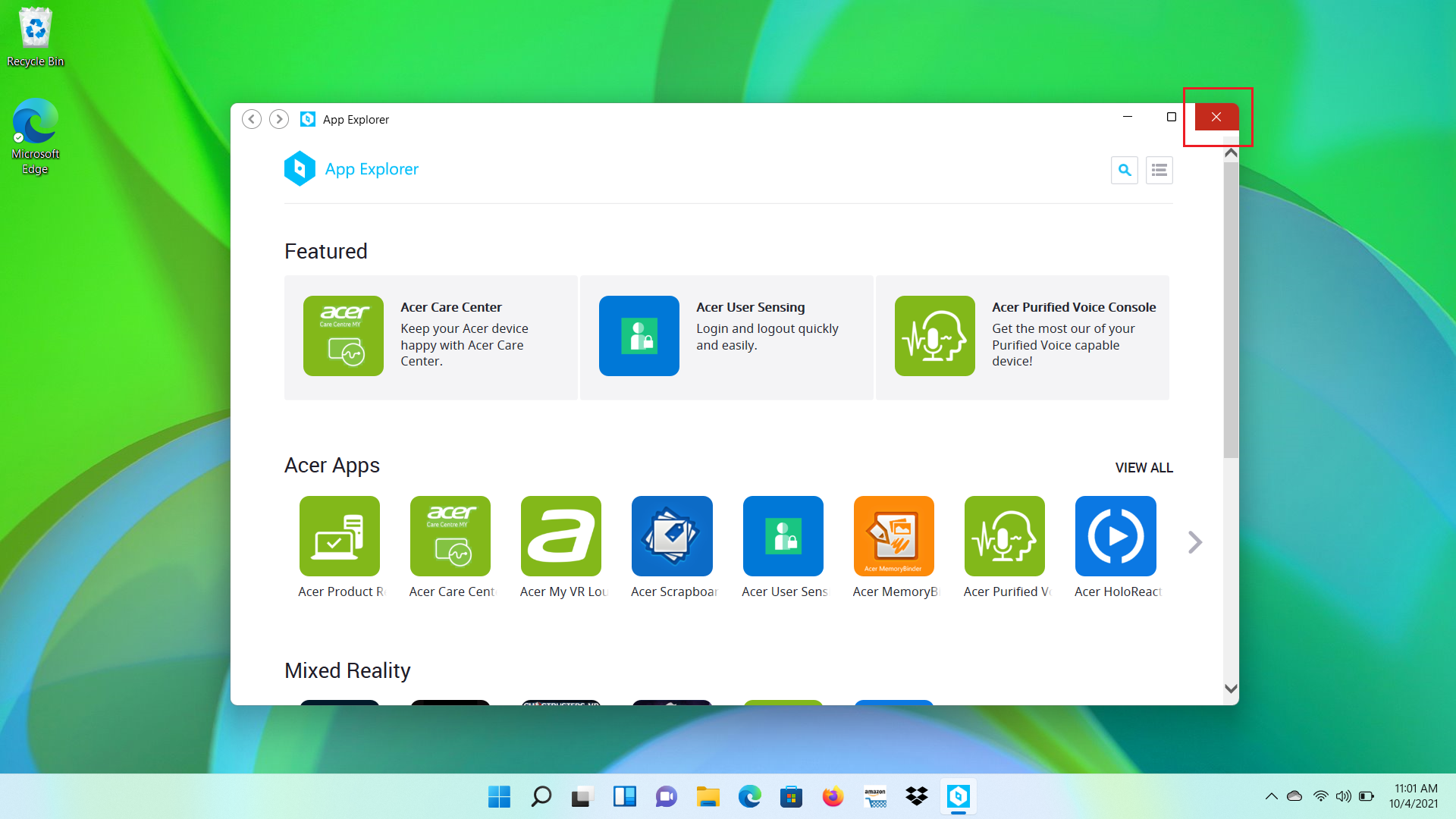
Acer Care Center este conceput să se actualizeze automat în majoritatea cazurilor. Aceasta înseamnă că, dacă îl aveți deja pe computer și sistemul de actualizare live funcționează corect, programul ar trebui să descarce și să instaleze automat noile versiuni pe măsură ce Acer le lansează.
Mecanismul de actualizare live se activează de obicei automat, așa că utilizatorul nu observă procesul. Cu toate acestea, este recomandabil să verificați manual dacă actualizarea a fost efectuată într-adevăr pe cea mai recentă versiune disponibilă, mai ales dacă sunteți îngrijorat de vulnerabilitatea CVE-2021-45975.
Pentru a verifica, asigurați-vă mai întâi că PC-ul este conectat la internet și deschideți Acer Care Center din meniul Start. Odată ajuns înăuntru, acordați-vă un moment pentru a verifica dacă programul afișează notificări de actualizare în așteptare sau butoane precum „Actualizare acum” sau „Verificare actualizări”.
Pe multe modele, aplicația efectuează acest proces în fundal, așa că lăsați-o deschisă câteva minute pentru a se conecta la serverele Acer. Când a terminat, atingeți din nou pictograma informații () pentru a verifica versiunea instalată în prezent și a confirma că este V4.00.3038 sau o versiune mai nouă.
Dacă, după ce ați acordat ceva timp sistemului de actualizare live, versiunea este încă învechită sau programul nici măcar nu afișează o opțiune de actualizare, cea mai bună soluție este să accesați direct metoda de actualizare manuală descărcând programul de instalare de pe site-ul oficial Acer.
Metoda 2: Actualizare și instalare manuală de pe site-ul web Acer
Dacă actualizările automate nu funcționează, dacă Acer Care Center nu apare în lista de aplicații sau dacă ați efectuat o instalare curată de Windows 11 și ați pierdut utilitarele Acer, va trebui să descărcați programul de instalare de pe site-ul oficial al mărcii și să îl configurați manual.
Pentru a face acest lucru, trebuie să accesați secțiunea de asistență Acer și să localizați pagina „Drivere și manuale” . Acesta este punctul de plecare pentru descărcarea atât a driverelor , cât și a software-ului specific pentru computerul dvs., inclusiv Acer Care Center, atunci când este disponibil pentru modelul respectiv.
Odată ajuns pe pagina driverelor, utilizați caseta de căutare pentru a introduce numărul de serie sau SNID . Acesta este de obicei imprimat pe un autocolant sub laptop sau pe spatele/lateralul computerului desktop. Introduceți codul în câmpul corespunzător și faceți clic pe butonul „CĂUTARE” sau apăsați Enter pentru ca site-ul web să identifice dispozitivul.
După ce pagina recunoaște modelul dvs., veți vedea diferite secțiuni cu descărcări organizate după tip. Căutați secțiunea numită „Aplicație” și faceți clic pe ea pentru a afișa lista completă de programe pe care le puteți descărca pentru computerul respectiv, care ar trebui să includă de obicei Acer Care Center.
În lista de aplicații, localizați intrarea Acer Care Center și faceți clic pe butonul „Descărcare” de lângă aceasta. Un fișier comprimat (de obicei în format ZIP) care conține toate fișierele necesare pentru instalarea aplicației va fi salvat pe computer.
Când descărcarea este completă, deschideți File Explorer și accesați folderul în care a fost salvat fișierul ZIP (implicit, folderul Downloads ). Faceți clic dreapta pe fișier și alegeți opțiunea „Extrage tot” sau ceva similar pentru a extrage conținutul într-un folder nou.
În folderul extras, veți vedea mai multe fișiere; cel care vă interesează este executabilul de instalare, care se numește de obicei „setup.exe” sau „setup.exe/configuración.exe”, în funcție de limbă și pachet. Faceți dublu clic pe fișierul respectiv pentru a porni expertul de instalare Acer Care Center.
Urmați instrucțiunile de pe ecran, acceptați termenii licenței și alegeți calea de instalare implicită, cu excepția cazului în care aveți o preferință specifică. După finalizarea expertului, ar trebui să aveți Acer Care Center instalat și gata de utilizare pe Windows 11 , cu cea mai recentă versiune lansată de Acer pentru modelul dvs.
Ce trebuie să faceți dacă Acer Care Center nu apare sau pare incompatibil cu Windows 11
În unele cazuri, după actualizarea de la Windows 10 la Windows 11, utilizatorii descoperă că Acer Care Center a dispărut complet din sistem. Când îl caută în meniul Start sau în lista de aplicații, pur și simplu nu este acolo, chiar dacă a fost preinstalat anterior.
În plus, atunci când încercați să verificați compatibilitatea pe site-ul web Acer, instrumentul online poate afișa un mesaj care indică faptul că dispozitivul nu este oficial compatibil cu Windows 11 sau că suita Acer Care Center nu este oferită pentru modelul respectiv sub acest sistem de operare.
Faptul că instrumentul de compatibilitate afișează acest avertisment nu înseamnă că respectivul computer nu poate rula Windows 11, ci mai degrabă că producătorul nu garantează suport 100% pentru toate utilitățile sale în noua versiune a sistemului de operare. Acest lucru ar putea afecta aplicații precum Acer Care Center, care pot să nu aibă o versiune dedicată de Windows 11.
În aceste situații, aveți mai multe opțiuni. Prima este să încercați să descărcați direct din „Drivere și manuale” folosind numărul de serie sau SNID, așa cum am văzut anterior. Dacă Acer Care Center apare acolo, îl puteți instala în continuare, chiar dacă pagina generală de compatibilitate nu este foarte promițătoare.
Dacă Acer Care Center pentru Windows 11 nu este listat în secțiunea de aplicații pentru modelul dvs., este probabil ca Acer să fi întrerupt oficial asistența pentru dispozitivul respectiv. În acest caz, de obicei, va trebui să utilizați instrumentele standard Windows (Setări, Diagnosticare, Windows Update etc.) pentru a accesa majoritatea funcțiilor oferite de aplicație.
Unii utilizatori se întreabă, de asemenea, dacă pot folosi aplicații alternative precum Care Center S din Microsoft Store sau alte instrumente de întreținere . În general, aceste aplicații sunt concepute pentru funcții specifice și este important să verificați dacă sunt aplicații oficiale Acer înainte de a le instala, pentru a evita combinarea soluțiilor terțe care ar putea cauza conflicte sau care nu ar putea oferi același nivel de integrare.
Dacă prioritatea ta este ajustarea unor aspecte precum gestionarea bateriei, merită să verifici și opțiunile native de alimentare și baterie din Windows 11 , care s-au îmbunătățit față de versiunile anterioare și pot înlocui parțial ceea ce oferea Acer Care Center în anumite zone.
Gestionarea bateriei și alte funcții cheie ale Acer Care Center
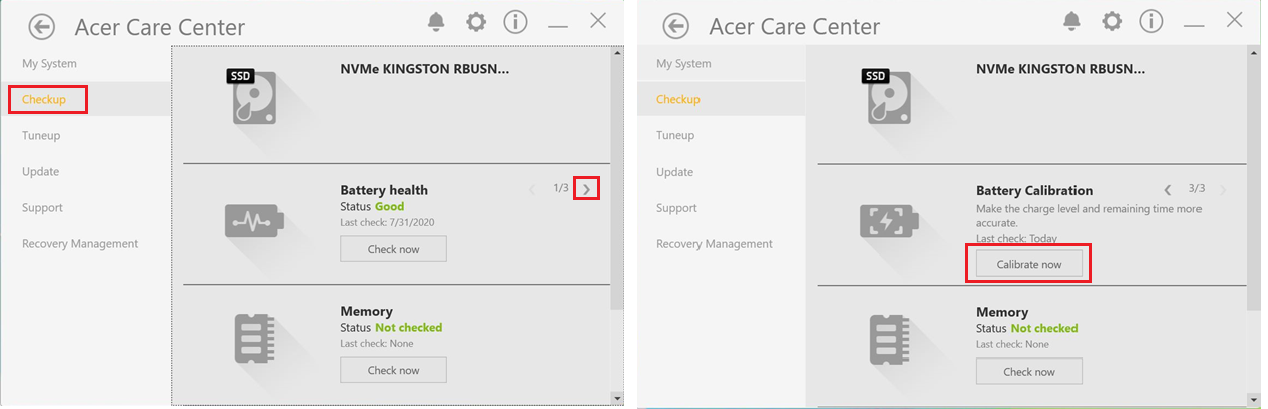
Una dintre caracteristicile care generează cel mai mare interes în ceea ce privește Acer Care Center este configurația bateriei , deoarece unele modele de laptopuri permit ajustarea limitelor de încărcare sau a modurilor concepute pentru a prelungi durata de viață a bateriei atunci când computerul este utilizat în mare parte conectat la priză.
Aceste opțiuni apar de obicei în secțiuni legate de starea sistemului sau de îngrijirea dispozitivului. În funcție de model, puteți găsi moduri de utilizare care restricționează încărcarea maximă la un anumit procent (de exemplu, 80%) pentru a reduce degradarea chimică a bateriei în timp.
Pe lângă testarea bateriei, Acer Care Center include instrumente pentru verificarea stării hardware-ului , cum ar fi teste de bază pentru memorie, hard disk și SSD , precum și diagnosticare rapidă a sistemului. Aceste instrumente nu înlocuiesc asistența tehnică profesională, dar oferă o indicație inițială a faptului dacă totul funcționează corect.
Aplicația centralizează, de asemenea, accesul la actualizările de drivere și BIOS specifice modelului dvs. Acer, scutindu-vă de efortul de a le căuta manual. Deși Windows Update îndeplinește multe dintre aceste sarcini, producătorii lansează uneori versiuni optimizate care sunt disponibile doar prin intermediul propriului software.
Un alt set de funcții incluse de obicei în Acer Care Center este legat de copii de rezervă și recuperare . Din aplicație, puteți crea puncte de restaurare sau puteți accesa instrumentele de recuperare Acer, ceea ce este foarte util dacă sistemul începe să întâmpine probleme grave sau dacă doriți să restaurați computerul la setările din fabrică.
În cele din urmă, aplicația oferă linkuri directe către asistența oficială Acer , manuale și documentație specifică pentru dispozitivul dvs., precum și informații despre model, numere de serie și alte date utile de care veți avea nevoie dacă trebuie să procesați o garanție sau să solicitați asistență tehnică.
Cu toate cele de mai sus, devine mai clar de ce mulți utilizatori doresc să recupereze Acer Care Center după actualizarea la Windows 11 sau reinstalarea sistemului: acesta reunește într-un singur loc multe sarcini de întreținere care altfel ar trebui efectuate prin combinarea mai multor instrumente diferite.

Index
- 1 Ce este Acer Care Center și la ce se folosește în Windows 11?
- 2 Vulnerabilitate de securitate în Acer Care Center: ce ar trebui să știți
- 3 Cum verifici dacă ai Acer Care Center și ce versiune folosești
- 4 Metoda 1: Actualizare automată Acer Care Center pe Windows 11
- 5 Metoda 2: Actualizare și instalare manuală de pe site-ul web Acer
- 6 Ce trebuie să faceți dacă Acer Care Center nu apare sau pare incompatibil cu Windows 11
- 7 Gestionarea bateriei și alte funcții cheie ale Acer Care Center
