- Verificați starea șoferilor USB și actualizați-le dacă este necesar.
- Eliminați dispozitivele ascunse care pot interfera cu recunoașterea altor USB-uri.
- Reglați setările de alimentare pentru a preveni dezactivarea automată a porturilor USB.
- Verificați integritatea fizică a porturilor și dispozitivelor USB.

Dacă ați întâmpinat probleme cu PC-ul și porturile sale USB, nu vă faceți griji, este o problemă frecventă în rândul utilizatorilor de Windows 10. Uneori, sistemul de operare nu reușește să recunoască dispozitivele conectate, fie că este vorba de o unitate flash, un hard disk extern sau chiar periferice simple, cum ar fi tastaturi și mouse-uri. Frustrarea este de înțeles, dar vestea bună este că această problemă are o soluție, iar în acest articol vom explica cum să o remediem în detaliu.
Pe parcursul acestui articol vă vom arăta toate soluțiile disponibile atunci când descoperiți că Windows 10 nu vă recunoaște dispozitivele USB. De la cele mai simple precum conectarea dispozitivului la alt port, până la soluții mai tehnice care presupun actualizarea driverelor sau modificări ale configurației sistemului. Pas cu pas, vă vom explica cum să procedați în cel mai clar mod posibil.
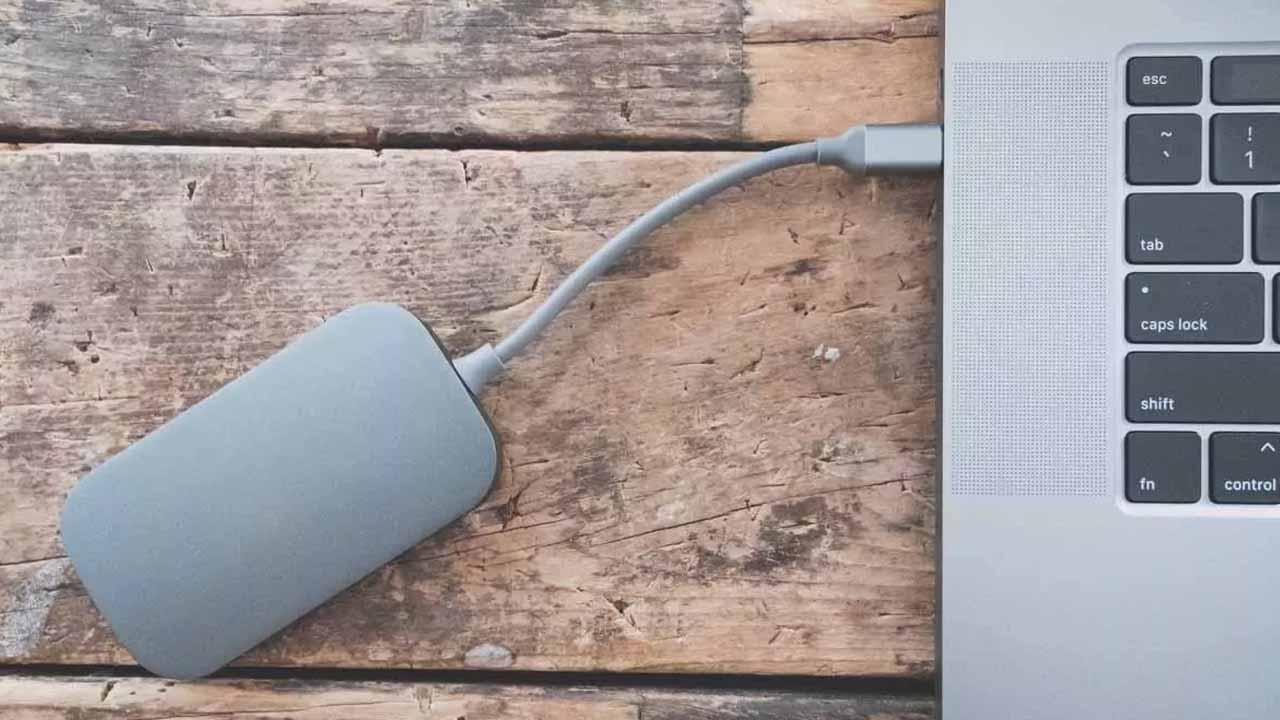
Principalele cauze pentru care Windows 10 nu vă recunoaște USB-ul
Există mai multe motive pentru care dispozitivul USB ar putea înceta să funcționeze în Windows 10. Aceste probleme pot varia de la erori de driver până la probleme fizice cu porturile USB ale computerului. Înainte de a căuta soluții mai avansate, este important să înțelegeți cauzele posibile, astfel încât să știți cum să le remediați.
Printre cele mai frecvente cauze avem:
- Driverul USB Poate fi deteriorat sau depășit.
- Portul USB ar putea să nu funcționeze fizic.
- Dispozitivul ar putea fi formatat incorect sau incompatibil.
- Configurare incorectă în gestionarea alimentării sistemului.
Acestea sunt doar câteva dintre motivele pentru care un dispozitiv USB poate să nu funcționeze sau să fie recunoscut și în fiecare dintre aceste cazuri există o posibilă soluție.
Soluții de bază pentru Windows 10 pentru a recunoaște USB-urile
Înainte de a aprofunda opțiuni mai complexe, primul lucru pe care ar trebui să-l faceți este să abordați cele mai simple soluții . Uneori, problema nu este complicată, așa că iată câteva soluții de bază pe care le puteți încerca de la început.
1. Reporniți computerul
Una dintre cele mai simple soluții pe care le puteți încerca este să reporniți computerul . De fapt, mulți oameni trec cu vederea acest pas. Repornirea poate reîmprospăta memoria sistemului și poate rezolva probleme minore, temporare.
Doar cu o repornire, Windows 10 poate recunoaște din nou dispozitivul USB fără alte complicații. Nu pierzi nimic încercând.
2. Conectați USB la alt port
Acesta este un alt truc simplu, dar eficient. Uneori, portul la care conectați dispozitivul poate fi deteriorat. Încercați un alt port USB și vedeți dacă este detectat acum de sistemul de operare. Dacă dispozitivul funcționează într-un alt port, atunci probabil aveți o problemă fizică cu portul original.
3. Testați USB-ul pe alt computer
O altă soluție rapidă este să testați dispozitivul USB pe un alt computer . Dacă dispozitivul nu funcționează pe niciunul dintre computere, acest lucru vă va ajuta să excludeți o problemă cu dispozitivul în sine. În caz contrar, veți ști că problema este specifică computerului dvs.
Soluții avansate: actualizați driverele și dispozitivele ascunse
Dacă ați încercat deja soluțiile anterioare fără succes, este timpul să treceți la soluții mai avansate . Una dintre principalele cauze ale problemelor USB în Windows este faptul că driverele sau dispozitivele portului USB, dintr-un anumit motiv, rămân ascunse în Device Manager.
Actualizați driverele USB
Driverul portului USB poate fi învechit sau defect. Actualizarea driverelor poate rezolva multe probleme de compatibilitate și recunoaștere. Urmați acești pași pentru a efectua o actualizare cu succes a driverului:
- Accesați meniul Start, căutați „Manager dispozitive” și deschideți-l.
- Căutați secțiunea de „Controle universale de magistrală serial”.
- Faceți clic dreapta pe fiecare dintre drivere și selectați "Actualizați driver-ul".
- Lăsați Windows să verifice actualizările și să le instaleze automat.
Acest proces va actualiza toate driverele care sunt legate de porturile USB.
Eliminați dispozitivele ascunse
Un alt motiv posibil pentru care dispozitivele USB nu sunt recunoscute ar putea fi acumularea de dispozitive ascunse în Windows. Acestea sunt dispozitive care au fost conectate odată, dar nu mai sunt utilizate și ar putea cauza interferențe.
Pentru a le elimina, urmați acești pași:
- Deschideți Manager dispozitive.
- Faceți clic pe opțiunea „Vizualizare” și selectați „Afișați dispozitivele ascunse”.
- Identificați dispozitivele fantomă (vor apărea gri).
- Faceți clic dreapta pe ele și selectați „Dezinstalați”.
După ce eliminați dispozitivele ascunse, reporniți computerul și încercați să conectați din nou USB-ul.
Dezinstalați și reinstalați driverul USB
Dacă actualizarea driverului nu a rezolvat problema, puteți încerca să dezinstalați driverul USB, astfel încât Windows să îl reinstaleze automat când reporniți computerul. Urmați acești pași:
- Deschideți Manager dispozitive.
- Afișați secțiunea „Controlere de magistrală serială universală”.
- Faceți clic dreapta pe fiecare dintre drivere și selectați „Dezinstalați”.
- Reporniți computerul. Windows ar trebui să reinstaleze automat driverele odată ce sistemul pornește din nou.
Această metodă poate rezolva problemele cu driverele corupte sau deteriorate.
Verificări în gestionarea discurilor și atribuirea literelor USB
O altă modalitate de a depana dispozitivele USB nerecunoscute este să verificați starea dispozitivului în Gestionare disc . Uneori, dispozitivul este conectat corect, dar nu i s-a atribuit o literă de unitate.
Urmați acești pași pentru a accesa Gestionarea discurilor:
- Faceți clic dreapta pe meniul Start.
- alege „Gestionarea discurilor”.
- Găsiți dispozitivul USB în listă.
- Dacă apare fără o literă de unitate, faceți clic dreapta pe unitate și selectați „Schimbați litera și căile de acces”.
- Dați-i o nouă literă de unitate și salvați modificările.
Dacă dispozitivul nu apare nici măcar în Gestionare disc, problema poate fi legată de hardware-ul dispozitivului sau de portul USB.
Probleme fizice cu porturile USB
În unele cazuri, problemele legate de USB pot fi cauzate de defecte fizice ale porturilor USB . Porturile USB se pot defecta în timp din cauza uzurii, a problemelor electrice sau a conexiunilor slabe din cadrul dispozitivului. Iată cum puteți verifica dacă acesta este cazul.
1. Schimbați portul.
Cel mai simplu mod de a spune dacă portul este prost este să încercați un alt port USB pe computer sau laptop.
2. Verificați conexiunea la placa de bază.
Dacă este un computer desktop, verificați dacă porturile USB frontale sunt conectate corect la placa de bază a computerului.
3. Verificați dacă există semne de deteriorare fizică. Asigurați-vă că pinii sau componentele interne ale portului USB nu sunt îndoite, murdare sau deteriorate.
Rolul setărilor de putere și al suspensiei selective
Uneori, problema nu este legată de port sau de dispozitiv, ci de setările de alimentare care dezactivează porturile USB pentru a economisi energie . Pe laptopuri , această funcție poate fi deosebit de problematică, deoarece sistemul tinde să suspende porturile USB atunci când acestea nu sunt utilizate.
Pentru a dezactiva această opțiune, urmați acești pași:
- În meniul Start, căutați „Opțiuni energetice” și introduceți-le.
- Faceți clic pe „Schimbați setările planului” a planului energetic pe care l-ați selectat.
- În fereastra care se deschide, selectați „Schimbați setările avansate de alimentare”.
- Afișează secțiunea Configurare USB și selectați Dezactivați suspendarea selectivă USB.
Acest lucru ar trebui să împiedice portul USB să se deconecteze automat când este inactiv.
Probleme cu unitățile externe și formatele incompatibile
Uneori, dispozitivele USB nu sunt recunoscute deoarece sunt formatate cu un sistem de fișiere care nu este compatibil cu Windows . De exemplu, unele hard disk-uri externe formatate pe sisteme Linux sau Mac s-ar putea să nu fie recunoscute inițial de sistemul de operare.
Dacă acesta este cazul, este posibil să fie nevoie să formatați unitatea într-un format compatibil cu Windows, cum ar fi NTFS sau exFAT . Rețineți că formatarea unei unități va șterge toate datele de pe aceasta, așa că, dacă este necesar, faceți mai întâi o copie de rezervă a datelor pe un alt computer sau dispozitiv.
Verificați problemele hardware de pe dispozitivul USB
În cele din urmă, dacă după ce ați urmat toate recomandările, dispozitivul USB tot nu este detectat, este posibil ca unitatea USB în sine să aibă o problemă fizică . Este posibil să fi fost deteriorată de impacturi, uzură sau chiar de o supratensiune electrică, iar unitatea nu mai este funcțională.
Asigurați-vă că testați dispozitivul pe alte computere pentru a exclude o anumită problemă cu computerul dvs.
Formatați USB-ul pentru a rezolva problemele de volum
Dacă unitatea USB apare în Gestionare disc, dar nu are un volum atribuit sau este într-un format incompatibil, formatarea unității poate fi soluția finală pentru a o face să funcționeze în Windows 10.
Pentru a formata dispozitivul, urmați acești pași:
- Deschideți Gestionarea discurilor.
- Faceți clic dreapta pe unitatea USB și selectați Format…
- Alegeți sistemul de fișiere adecvat, cum ar fi NTFS sau exFAT.
- Faceți clic pe „OK” pentru a începe procesul de formatare.
Nu uitați întotdeauna să faceți o copie de rezervă a oricăror date importante înainte de formatare.
Urmând toți acești pași, ar trebui să puteți rezolva problemele legate de recunoașterea dispozitivului USB în Windows 10. Fie că este vorba de o actualizare a driverului, de resetare a puterii sau chiar de depanare fizică, aceste soluții acoperă majoritatea cazurilor de blocare USB.

Sunt Alberto Navarro și sunt pasionat de tot ce ține de tehnologie, de la gadgeturi de ultimă generație până la software și jocuri video de tot felul. Interesul meu pentru digital a început cu jocurile video și a continuat în lumea marketingului digital. Din 2019 scriu despre lumea digitală pe diferite platforme, împărtășind cele mai recente știri din sector. De asemenea, încerc să scriu într-un mod original, astfel încât să poți fi la curent în timp ce te distrezi.
Am studiat Sociologie la universitate și am continuat să-mi completez studiile cu un master în Marketing Digital. Deci, dacă aveți întrebări, vă voi împărtăși toată experiența mea în lumea marketingului digital, tehnologiei și jocurilor video.