- Majoritatea problemelor de sunet din Windows 11 se datorează driverelor, serviciilor sau setărilor de ieșire selectate incorect, mai degrabă decât hardware-ului defect.
- Verificarea cablurilor, a volumului, a dispozitivului audio și rularea instrumentului de depanare Windows 11 rezolvă multe cazuri fără a atinge nimic altceva.
- Actualizarea, reinstalarea sau revenirea la versiunile anterioare ale driverelor, repararea fișierelor de sistem și restaurarea punctelor anterioare recuperează adesea sunetul în situații complexe.
- Numai atunci când soluțiile software eșuează ar trebui să luați în considerare deteriorarea hardware-ului și să solicitați asistență tehnică sau instrumente profesionale.
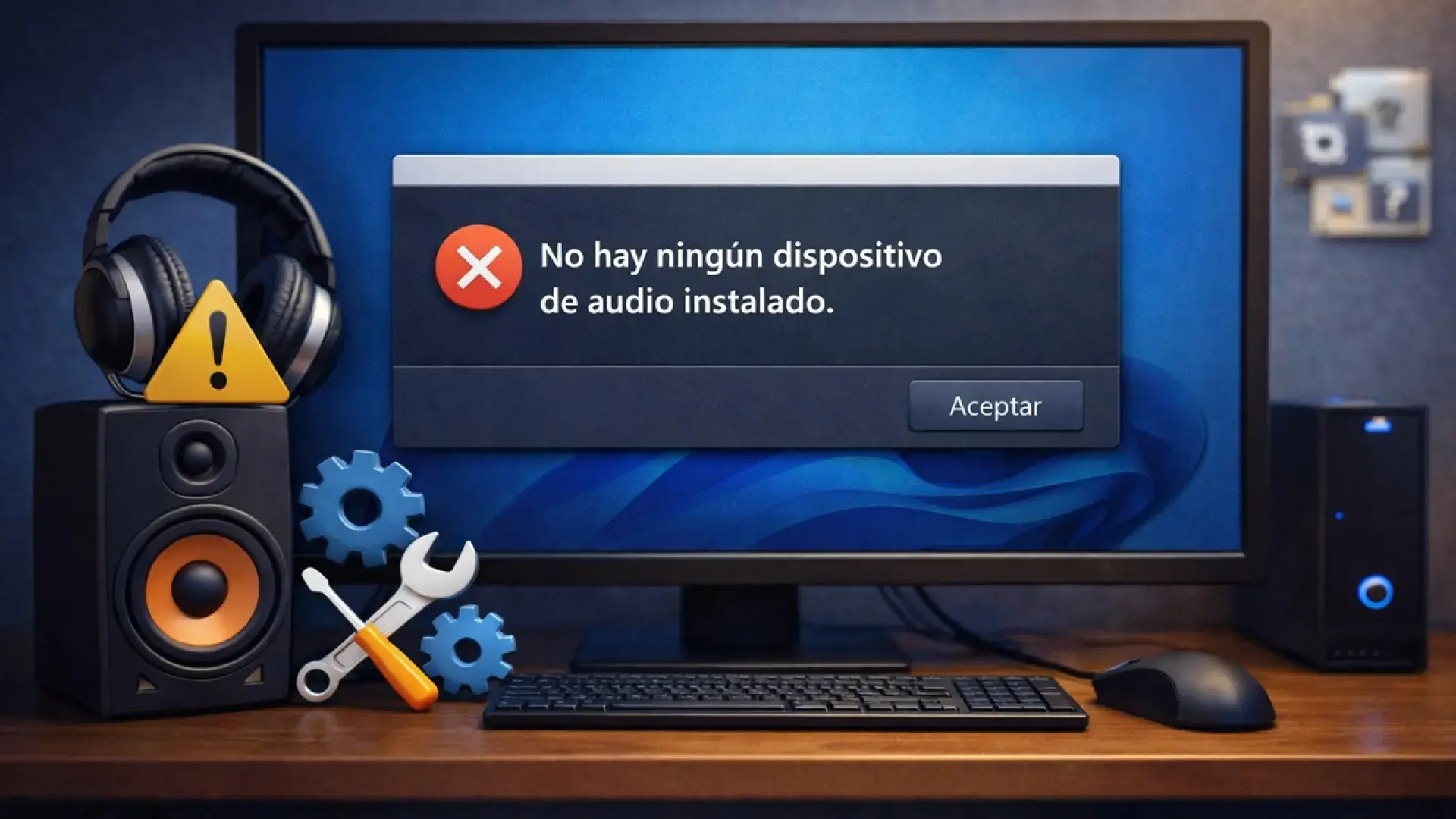
Dacă PC-ul tău cu Windows 11 nu produce sunet prin difuzoare sau căști , bara de volum se mișcă, dar nu se aude sunet sau vezi mesajul „Nu este instalat niciun dispozitiv audio”, nu-ți face griji: este o problemă foarte frecventă. Apare de obicei după o oprire forțată, o actualizare Windows, o schimbare de utilizator sau pur și simplu „pe neașteptate” și este normal să te frustrezi puțin încercând lucruri fără succes.
Acest articol oferă un ghid complet și organizat pentru repararea sunetului în Windows 11 , de la cele mai simple verificări (cabluri, volum, dispozitiv selectat) până la soluții avansate (drivere, servicii audio, comenzi de reparare, restaurare sistem sau chiar resetarea Windows). Vom acoperi toate trucurile care funcționează de obicei, explicate într-un limbaj simplu cu exemple practice, astfel încât să le puteți urma pas cu pas, chiar dacă nu sunteți expert.
De ce pierde brusc sunetul în Windows 11?
Când Windows 11 indică faptul că nu sunt instalate dispozitive audio sau că pur și simplu nu există sunet, ceea ce se întâmplă de fapt este că sistemul de operare nu poate comunica corect cu hardware-ul audio. Acest lucru se poate datora unor drivere corupte, serviciilor audio oprite, setărilor incorecte sau chiar unei probleme fizice cu difuzoarele sau placa de sunet.
În multe cazuri, problema apare după o oprire bruscă, o blocare în timp ce se lucrează la un fișier mare sau o actualizare . De exemplu, forțați oprirea laptopului pentru că s-a blocat în timp ce lucrați la un proiect de arhitectură și, când îl porniți din nou, acesta nu mai recunoaște corect intrările și ieșirile audio. Sistemul ar putea înceta să mai detecteze difuzoarele, este posibil să nu puteți regla volumul sau ar putea apărea o cruce roșie peste pictograma de sunet din bara de activități.
Uneori, după instalarea celei mai recente actualizări Windows 11, sistemul indică faptul că nu există niciun dispozitiv audio . Deschideți Device Manager și nu vedeți placa de sunet sau aceasta apare cu o pictogramă de eroare. Windows Update poate chiar returna coduri de eroare precum 0x800706f4 atunci când încercați să instalați actualizări, complicând și mai mult situația.
Există, de asemenea, cazuri în care problema este legată de erori ale contului de utilizator : încercați să creați un utilizator nou pentru a verifica dacă problema este legată de profilul dvs., iar fereastra se închide singură, contul nu este creat sau sunetul tot nu funcționează, indiferent de utilizatorul selectat. În aceste scenarii, este important să distingem dacă avem de-a face cu o eroare de configurare, de driver sau de sistem.
În cele din urmă, nu uitați de cele mai simple motive: volum redus, dispozitiv de ieșire incorect, căști blocate în mod implicit , un cablu slăbit sau unul conectat la portul greșit. Deși poate părea evident, multe „mistere” audio pot fi rezolvate verificând aceste elemente de bază înainte de a aprofunda comenzile și setările mai tehnice.
Verificări de bază ale hardware-ului și volumului
Înainte de a modifica orice în Windows, este o idee bună să verificați dacă toate componentele fizice sunt conectate și alimentate corect . Reinstalarea driverelor este inutilă dacă difuzorul este oprit sau dacă mufa este conectată la portul de microfon în loc de portul de ieșire audio.
Mai întâi, asigurați-vă că boxele sunt pornite și conectate . Dacă sunt alimentate extern, verificați cablul și priza; dacă sunt USB, încercați să le conectați la un alt port. Dacă au propriul buton de pornire sau control al volumului, asigurați-vă că nu este setat la minim sau dezactivat sunetul.
Dacă folosiți căști, deconectați-le complet pentru a exclude orice blocare audio. Pentru căștile cu fir , deconectați mufa de 3,5 mm sau cablul USB. Pentru căștile Bluetooth , accesați Setări > Bluetooth și dispozitive, localizați căștile și atingeți Deconectare sau dezactivați Bluetooth. După ce Bluetooth este dezactivat, Windows ar trebui să revină la utilizarea difuzoarelor încorporate sau a difuzoarelor externe ca ieșire principală.
De asemenea, este important să verificați cablurile audio . Deconectați cablul audio atât de la PC, cât și de la difuzoare și reconectați-l ferm, asigurându-vă că este fixat corect. Dacă computerul are mai multe porturi USB, comutați între USB 2.0 și USB 3.0 pentru a exclude o problemă cu unul dintre ele. Și dacă utilizați o mufă de 3,5 mm, asigurați-vă că o conectați la portul pentru căști/ieșire (de obicei marcat cu o pictogramă pentru căști), nu la mufa pentru microfon.
Apoi, verifică volumul: În Windows 11, poți mări volumul folosind tastele dedicate de pe tastatură sau făcând clic pe pictograma difuzorului din bara de activități și trăgând cursorul spre dreapta. De asemenea, asigură-te că nu există simbolul de dezactivare a sunetului. Dacă tot nu auzi nimic, dă clic dreapta pe pictograma difuzorului, accesează setările Sunet și verifică volumul atât al dispozitivului principal, cât și al aplicațiilor din mixer.
Alegeți dispozitivul de ieșire corect și activați-le pe cele dezactivate.
Una dintre cele mai frecvente erori din Windows 11 este selectarea greșită a dispozitivului de ieșire . De exemplu, sunetul care încearcă să iasă de pe un monitor HDMI fără difuzoare, căști Bluetooth care nu mai sunt conectate sau un dispozitiv care a fost dezactivat accidental.
Pentru a verifica, faceți clic dreapta pe pictograma sunet din bara de activități și accesați Setări sunet . În secțiunea „Ieșire”, veți vedea ce dispozitiv este selectat în prezent. Dacă tot nu auziți nimic, încercați să comutați la alte dispozitive: difuzoare de sistem, căști conectate, monitor etc., până când îl găsiți pe cel pe care îl utilizați.
Pe același ecran, accesați „Mai multe opțiuni de sunet” și apoi fila Redare . Aici veți vedea lista completă de dispozitive de ieșire. Faceți clic dreapta pe cel pe care doriți să îl utilizați și alegeți „Setare ca implicit”. Dacă vedeți vreunul dezactivat, faceți clic dreapta pe el și selectați „Activare”, astfel încât Windows să poată trimite sunet către acestea.
Este posibil să fi dezactivat accidental dispozitivul principal , motiv pentru care Windows spune că nu este nimic disponibil. Reactivarea acestuia și setarea lui ca implicită restabilesc adesea sunetul fără nicio altă acțiune.
Pe de altă parte, unele aplicații precum Zoom, Discord sau anumite playere video au propria selecție de dispozitive audio. Dacă aplicația utilizează un dispozitiv diferit de sistem, este posibil să simțiți senzația de „lipsă de sunet” doar în programul respectiv. Accesați setările audio ale fiecărei aplicații și verificați dacă utilizează aceeași ieșire pe care ați configurat-o în Windows. Dacă utilizați Discord, consultați cum să depanați problemele audio în Discord.
Folosește depanatorul audio din Windows 11
Când verificările de bază nu sunt suficiente, merită să utilizați depanatorul audio încorporat în Windows 11. Acest instrument analizează setările de sunet, dispozitivele și serviciile și aplică remedieri automate dacă detectează ceva neobișnuit.
În versiunile actuale, Microsoft a mutat mai multe instrumente de depanare de la vechiul instrument MSDT la noua platformă „Get Help”. Pentru a-l utiliza, apăsați Windows + S, tastați „Get Help” și deschideți aplicația. În bara de căutare, tastați „Troubleshoot sound” și urmați instrucțiunile de pe ecran.
O altă modalitate este să accesați Start > Setări > Sistem > Depanare > Alte instrumente de depanare și să rulați instrumentul de depanare audio. Windows va executa teste, va modifica setările și vă va permite să testați sunetul în timpul procesului pentru a confirma dacă problema a fost rezolvată.
Pe computerele care rulează Windows 11 22H2 sau o versiune anterioară, puteți accesa Start > Settings > System > Sound și, în opțiunile avansate, puteți face clic pe „Troubleshoot” (Depanare) sub Output devices (Dispozitive de ieșire). Din nou, expertul va încerca să repare conflictele cu driverele, serviciile sau dispozitivele selectate incorect.
Deși acest instrument de depanare nu rezolvă toate cazurile, rezolvă o bună parte din erorile tipice fără a fi nevoie să modificați manual registrul sau comenzile, așa că merită să îl încercați înainte de a trece la metode mai agresive.
Actualizarea, reinstalarea sau revenirea la versiunile anterioare ale driverelor audio
Driverele audio sunt componenta cheie care permite Windows să comunice cu placa de sunet și difuzoarele. Dacă sunt corupte, învechite sau incorecte, veți experimenta întreruperi, distorsiuni sau pierderea completă a sunetului. Prin urmare, este esențial să le verificați atunci când problema persistă.
Începeți prin a deschide Device Manager (tastați „Device Manager” în caseta de căutare din bara de activități). Extindeți secțiunea „Sound, video and game controllers” și localizați placa de sunet (de exemplu, „Realtek High Definition Audio” sau o altă marcă). Faceți clic dreapta pe ea și selectați „Update driver”.
În fereastra care se deschide, alegeți „Căutați automat drivere” pentru ca Windows să poată încerca să găsească o versiune mai nouă. Dacă vi se spune că aveți deja instalat cel mai recent driver, dar sunetul nu a mai funcționat după o actualizare recentă, ar putea fi o idee bună să reveniți la versiunea anterioară a driverului : accesați Proprietăți > fila Driver și faceți clic pe „Reveniți la versiunea anterioară a driverului” dacă opțiunea este disponibilă.
Dacă problema persistă, puteți încerca să dezinstalați driverul audio . Faceți clic dreapta pe placa de sunet din nou și selectați „Dezinstalare dispozitiv”. Bifați caseta pentru a șterge software-ul driverului dacă vi se solicită și confirmați. Apoi reporniți computerul; Windows va încerca să reinstaleze automat un driver generic compatibil la pornire.
Pe multe laptopuri și desktopuri, în special pe cele cu sistem audio Realtek, cel mai bine este să descărcați driverul de pe site-ul oficial al producătorului computerului sau al plăcii de bază . Găsiți modelul exact, descărcați pachetul audio pentru Windows 11 și instalați-l. Acest lucru poate remedia problemele care nu sunt rezolvate doar de Windows Update.
Există, de asemenea, instrumente terțe care scanează toate dispozitivele și actualizează automat driverele învechite. Aceste utilitare pot ajuta la detectarea driverelor audio defecte sau învechite, dar este recomandabil să le utilizați cu prudență și să vă bazați întotdeauna pe software cunoscut și sigur.
Examinați setările audio avansate și îmbunătățirile
Windows 11 include o serie de opțiuni și efecte audio avansate (îmbunătățiri) care, dacă sunt configurate greșit, pot cauza distorsiuni, întreruperi de sunet sau chiar liniște completă. Dezactivarea lor este o soluție rapidă care vă poate scuti de multe bătăi de cap legate de problemele de sincronizare audio.
Accesați Setări > Sistem > Sunet și atingeți dispozitivul de ieșire implicit. Deschideți proprietățile acestuia, derulați în jos până la secțiunea „Setări de ieșire” și localizați opțiunea „ Îmbunătățire audio” . Dezactivați-o dacă este activată și salvați modificările. În anumite cazuri, aceste îmbunătățiri software intră în conflict cu driverele și corupe sunetul.
Din fereastra clasică „Mai multe opțiuni de sunet”, în fila Redare , puteți accesa și Proprietăți dispozitiv, merge la Opțiuni avansate și debifa „Activare îmbunătățiri audio”. În timp ce sunteți acolo, verificați formatul implicit (rata de eșantionare și adâncimea de biți) și încercați să îl setați la o valoare standard, cum ar fi 16 biți, 44100 Hz sau 48000 Hz.
Un alt aspect important este permiterea accesului aplicațiilor la dispozitivul audio . În setările Sunet, când deschideți dispozitivul pe care îl utilizați, activați comutatorul „Permiteți aplicațiilor să utilizeze acest dispozitiv pentru a reda sunet”. Dacă este blocat, este posibil ca unele aplicații să nu primească ieșire audio chiar dacă sistemul funcționează în ansamblu.
Dacă problema apare doar cu anumite fișiere sau videoclipuri, aceasta ar putea fi cauzată de codecuri sau formate audio incompatibile . Windows 11 redă formate precum MP3, AAC/M4A, WAV, FLAC, WMA și OGG fără probleme în majoritatea playerelor, dar dacă lucrați cu formate mai puțin comune, este posibil să aveți nevoie de codecuri suplimentare sau să convertiți fișierul folosind un convertor audio fiabil.
Reporniți PC-ul, serviciul audio și difuzoarele
Poate suna ca un clișeu, dar adesea o simplă repornire a computerului rezolvă problemele ocazionale de sunet. La repornire, Windows reîncarcă driverele și serviciile, șterge erorile temporare și restaurează setările care s-ar fi putut bloca după o blocare sau o oprire forțată.
Pentru a face acest lucru, faceți clic pe butonul Start, atingeți pictograma de alimentare și selectați „Repornire”. Așteptați ca sistemul să pornească complet și testați din nou sunetul. Dacă problema a fost cauzată de o eroare temporară, aceasta ar trebui să fi dispărut.
Un alt pas foarte eficient este repornirea serviciului Windows Audio . Apăsați Windows + R, tastați services.msc și apăsați Enter. În lista care apare, găsiți „Windows Audio”, faceți clic dreapta pe el și selectați „Repornire”. Aceasta va opri și va reporni procesele responsabile de gestionarea sunetului de fundal.
Dacă folosești difuzoare externe, poți efectua și o resetare hardware : oprește-le, deconectează-le de la USB sau de la priză, așteaptă 10-15 secunde și reconectează-le. Uneori, o eroare internă a difuzorului în sine sau a firmware-ului său face ca acesta să nu mai răspundă până când îl oprești complet și îl pornești din nou.
Prin combinarea repornirii PC-ului, a serviciului audio și a difuzoarelor, se rezolvă multe erori de comunicare între dispozitive care nu au nicio legătură cu configurația Windows în sine.
Drivere Realtek și alte probleme comune
Multe computere care rulează Windows 11 utilizează plăci de sunet Realtek . Sunt foarte comune, dar atunci când driverele lor se corup, pot provoca simptome precum „fără sunet”, „niciun dispozitiv instalat” sau distorsiuni deranjante.
Dacă suspectați că problema este acolo, deschideți Device Manager, extindeți „Controlere sunet, video și jocuri” și localizați dispozitivul Realtek. Faceți clic dreapta pe el și selectați „Dezinstalare dispozitiv”, confirmând dezinstalarea când vi se solicită. După ce ați terminat, reporniți PC-ul.
După repornire, Windows va încerca să instaleze automat un driver de bază, dar este foarte recomandat să descărcați și să instalați driverul Realtek specific pentru computerul dvs. de pe site-ul oficial al producătorului (MSI, ASUS, Lenovo, HP etc.) sau, în caz contrar, de pe site-ul Realtek. Instalați pachetul și testați din nou sunetul.
În unele forumuri de asistență, tehnicienii recomandă, de asemenea, ca atunci când nimic altceva nu funcționează, să reveniți la o versiune stabilă anterioară a driverului, dacă problema a început după o actualizare recentă. După cum am văzut deja, această opțiune se găsește în proprietățile dispozitivului, în fila Driver.
Când eroarea este însoțită de erori în Windows Update (de exemplu, codul 0x800706f4), este recomandabil să verificați și actualizările în așteptare, să aplicați toate cele disponibile și să verificați dacă există patch-uri specifice legate de sunet sau de modelul computerului.
Repararea fișierelor de sistem și anularea modificărilor în Windows
Dacă ai ajuns până aici și tot nu ai sunet, problema s-ar putea să nu fie doar cu driverele, ci și cu fișiere de sistem corupte sau configurații complexe care au fost defecte din cauza unei opriri bruște sau a unei actualizări eșuate.
Pentru a încerca să reparați aceste fișiere, deschideți Terminalul Windows sau Linia de comandă ca administrator (Windows + X > „Terminal Windows (Admin)” sau „Linia de comandă (Admin)”). În fereastra care se deschide, tastați sfc /scannow și apăsați Enter. Verificatorul de fișiere de sistem va scana computerul și va înlocui fișierele corupte cu versiuni corecte, din memoria cache.
Procesul poate dura câteva minute. La finalizare, comanda însăși va indica dacă au fost găsite și reparate erori. Închideți terminalul, reporniți computerul și verificați dacă sunetul a revenit. Acest pas este util în special după blocări puternice sau pene de curent.
Dacă problema a început în mod evident după o modificare recentă (o actualizare majoră, instalarea unui program etc.), este logic să luați în considerare revenirea la un punct de restaurare anterior . Tastați „Restaurare” în bara de căutare și deschideți „Proprietăți sistem”. Apoi, faceți clic pe „Restaurare sistem”, alegeți „Următorul” și selectați un punct de restaurare creat înainte de începerea problemelor audio.
Confirmați cu „Terminare” și lăsați Windows să readucă sistemul la starea anterioară. Acest lucru nu ar trebui să vă afecteze documentele personale, dar va anula modificările aduse driverelor, actualizărilor sau setărilor care ar putea cauza problema sunetului.
Resetați Windows 11 păstrând fișierele
Când niciuna dintre variantele de mai sus nu funcționează, opțiunea drastică, dar eficientă, este resetarea Windows 11 la setările din fabrică, păstrând în același timp fișierele personale. Aceasta curăță instalarea, elimină setările conflictuale și reinstalează driverele mai eficient.
Pentru a face acest lucru, accesați Setări > Sistem > Recuperare și faceți clic pe butonul „Resetare PC”. Expertul vă va oferi opțiunea între „Păstrați fișierele mele” sau „Eliminați totul”. Pentru o problemă de sunet, păstrarea datelor și simpla reinstalare a sistemului sunt de obicei suficiente.
Apoi, alegeți dacă doriți o reinstalare locală (folosind fișierele deja existente pe computer) sau o descărcare din cloud (descărcând o imagine Windows nouă de pe serverele Microsoft). Urmați instrucțiunile de pe ecran și așteptați finalizarea procesului, care poate dura ceva timp în funcție de conexiunea la internet și de computer.
Când reporniți Windows 11, veți avea o instalare curată, cu driverele audio și serviciile instalate. De acolo, nu uitați să instalați doar software-ul necesar și să verificați periodic dacă Windows Update finalizează toate actualizările fără erori.
Când să apelezi la ajutor profesional și alte cazuri speciale
Dacă, după toate aceste teste, dispozitivul rămâne complet silențios , este timpul să luați în considerare o problemă hardware sau un conflict foarte specific care necesită instrumente mai avansate. În acest caz, cea mai înțeleaptă acțiune este să contactați un tehnician specializat sau un serviciu de asistență.
Un profesionist poate folosi diagnosticarea hardware, poate testa placa de sunet într-un mediu diferit, poate verifica placa de bază, poate înlocui componentele deteriorate sau chiar poate reprograma BIOS-ul/UEFI în caz de incompatibilitate gravă. De asemenea, poate detecta conflicte rare de drivere care sunt foarte dificil de localizat pentru un utilizator.
Este important să rețineți că uneori problema nu este legată de Windows sau de drivere, ci de fișierele audio sau video pe care încercați să le redați. Dacă anumite fișiere sunt corupte, niciun player nu le va reda corect. În aceste cazuri, există programe de reparare audio care pot reconstrui fișierele deteriorate și pot recupera conținutul acestora.
Pe de altă parte, dacă ați pierdut documente importante în timp ce modificați driverele, efectuați restaurări de sistem sau resetați sistemul, este posibil să recuperați o mare parte din aceste date folosind instrumente de recuperare. Aceste instrumente pot scana hard disk-uri, SSD-uri, unități USB sau carduri de memorie și pot încerca să recupereze fișiere care păreau pierdute după formatare, ștergere accidentală sau eroare de sistem.
După ce ați analizat toți acești pași, de la cabluri și volum la comenzi avansate și restaurarea sistemului, ar trebui să aveți o imagine destul de clară despre motivul pentru care Windows 11 a pierdut sunetul și ce trebuie făcut în fiecare caz. Pe majoritatea computerelor, verificarea amănunțită a dispozitivului de ieșire, a driverelor audio, a actualizărilor Windows, a serviciilor audio și, în cele din urmă, repararea fișierelor de sistem sau resetarea sistemului, va restabili sunetul fără a fi nevoie să înlocuiți computerul sau să renunțați la speranță.


Scriitor pasionat despre lumea octeților și a tehnologiei în general. Îmi place să îmi împărtășesc cunoștințele prin scriere și asta voi face în acest blog, să vă arăt toate cele mai interesante lucruri despre gadgeturi, software, hardware, tendințe tehnologice și multe altele. Scopul meu este să vă ajut să navigați în lumea digitală într-un mod simplu și distractiv.