Sunetul Netflix se poate desincroniza dacă setările Netflix (modul HD) sau setările TV (cum ar fi Potrivirea ratei de cadre) nu sunt configurate corect. În plus, un sistem de operare învechit pe dispozitiv poate cauza, de asemenea, această problemă.
Problema apare la redarea în flux a conținutului pe Netflix. În plus, problema este raportată pe toate platformele majore , inclusiv Windows și dispozitivele mobile . Dacă doriți să aflați cum să remediați problemele de sincronizare audio/video pe Netflix, continuați să citiți acest ghid.
Cum să remediați problemele de sincronizare audio/video pe Netflix
Întârzierea audio pe Netflix poate fi remediată cu procedurile menționate mai jos, dar înainte de aceasta, trebuie să vă opriți dispozitivele (cum ar fi dispozitivele mobile, televizoarele și echipamentele de rețea). Apoi, deconectați dispozitivele de la sursele de alimentare și așteptați un minut.
După aceasta, trebuie să porniți dispozitivele unul câte unul și apoi să verificați dacă Netflix funcționează bine. În plus, trebuie să verificați dacă problema nu este, în special, doar într-un singur program. Dacă da, problema este cel mai probabil cu sunetul acelui program. De asemenea, va fi o idee bună să aruncați o privire la cum să remediați eroarea de sincronizare audio și video în Windows.
1.- Solutii generale:
Mai jos sunt soluțiile raportate de utilizatori pentru a rezolva temporar problema Netflix:
- Verificați dacă dezactivați avertizare încărcător în BIOS-ul sistemului (dacă utilizați un încărcător non-OEM) rezolvă problema.
- Tu încercați o altă rețea cum ar fi hotspot-ul telefonului dvs. (sau utilizați o conexiune Ethernet directă de la router) pentru a rezolva problema. De asemenea, puteți verifica dacă uitați de rețeaua Wi-Fi iar adăugarea lui din nou rezolvă problema.
- Verifica daca pauză, înainte/înapoi y Joaca serialul/filmul rezolvă problema.
- Dacă problema este cu un browser, verificați dacă dezactivați blocantul de Anunțuri pentru Netflix sau utilizați Netflix pe alt browser rezolvă problema.
- Verificați dacă să încercați cabluri diferite y porturi de dispozitive (de exemplu, televizor, bară de sunet etc.) rezolvă acest lucru.
- Verificați dacă sunetul funcționează bine dacă îl utilizați căşti.
2.- Toate platformele:
Problema de sincronizare a sunetului Netflix poate fi rezultatul setărilor incorecte ale setărilor de sunet Netflix (cum ar fi HD sau stereo). În acest scenariu, configurarea corectă a setărilor Netflix poate rezolva problema Netflix. Iată câteva soluții pe care le puteți aplica pe orice dispozitiv:
2.1 Configurarea limba engleză 5.1 la audio engleză
- Se deschide Netflix y reproduce un spectacol sau un film în engleză.
- Apoi derulați configurație și selectați Audio și subtitrari.
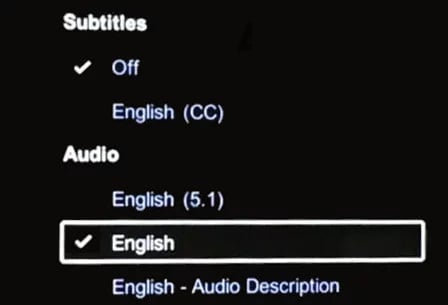
- Acum trebuie să schimbați audio a Englez sau stereo în engleză.
- Următorul lucru pe care ar trebui să-l faci este Joaca programul și verificați dacă sunetul Netflix funcționează bine.
- Dacă nu a funcționat, verificați dacă setați sunetul en 0 (sau nu ATMOS) pe Netflix rezolvă problema audio.
2.2 Dezactivați streamingul HD
- începe Netflix și plasați cursorul pe dvs
- Acum trebuie să alegi Cont și du-te la Secțiunea Profil și control parental.
- Apoi, trebuie să selectați profil pe care doriți să le editați și să deschideți setări de redare.
- Acum trebuie să alegeți butonul de opțiune medie y Guarda schimbarile.
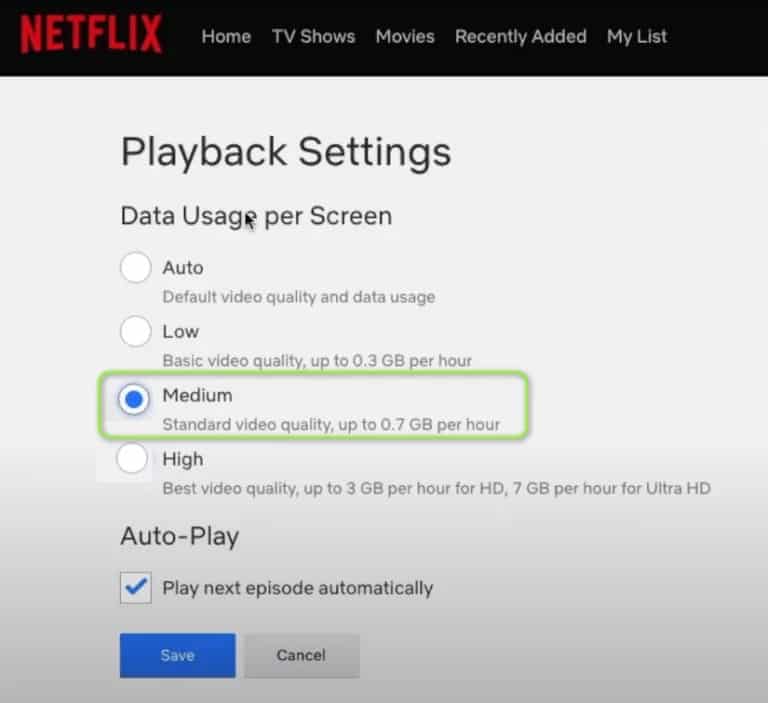
- Pentru a continua, trebuie repornire Netflix și verificați dacă sunetul funcționează bine.
- Dacă nu a funcționat, verificați dacă setați rezoluția ecranului sistemului en 720 DPI rezolvă problema audio.
Notă : Pentru un singur program/film, plasați mouse-ul peste butonul HD și debifați caseta.
3.- Televizor Samsung:
Diferitele setări ale televizorului pot face ca sunetul să nu fie sincronizat pentru Netflix. În acest context, editarea setărilor TV relevante rezolvă problema. Vă rugăm să rețineți că instrucțiunile diferă ușor de la utilizator la utilizator și este posibil să fie nevoie să săpați mai adânc pentru a le face să funcționeze pentru dvs.
3.1 Activați sincronizarea buzelor/întârzierea ieșirii audio
- Porniți configurație de la televizor și deschideți sunet.
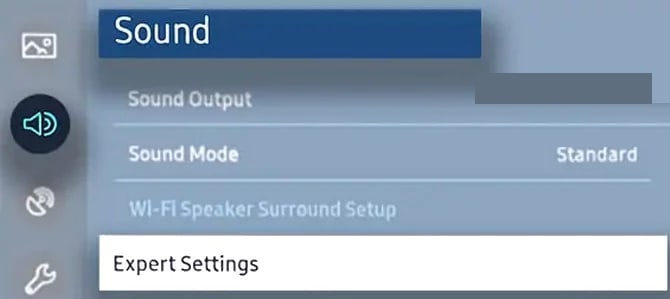
- Acum selectați opțiunea Configurare expertă și setați o valoare pentru Întârziere ieșire digitală.
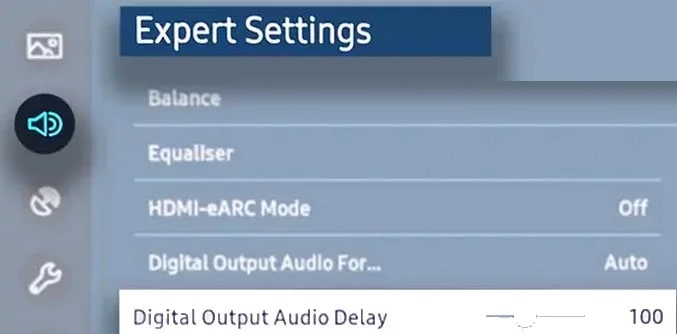
- Apoi ar trebui să verificați dacă problema de întârziere este rezolvată. Dacă întârzierea a crescut/scăzut, poate fi necesar să ajustați valoarea de întârziere a ieșirii audio până când o găsiți pe cea care rezolvă problema de sincronizare. Dar rețineți că aceste setări pot varia de la un program la altul.
4.- Apple TV:
Pentru a rezolva problemele de sincronizare audio/video pe Netflix pe un Apple TV, puteți folosi următoarele metode:
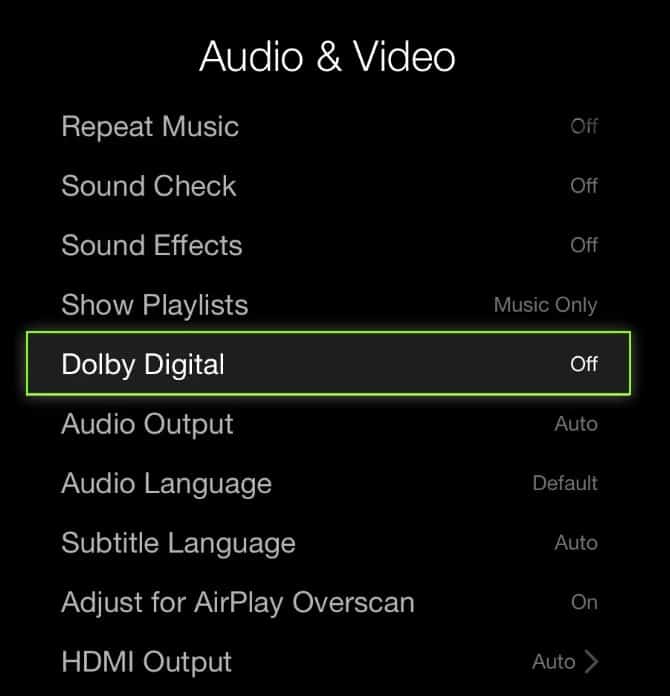
4.1 Dezactivați Dolby Digital
- Deschide Configurarea TV și selectați Audio și video.
- Apoi configurați Dolby digital en dezactivare și verificați dacă problema audio Netflix este rezolvată.
4.2 Dezactivați Match Frame Rate
- Porniți Configurarea TV și deschis Video și audio.
- Acum selectați Potriviți conținutul și dezactivați Potriviți Frame Rate.
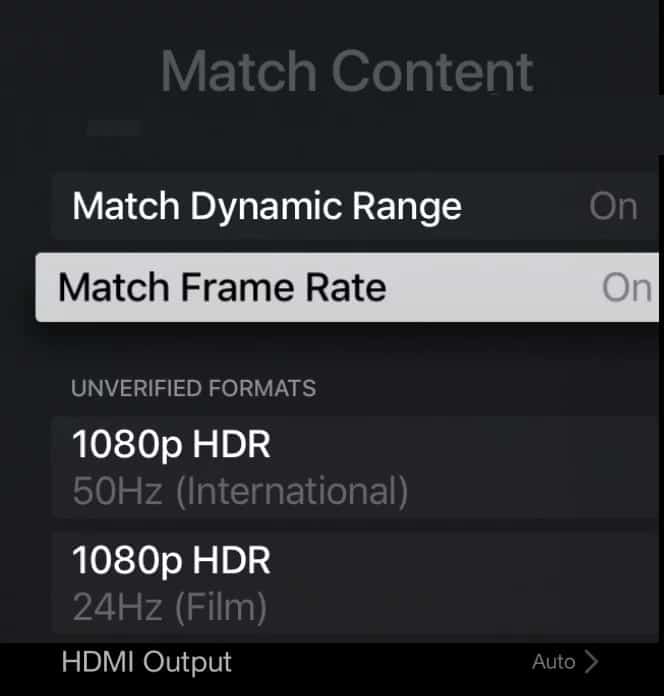
- Apoi, trebuie să verificați dacă problemele de sincronizare audio/video de pe Netflix sunt în sfârșit rezolvate.
4.3 Modificați ieșirea
- Porniți Configurarea TV și deschis Video și audio.
- Acum trebuie să selectați unde scrie Ieșire HDMI și schimbă-l în YCbCr.
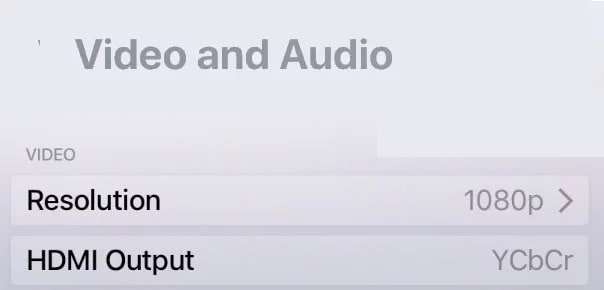
- Apoi, trebuie să vă asigurați că verificați dacă problemele de sincronizare audio pe Netflix sunt rezolvate.
4.4 Schimbați și calibrați modul de afișare
- Porniți Configurarea TV și deschis Video și audio.
- Acum trebuie să deschizi Format și configurați Dolby Vision a 24Hz.
- În sfârșit, trebuie să executați Sincronizare audio wireless și verificați dacă problema este rezolvată.
- Dacă nu, selectați opțiunea Calibrați pe ecranul Video și Audio și urmați instrucțiunile pentru a finaliza procesul.
- Pentru a încheia, verificați dacă problemele de sincronizare audio Netflix sunt rezolvate.
5.Roku:
Audio poate să nu fie sincronizat pe Netflix dacă dispozitivele media externe (cum ar fi Roku) nu sunt configurate corect. În acest scenariu, editarea setărilor relevante ale dispozitivelor media externe poate rezolva problema.
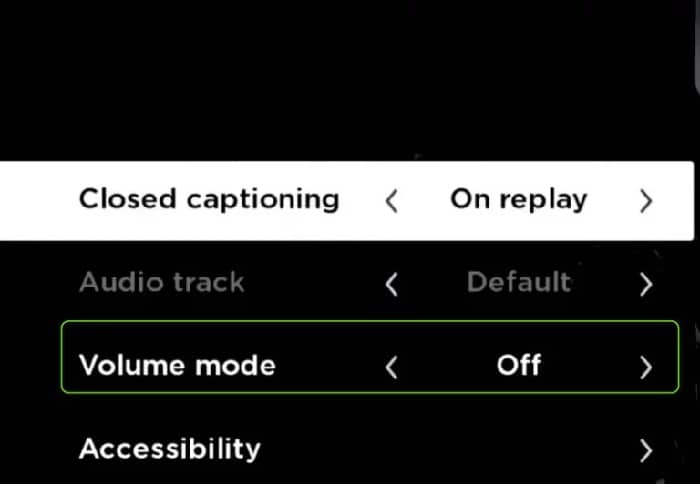
5.1 Dezactivați modul volum
- Începeți difuzarea un program și apăsați tasta cheie * pe telecomanda Roku.
- Acum deschis Configurare de sonido și du-te la modul volum.
- apoi, opreste-l și verificați dacă sunetul Netflix funcționează bine.
5.2 Editați setările audio Dolby Digital
- Porniți configurație de pe dispozitivul Roku și deschideți Audio.
- Acum trebuie să selectați HDMI și verificați dacă este setat la PCM rezolva problema.
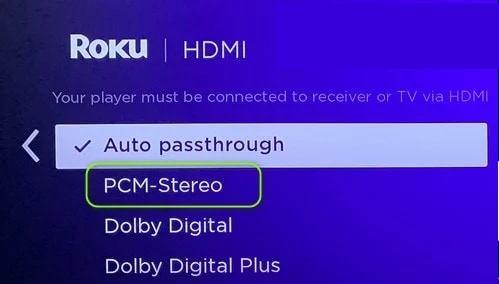
- În caz contrar, verificați dacă setările sunt introduse Dolby Digital rezolvă problema Netflix.
6.- Utilizatori de smartphone:
Dacă apar probleme de sincronizare audio Netflix pe smartphone-ul dvs., încercați câteva dintre aceste metode pentru a le remedia:
6.1 Actualizați sistemul de operare al dispozitivului la cea mai recentă versiune
Este posibil ca sunetul Netflix să nu fie sincronizat cu videoclipul dacă sistemul de operare al dispozitivului mobil este învechit (ceea ce poate cauza incompatibilitate între dispozitiv și Netflix). În acest caz, actualizarea sistemului de operare al dispozitivului poate rezolva problema. Pentru a clarifica, vom discuta procesul pentru un dispozitiv iOS.
- Mai întâi, faceți o copie de rezervă a date esenţiale şi conectați dispozitivul la a sursa de alimentare.
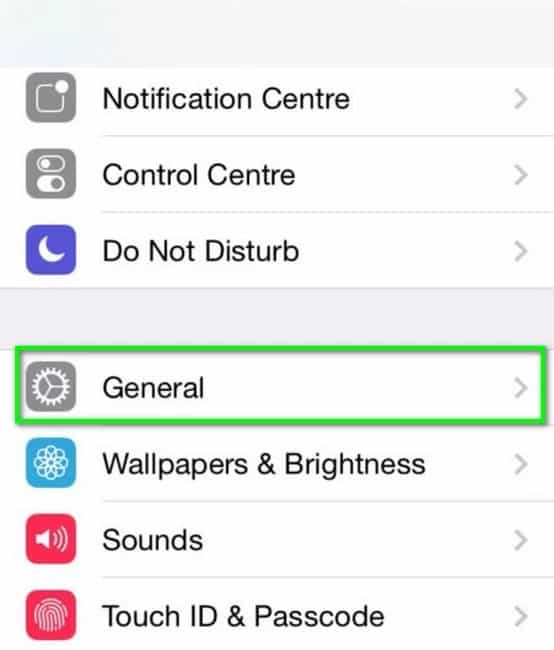
- Acum conectați o Rețea Wi-Fi și începe configurația de iPhone.
- Apoi deschide General și atinge Actualizare software.
- Dacă este disponibilă o actualizare, descărcare actualizare iOS și instalați-l.
- Odată instalat, reporniți tdispozitiv și verificați dacă sunetul Netflix funcționează bine.
6.2 Reinstalați aplicația Netflix
Sunetul Netflix se poate desincroniza dacă instalarea aplicației Netflix este coruptă. În acest scenariu, reinstalarea aplicației Netflix poate rezolva problema audio. Pentru a clarifica, vom discuta procesul pentru aplicația Netflix pentru Android .
- Porniți configurație de pe dispozitivul dvs. Android și deschideți aplicatii.
- Apoi atinge Netflix și deschis Depozitare.
- Acum joacă Ștergeți memoria cache și apoi atingeți Ștergeți datele.
- După aceasta, trebuie confirma pentru a șterge datele și apăsați butonul înapoi.
- Acum joacă dezinstalare y confirma pentru a dezinstala aplicația Netflix.
- Odată dezinstalat, reporniri telefonul dvs. și când reporniți, reinstalări aplicatia Netflix pentru a verifica dacă problema audio este rezolvată.
Dacă acest lucru nu a funcționat, verifică dacă activarea opțiunii „Nu păstra activitățile” din Opțiunile pentru dezvoltatori Android rezolvă problemele de sincronizare audio pe Netflix.
7.- Utilizatori Windows:
Utilizatorii Windows care se confruntă cu probleme de sincronizare audio pe Netflix, ar trebui să încercați următoarele metode pentru a o rezolva:
7.1 Actualizați Windows și driverele de sistem la cea mai recentă versiune
Este posibil ca sunetul Netflix să nu fie sincronizat cu imaginea dacă driverele de sistem și Windows sunt depășite (ceea ce poate crea incompatibilitate între ele). În acest context, actualizarea driverelor de sistem și Windows poate rezolva problema desincronizării audio.
- Efectuați manual o actualizare a sistemului Windows și asigurați-vă că nu există actualizări în așteptare pentru instalare.
- Acum actualizați driverele de sistem (în special driverele grafice). Asigurați-vă că toate driverele sunt aplicate la Manager dispozitive, în special driverele chipset-urilor. Dacă OEM dvs. are un utilitar de actualizare (cum ar fi Nvidia GeForce Experience), utilizați acel utilitar pentru a actualiza driverele de sistem.
Odată ce Windows și driverele sunt actualizate, verificați dacă problemele de sincronizare audio Netflix sunt rezolvate.
7.2 Dezactivați redarea automată pe dispozitivele hardware și de sunet
Windows folosește caracteristica Redare automată (din Windows 98) pentru a reda conținut media (sau a lansa aplicația corespunzătoare) pe baza conținutului, dar această caracteristică poate afecta capacitatea sistemului de a ajunge din urmă cu aplicațiile web avansate (cum ar fi Netflix) și, prin urmare, poate cauza problema audio. În acest caz, dezactivarea funcției de redare automată poate rezolva problema.
- Faceți clic pe ferestre din, scrie Reproducción automática și deschis Setări de redare automată.
- Acum debifați opțiunea de Utilizați redarea automată pentru toate mediile și dispozitivele y reporniri PC-ul pentru a verifica dacă problemele de sincronizare audio sunt rezolvate.
7.3 Dezactivați pornirea rapidă a sistemului
Pornirea rapidă în Windows este utilizată pentru a porni sistemul rapid (prin salvarea unei stări între hibernare și oprire pe dispozitivul de stocare al sistemului), dar uneori poate „ocoli” unele dintre modulele esențiale pentru funcționarea sunetului sistemului, provocând astfel problema sunetului nesincronizat. În acest context, dezactivarea pornirii rapide poate rezolva problema sunetului Netflix.
- Faceți clic dreapta pe ferestre din și deschideți Opțiuni de alimentare.
- Acum, în panoul din dreapta, deschideți Setări suplimentare de alimentare iar în fereastra următoare, faceți clic Alegeți ce fac butoanele de alimentare.
- Apoi trebuie să faceți clic Modificați setările care sunt momentan indisponibile și, în opțiunile afișate (în partea de jos a ecranului), debifați unde scrie Activați pornirea rapidă.
- Acum Guarda modificările și se stinge (nu reporniți) computerul.
- apoi aprinde sistem și verificați dacă problema de sincronizare audio a fost rezolvată.
7.4 Schimbați formatul implicit al dispozitivului de sunet și dezactivați controlul aplicației asupra acestuia
Problemele de sincronizare audio Netflix pot apărea dacă formatul audio implicit al dispozitivului de sunet nu este setat corect sau dacă aplicațiilor li se permite să controleze dispozitivul de sunet (care poate intra în conflict cu procesarea Netflix și, prin urmare, poate cauza problema). În acest caz, dezactivarea controlului aplicațiilor asupra dispozitivului de sunet poate rezolva problema Netflix. Dar înainte de a continua, verificați dacă dezactivarea tuturor celorlalte sunete de sistem (cum ar fi notificările etc.) și doar folosind Netflix rezolvă problema de sincronizare.
- clic cu butonul drept pe icoană del altavoz în bara de sistem și deschideți Sunete.
- Acum, accesați fila reproducere y dublu click în ta dispozitiv de sunet.
- Apoi trebuie să treceți la filă avansat și configurați meniul drop-down format implicit en 24 de biți, 192000 Hz (calitate studio).
- Acum Aplica modificările dvs. și verificați dacă problema sincronizării audio Netflix este rezolvată.
- În caz contrar, repetați pașii de la 1 la 3pentru a deschide fila avansat a dispozitivului de sunet și debifați opțiunea Permiteți aplicațiilor să preia controlul exclusiv al acestui dispozitiv.
- Următorul lucru pe care ar trebui să-l faci este aplica modificările tale și repornire PC-ul pentru a verifica dacă sunetul Netflix funcționează bine.
Dacă acest lucru nu a funcționat, verificați dacă descărcarea și instalarea DirectX rezolvă problemele de sincronizare audio.
7.5 Setați opțiunile de performanță pentru a lăsa Windows să decidă
Problema de desincronizare Netflix poate apărea dacă opțiunile de performanță ale sistemului dvs. sunt setate la Cele mai bune performanțe (ceea ce poate face ca sistemul să acorde prioritate scăzută graficelor/modulelor media/aplicațiilor). În acest caz, setarea Opțiuni de performanță la Lăsați Windows să decidă poate rezolva problema audio.
- Faceți clic pe ferestre dinscrie: Setări de sistem avansat și deschis Vizualizați setările avansate ale sistemului.
- Acum trebuie să faceți clic pe butonul configurație(în secțiunea Performanță) și în fila Efecte vizuale, Alegeți Lasă Windows să decidă ce este mai bine pentru computerul meu y Aplica schimbarile.
- Deci, sperăm că audio Netflix nu va fi „desincronizat”.
Cu fiecare dintre aceste proceduri simple puteți pune capăt problemelor de sincronizare audio pe Netflix. Dacă știți despre o altă metodă eficientă, o puteți menționa în secțiunea noastră de comentarii situată în partea de jos a portalului nostru. Ne vedem într-o publicație viitoare.

Numele meu este Javier Chirinos și sunt pasionat de tehnologie. Din câte îmi amintesc, mi-au plăcut computerele și jocurile video și acel hobby a ajuns într-un loc de muncă.
Public despre tehnologie și gadgeturi pe Internet de mai bine de 15 ani, în special în mundobytes.com
De asemenea, sunt expert în comunicare și marketing online și am cunoștințe despre dezvoltarea WordPress.