Ai auzit de Skype? Este un program multiplatform popular care vă permite să efectuați apeluri gratuite sau la prețuri atractive și apeluri video către linii fixe și telefoane mobile din întreaga lume pentru a efectua apeluri gratuite sau la prețuri atractive.
Tot ce aveți nevoie este o cameră web și un microfon pe computer.
Pe Windows 10 și platformele mobile, Microsoft a simplificat Skype astfel încât să arate și să se simtă la fel pe ecrane tactile, mouse-uri și dispozitive cu tastatură convenționale.
În acest tutorial vă vom arăta cum să utilizați Skype pe Windows 10 și sperăm că vă va ajuta să înțelegeți elementele cheie ale interfeței de utilizator Skype. Ușurează comunicarea cu prietenii, familia și colegii prin Skype.
Puteți citi și: Cum se instalează Skype pe Windows 10. Ghid actualizat
Cum să utilizați Skype în Windows 10
Nu-ți face griji, instalarea de software nou și învățarea cum să-l folosești poate părea puțin înfricoșătoare dacă nu ești fan al gadgeturilor tehnice, dar dacă urmezi instrucțiunile mele la literă, sunt sigur că nu vei avea niciunul. probleme.
Nu am cum să spun asta. Crezi că este o idee bună? Atunci acordă-mi câteva minute din timpul tău liber pentru a fi atent la informațiile din acest manual. Sper că sunteți mulțumit de ceea ce ați citit!
Pentru a descărca și instala Skype pentru Windows 10
Începând cu august 2013, Skype este disponibil implicit pe Windows 8.1 și ulterior pe Windows 10. Cu alte cuvinte, Microsoft va activa Skype pe Windows 10, indiferent de versiunea sistemului de operare pe care o utilizați.
Nu este nevoie să îl descărcați și să îl instalați manual, deoarece este deja prezent pe computerul sau dispozitivul dvs. cu Windows 10.
Totuși, dacă Skype a fost eliminat sau a dispărut de pe computer din orice alt motiv, îl puteți descărca din Microsoft Store pe o pagină Skype aici.
Vă rugăm să rețineți că puteți descărca și instala Skype și de pe site-ul oficial Skype. Cu toate acestea, rețineți că Microsoft oferă Skype o aplicație ușor diferită de cea din Magazinul Microsoft de pe site-ul său web.
Site-ul web arată la fel și, deși este o aplicație desktop și nu UWP, nu vedem alte diferențe. Și mai confuz este că puteți instala și rula aplicații Skype pe același computer Windows 10 în același timp despre care Microsoft nu știe.
Cum se deschide Skype în Windows 10
Una dintre cele mai rapide moduri de a deschide Skype în Windows 10 este să-l găsiți.
- „Introduceți Skype în caseta de căutare” din bara de sistem;
- „Selectați Skype în lista de rezultate”;
- Apoi „faceți clic sau atingeți butonul Deschidere”.
Pentru a vă accesa contul Skype în Windows 10
Dacă utilizați un cont Microsoft pe un computer cu Windows 10, vestea bună este că sunteți deja conectat la Skype.
Acest lucru se datorează faptului că Skype folosește același cont. Puteți trece la următoarea secțiune a acestui ghid pentru a afla cum să utilizați Skype direct.
Totuși, dacă utilizați un cont local pe un computer cu Windows 10, trebuie să „vă conectați la Skype cu un cont Skype sau Microsoft ”. În caz contrar, nu veți putea utiliza contul Skype. Dacă nu aveți un cont, puteți crea unul ulterior.
Când porniți Skype, veți vedea un mesaj care spune „Iată-ne”: „Faceți clic sau faceți clic pe Conectare sau Creare”.
Apoi, la „Conectați-vă cu contul dvs. pe ecranul de conectare”, puteți introduce contul Skype, numărul de telefon sau adresa de e-mail asociată contului dvs. Microsoft.
Dacă nu aveți un cont Microsoft, „faceți clic pe linkul Creare cont ” și urmați pașii pentru a crea unul imediat.
Pentru a face primii pași pentru a crea Skype
Când vă conectați la Skype, este posibil să fiți întrebat dacă doriți ajutor pentru „găsirea prietenilor”. Aceasta înseamnă că le oferiți contactelor dvs. acces la Skype pentru sincronizare și salvare.
„Faceți clic pe Următorul” și selectați Da dacă doriți ca contactele dvs. să aibă acces la Skype sau Nu dacă nu aveți.
Skype ar trebui, de asemenea, să vă solicite „să vă actualizați fotografia de profil”. Aceasta este o fotografie pe care oamenii din lista ta Skype o văd atunci când îți sună sau îți trimit mesaje.
Dacă vrei să adaugi sau să editezi o imagine la profilul tău Skype actual, trage-o și plaseaz-o în fereastra Skype sau apasă pe „Încarcă imagine” și selectează imaginea dorită de pe computerul tău cu Windows 10. Apoi apasă pe „Următorul”.
Ultimul și cel mai important pas este să „permiți accesul Skype la microfon și la camera web ”. Dacă nu vrei să folosești Skype doar pentru mesaje text, atunci permite-i să fie folosit și în alte scopuri.
Apoi, puteți utiliza Skype pentru a testa camera web și echipamentul audio pentru a vă asigura că totul funcționează corect. „Ajustați setările pentru a se potrivi nevoilor dvs. ”, efectuați un apel de test gratuit dacă doriți, apoi faceți clic pe Următorul.
Cum se utilizează Skype pe Windows 10
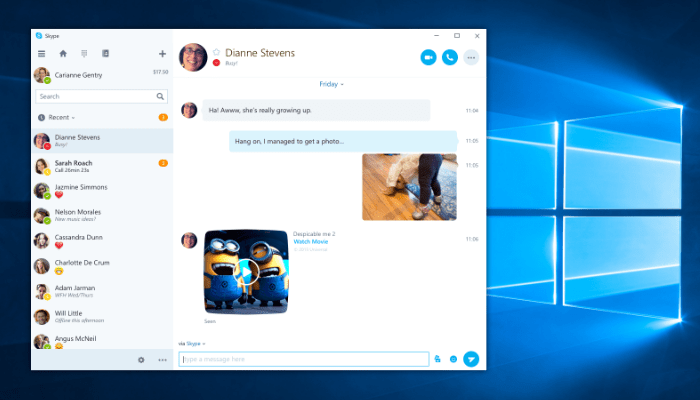
Când deschideți Skype, ar trebui să vedeți ceva similar cu captura de ecran de mai jos. Aveți o interfață de utilizator reproiectată, cu multe funcții și îmbunătățiri noi.
Skype a reproiectat interfața cu utilizatorul și a împărțit totul în chat, apeluri, contacte și notificări, oferind aplicației o interfață puternică și echilibrată.
Interfața Skype are o bară laterală în partea stângă a ferestrei. Această zonă conține toate caracteristicile cele mai utilizate în Skype: bara de stare și setări, bara de căutare și tastatura telefonului și bara de instrumente Skype (pentru conversații, apeluri, contacte și notificări).
Cum să folosești Skype fără un cont
În prima jumătate a anului 2020, Microsoft a introdus posibilitatea de a utiliza Skype fără a fi nevoie să vă înregistrați și să instalați programe pe computer, care rulează direct din orice browser compatibil (în prezent Chrome și Edge).
Intrând pe acest site și făcând clic pe „Creați o întâlnire gratuită”, puteți crea o cameră de chat online nelimitată și puteți obține un link pentru alții să se alăture.
După ce ați vizitat adresa întâlnirii, oricine se poate conecta făcând clic pe butonul „Conectați-vă ca invitat” și introducând numele de utilizator (valid 24 de ore) sau se poate conecta la contul său Skype.
Odată conectat, poți discuta, efectua apeluri/videoclipuri, trimite atașamente și multe altele. De asemenea, poți înregistra conversații și partaja ecranul. Destul de util, nu-i așa?
Cum să utilizați Skype în Windows 10 pentru a conversa sau a efectua apeluri audio și video
- Panoul din stânga are patru file diferite Chat, Conversații, Contacte și Notificări.
- Discutați și discutați cu utilizatorii Skype în grupuri, în funcție de dacă ați trimis un mesaj text sau ați efectuat un apel (audio sau video). Cu alte cuvinte, aceste file afișează toate conversațiile tale anterioare.
- În plus, fila Conversații arată și persoanele pe care le puteți apela după ultimul apel audio sau video.
- Fila Contacte listează toate persoanele cu care poți vorbi pe Skype. Fila Contacte este împărțită în două părți: Favorite și lista completă de contacte în ordine alfabetică.
- Fila „Notificări” arată lista de apeluri pierdute, mesaje noi, persoane cu care ați făcut schimb de informații și multe altele.
Pentru a verifica dacă cineva este pe Skype
Când folosești Skype, poți afla dacă persoanele cu care vrei să vorbești sunt disponibile. Pur și simplu marchează persoanele active și disponibile pe Skype făcând clic pe o pictogramă verde din colțul din dreapta jos al fotografiei lor de profil în filele Chat, Apeluri și Contacte.
Dacă cineva din lista ta de contacte este în prezent offline sau nu este vizibil, pictograma verde nu va apărea.
Adăugați un contact la favoritele dvs. Skype
De asemenea, puteți folosi Skype pentru a adăuga mai multe persoane la favorite. Aceste persoane se află în partea de sus a listei de contacte pentru a vă ajuta să comunicați cu ei. Dacă contactele dvs. nu sunt marcate ca favorite, această listă nu va apărea.
Pentru a adăuga un contact la favorite, „faceți clic dreapta sau țineți apăsat pe contact și selectați Adăugați la favorite”.
Pentru a găsi persoane pe Skype
Înainte de a vorbi despre adăugarea de contacte, ar trebui să explicați cum să utilizați câmpul de căutare. Îl veți găsi în colțul din stânga sus al ferestrei Skype.
- „Introduceți un nume”, Skype, contul Microsoft sau adresa de e-mail a persoanei de contact pe care doriți să o găsiți în caseta de căutare.
- Skype caută persoane, grupuri și mesaje în liste de contacte, camere de chat și apeluri. Când sunt găsite rezultatele, este afișat istoricul apelurilor acestei persoane.
- Skype folosește și căutarea avansată. Ultima parte a filei de căutare afișează toate rezultatele care se potrivesc cu textul introdus în caseta de căutare a bazei de date a directorului Skype.
Acestea sunt persoane care corespund criteriilor dvs. de căutare, dar nu se află în lista dvs. de contacte.
Pentru a adăuga persoane la Skype în Windows 10
Pentru a adăuga un contact nou, mai întâi „găsește acea persoană și apoi atinge profilul ei ”. Aceasta deschide o fereastră pentru a discuta cu aceasta.
În fereastra de conversație din dreapta, faceți clic pe „Salutări” sau „Scrieți un mesaj ”. Skype vă va solicita apoi să vă înregistrați pentru a putea efectua apeluri sau trimite mesaje.
Trimiteți mesaje text sau efectuați apeluri audio și video cu Skype pentru Windows 10.
Trimiterea de mesaje text către persoane pe Skype este ușoară: trebuie doar să selectați persoana cu care doriți să vorbiți sau apelul pe care doriți să îl continuați. Apoi, pur și simplu introduceți un mesaj nou în partea dreaptă a aplicației Skype.
Cum să efectuați apeluri telefonice prin Skype în Windows 10
Lângă caseta de căutare, puteți accesa tastatura numerică, care vă permite să apelați telefoane mobile și fixe . Dacă aveți credit Skype, puteți apela pe oricine de pe telefonul său direct din aplicația Skype. Pentru a face acest lucru, faceți clic mai întâi pe butonul tastaturii numerice.
Începeți prin a „introduce numărul de telefon al persoanei pe care doriți să o contactați ”. Când introduceți un număr, veți vedea mai jos o listă de contacte ale căror numere de telefon corespund.
Dacă vedeți persoana pe care doriți să o apelați, o puteți selecta pur și simplu din rezultate; altfel, introduceți numărul de telefon complet . Când ați terminat, apăsați butonul de apelare și Skype va iniția apelul.
Poți citi și: Cele mai bune 6 programe pentru a face fotografii de pe PC.

Numele meu este Javier Chirinos și sunt pasionat de tehnologie. Din câte îmi amintesc, mi-au plăcut computerele și jocurile video și acel hobby a ajuns într-un loc de muncă.
Public despre tehnologie și gadgeturi pe Internet de mai bine de 15 ani, în special în mundobytes.com
De asemenea, sunt expert în comunicare și marketing online și am cunoștințe despre dezvoltarea WordPress.