- O imagine de disc este o copie sector cu sector care include metadate de sistem, date și bootare.
- Windows și macOS oferă instrumente integrate, dar software-ul specializat oferă mai mult control și fiabilitate.
- Imaginile permit restaurarea rapidă, migrarea pe discuri noi și lucrul pe copii în loc de discurile deteriorate.
- Opțiunile avansate de citire și gestionare a erorilor sunt esențiale atunci când se lucrează cu unități defecte sau medii profesionale.
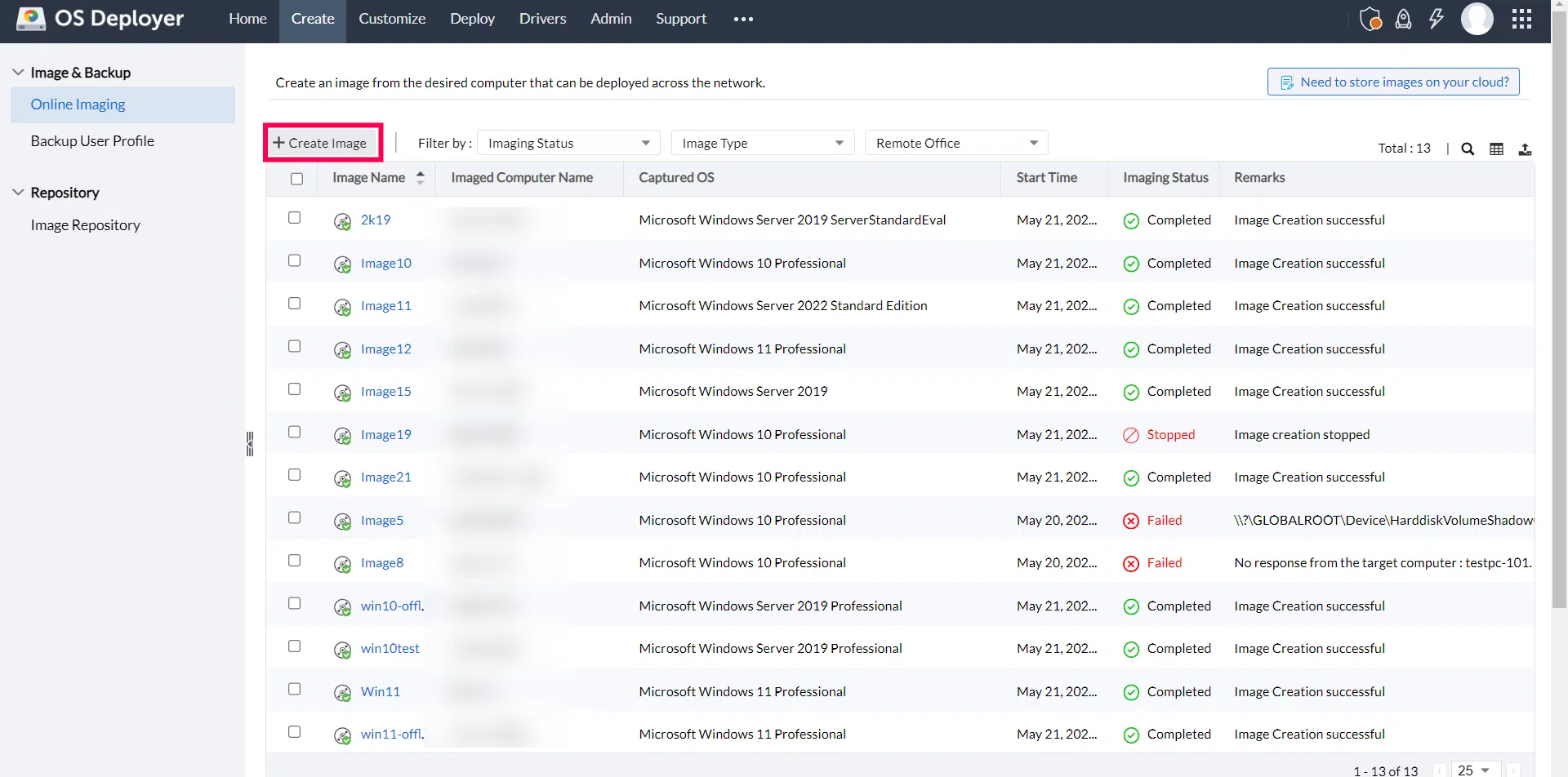
Dacă intenționați să înlocuiți hard disk-ul, să faceți upgrade de la un HDD la un SSD sau să vă protejați PC-ul de defecțiuni, crearea unei imagini complete a discului este unul dintre cele mai bune lucruri pe care le puteți face. Practic, vă permite să aveți o copie bit cu bit a întregului sistem - Windows, programe, setări și date - gata de restaurare dacă ceva nu merge bine sau dacă achiziționați o unitate nouă.
În loc să reinstalați Windows de la zero, să descărcați programe, să introduceți chei de licență și să configurați totul din nou, puteți crea o imagine de disc completă și o puteți copia pe un alt disc . Este ca și cum ați bloca PC-ul într-o anumită stare și ați putea reveni la acesta oricând doriți, fie după un dezastru, fie pe un computer nou cu hardware compatibil.
Ce este mai exact o imagine de disc și cum diferă de o clonă?
O imagine de disc este un singur fișier care conține o replică sector cu sector a unui întreg disc sau partiție. Aceasta salvează nu numai fișierele vizibile în Explorer, ci și sistemul de fișiere, sectorul de boot, tabelele de partiții și alte metadate de care Windows are nevoie pentru a porni și a funcționa.
Când creați o imagine, software-ul generează un fișier (sau mai multe, dacă este divizată) pe care îl puteți salva pe o altă unitate internă, un hard disk extern, un NAS sau o unitate de rețea . Ulterior, acea imagine poate fi restaurată pe aceeași unitate sau pe una diferită, lăsând sistemul în starea exactă în care se afla atunci când ați făcut copia de rezervă.
În schimb, clonarea discului este un proces în care datele sunt copiate direct de pe un disc fizic pe altul , sector cu sector, fără a trece printr-un fișier intermediar. Rezultatul este un al doilea disc bootabil, care este o copie funcțională și independentă a originalului.
Deși clonarea este ideală atunci când doriți să migrați de pe un disc pe altul pe loc (de exemplu, înlocuirea HDD-ului cu un SSD pe același computer), imaginile de disc sunt mai flexibile ca soluție de backup: le puteți stoca comprimat, le puteți programa și menține la mai multe momente în timp.
Formatele de imagine comune variază în funcție de platformă și utilizare: pe Windows veți vedea multe fișiere ISO, VHD sau VHDX ; pe macOS formatul DMG este foarte comun; iar în mediile de virtualizare se utilizează containere precum VDI (VirtualBox) sau VMDK (VMware). Toate au în comun ideea de bază: simularea unui disc sau volum real într-un fișier.
De ce merită să creezi o imagine completă a discului
Principalul avantaj al unei imagini de disc este că protejează absolut tot ce se află pe unitatea dvs. , nu doar documentele individuale. Aceasta include sectorul de boot, setările de sistem, aplicațiile instalate, driverele și datele utilizatorilor - crucial atunci când prioritatea dvs. este să vă întoarceți rapid la lucru.
Din perspectiva recuperării datelor , o imagine de disc vă permite să lucrați pe o copie în loc de discul fizic deteriorat , reducând riscul ca dispozitivul să se defecteze complet în timp ce încercați să recuperați fișiere importante. Instrumentele de recuperare pot citi imaginea ca și cum ar fi discul original.
În plus, imaginile de disc sunt o salvare pentru reducerea timpilor de nefuncționare acasă sau la firmă . Prin crearea regulată de imagini de sistem, puteți restaura computerul la o stare funcțională după o defecțiune hardware gravă sau un atac malware în mult mai puțin timp decât prin reinstalarea și configurarea tuturor componentelor.
De asemenea, sunt utilizate pe scară largă în implementarea sistemelor: cu o singură imagine master puteți clona configurații și aplicații Windows identice pe mai multe computere sau servere, asigurând întotdeauna compatibilitatea hardware-ului pentru a evita problemele legate de drivere sau activare.
Dacă intenționați să vă îmbunătățiți spațiul de stocare, de exemplu prin instalarea unui SSD mai rapid sau a unui hard disk cu capacitate mai mare, puteți restaura direct imaginea vechii unități pe cea nouă și puteți continua să lucrați ca și cum nimic nu s-ar fi schimbat, economisind astfel bătaia de cap de a reinstala totul de la zero.
Crearea unei imagini de disc în Windows 10 și 11: opțiuni și limitări
Windows 10 și Windows 11 includ o funcție moștenită numită Copiere de rezervă și restaurare (Windows 7) , care vă permite în continuare să creați imagini de sistem. Funcționează, dar este un instrument învechit, cu o interfață oarecum greoaie și este destul de predispus la erori atunci când începeți să utilizați unități externe mari sau locații de rețea.
Mesajele frecvente pe care le puteți întâlni atunci când utilizați acest utilitar includ avertismente precum „Unitatea nu este o locație validă de backup ”, probleme de spațiu cu instantaneele de volum sau temutul „Nu s-a găsit niciun disc care să poată fi utilizat pentru a recupera discul de sistem”. Toate acestea înseamnă că, deși poate fi o soluție temporară, nu este nici cea mai convenabilă, nici cea mai robustă opțiune.
Din toate aceste motive, mulți utilizatori ajung să utilizeze software specializat pentru crearea de imagini de disc , care oferă o compatibilitate mai bună cu hardware-ul modern (SSD, NVMe, RAID, NAS), mai multe formate, compresie, criptare, sarcini programate și opțiuni pentru accelerarea transferurilor . Ideea este aceeași, dar cu mai mult control și mult mai puțină frustrare.
În practică, astăzi aveți trei căi principale în Windows: să utilizați un program gratuit de copiere a discurilor , să optați pentru o soluție la nivel de întreprindere pentru a gestiona mai multe computere sau să rămâneți la instrumentul încorporat de la Microsoft, cunoscându-i limitele.
Software gratuit pentru a crea o imagine de disc completă în Windows
În domeniul software-ului liber, iese în evidență ideea de a utiliza instrumente capabile să creeze imagini complete ale hard disk-ului, inclusiv partiții ascunse , la nivel de sector. Această abordare se aplică versiunilor de Windows de la XP și Vista până la 7, 8.x, 10 și 11.
Programele serioase de acest tip sunt de obicei compatibile cu mai multe sisteme de fișiere (NTFS, FAT16/32, EXT2, EXT3 etc.) și vă permit să salvați imaginea pe aproape orice tip de suport: discuri USB, SSD-uri, unități flash, stocare în rețea (NAS), matrice RAID hardware sau chiar discuri dinamice.
Pe lângă imaginile de disc complete, multe dintre aceste utilitare vă permit să creați copii de rezervă ale anumitor fișiere și foldere, partiții individuale sau doar ale sistemului de operare . Cu alte cuvinte, puteți decide dacă doriți o copie generală a întregului disc sau ceva mult mai detaliat.
Un punct cheie este că acestea oferă de obicei opțiuni avansate, cum ar fi notificări prin e-mail, diferite niveluri de compresie (pentru a economisi spațiu cu prețul unui timp de procesare mai lung) sau moduri de copiere „inteligentă”, care citesc doar sectoarele utilizate în loc să facă o copiere bit cu bit a întregului disc, ceea ce accelerează considerabil procesul.
De asemenea, este foarte comun ca aceste programe să vă permită să creați medii de boot bazate pe WinPE . Datorită lor, puteți boota PC-ul de pe o unitate USB sau DVD chiar dacă Windows nu pornește și, din acel mediu, puteți restaura un disc sau o imagine de sistem fără a încărca sistemul de operare instalat.
Copii de rezervă pe disc la nivel de întreprindere și gestionare centralizată
Când lucrați cu mai multe mașini, cum ar fi într-un birou sau o mică afacere, soluția ideală este utilizarea unui software de backup pentru întreprinderi cu o consolă centralizată . Aceasta vă permite să gestionați copiile de rezervă ale sistemelor, discurilor sau partițiilor pe un grup de PC-uri de pe un singur panou de control.
Acest tip de soluție vă permite să înregistrați fiecare computer Windows cu adresa sa IP, numele de utilizator și parola , să îl atribuiți unei sarcini de backup pe disc, să definiți ce unități sunt incluse și să alegeți unde vor fi salvate imaginile (discul serverului local, matricea NAS, resursa partajată etc.).
De obicei, acestea acceptă copii de rezervă programate zilnice, săptămânale sau lunare și puteți alege între copii de rezervă complete, incrementale și diferențiale. Acest lucru reduce utilizarea spațiului pe disc și traficul de rețea, deoarece sunt copiate doar blocurile care se modifică.
Principalul avantaj este că, în cazul unei erori de sistem, puteți restaura imaginea acestuia din consola respectivă , utilizând cea mai recentă copie de rezervă sau o versiune anterioară. În mediile cu multe computere, acest tip de instrument economisește ore întregi de muncă manuală.
În versiunea lor cea mai puternică, unele suite vă permit chiar să implementați sau să restaurați imagini de sistem pe mai multe computere simultan prin rețea, ideale pentru săli de clasă, săli de training sau companii care își reînnoiesc frecvent flota de PC-uri.
Folosește instrumentul Windows încorporat pentru a crea o imagine de sistem
Dacă vrei să folosești ceea ce are deja sistemul, Windows oferă opțiunea de a crea o imagine de sistem din panoul Copiere de rezervă și restaurare (Windows 7) . Este puțin ascunsă, dar funcționează în continuare în Windows 10 și 11.
Metoda standard este să căutați „copie de rezervă” în meniul Start , să deschideți setările Copiere de rezervă și să faceți clic pe linkul către „Copiere de rezervă și restaurare (Windows 7)”. De acolo, opțiunea „Creați o imagine de sistem” apare în stânga.
Când îl lansați, Windows selectează automat unitățile necesare pentru a porni sistemul de operare (de obicei, partiția rezervată sistemului și unitatea C:) și vă permite să alegeți o destinație: un hard disk extern, un DVD sau un folder partajat în rețea.
Dacă doriți să includeți și alte partiții (de exemplu, D: cu datele dvs.), puteți selecta manual unitățile suplimentare pe care doriți să le protejați . Când acceptați și faceți clic pe „Începeți backup”, imaginea discului va începe să fie generată și stocată în locația aleasă.
Mai târziu, dacă schimbați hard disk-ul sau întâmpinați o problemă gravă, puteți porni de pe un mediu de recuperare Windows și restaura acea imagine pe un disc nou, lăsând PC-ul așa cum era în momentul copierii.
Programe populare pentru crearea și restaurarea imaginilor de disc în Windows
În ecosistemul Windows, există mai multe instrumente utilizate pe scară largă pentru crearea și clonarea imaginilor de disc , unele gratuite și altele cu plată, fiecare cu propria abordare. Este util să le cunoașteți pe cele mai importante pentru a alege pe cel care se potrivește cel mai bine nevoilor dumneavoastră.
Macrium Reflect este una dintre cele mai apreciate soluții, deoarece vă permite să creați imagini complete, incrementale sau diferențiale , astfel încât nu tot conținutul să se repete de fiecare dată, ci doar ceea ce s-a modificat de la ultima copie de rezervă. Acest lucru reduce semnificativ spațiul ocupat pe hard disk-ul extern.
Printre caracteristicile sale interesante se numără posibilitatea de a crea o unitate USB sau un disc bootabil direct din program. În acest fel, dacă Windows nu pornește, puteți boota de pe acel mediu de stocare și restaura o imagine salvată în partiția de ajutor sau pe un alt disc.
Pentru cei care își doresc ceva extrem de simplu, instrumente precum ODIN se concentrează pe elementele de bază: crearea și restaurarea imaginilor . De obicei, acestea folosesc formate precum IMG, oferă compresie pentru a economisi spațiu și, în unele cazuri, nici măcar nu necesită instalare: trebuie doar să le rulați și ați terminat.
Active Disk Image merge cu un pas mai departe, permițându-vă să creați și să restaurați imagini pe aproape orice suport : hard disk-uri interne și externe, SSD-uri, unități USB, CD-uri, DVD-uri și chiar discuri Blu-ray. În plus, oferă opțiunea de a monta imaginea ca o unitate nouă vizibilă în Windows Explorer, permițându-vă să accesați fișierele fără a fi nevoie să restaurați întregul disc.
Dacă sunteți în căutarea a ceva ușor și simplu, utilitare precum Dubaron DiskImage urmează o filozofie a simplității: creați imaginea, comprimați-o, verificați-i integritatea și restaurați-o oriunde este nevoie . Sunt opțiuni bune atunci când doriți doar o copie de rezervă unică a discului principal.
Pentru clonare pură, HDClone se concentrează pe crearea de copii exacte ale unor hard disk-uri întregi , atât interne, cât și externe. Îl puteți utiliza ca un program Windows obișnuit sau puteți porni de pe o unitate USB sau DVD folosind propria imagine ISO, ceea ce este foarte util atunci când sistemul nu pornește sau când doriți să clonați unități fără interferențe.
Seagate, la rândul său, oferă DiscWizard, conceput pentru a migra date de pe un disc vechi pe unul nou (HDD sau SSD, intern sau extern). Printre caracteristicile sale se numără crearea de imagini comprimate, restaurarea ulterioară, programarea copiilor de rezervă și moduri incrementale și diferențiale pentru economisirea spațiului.
Crearea de imagini de disc în macOS cu Disk Utility
Pe un Mac, poți crea și imagini complete ale discului folosind aplicația Disk Utility inclusă în macOS . Acest instrument îți permite să creezi un fișier care conține atât datele, cât și spațiul liber al unui disc fizic sau al unui dispozitiv conectat.
De exemplu, dacă aveți o unitate USB de 80 GB cu doar 10 GB ocupați, imaginea creată poate rezerva logic întreaga suprafață de 80 GB, inclusiv datele și spațiul gol , ceea ce este foarte util dacă doriți să replicați dispozitivul exact așa cum este pe un alt volum ulterior.
Procedura tipică implică deschiderea aplicației Disk Utility, selectarea discului, volumului sau dispozitivului din bara laterală și accesarea meniului File > New Image > „Imagine of”. Acolo alegeți un nume de fișier, etichete și locația în care va fi salvată imaginea în Finder.
Apoi, selectați formatul de imagine . Opțiunile comune includ imagini doar pentru citire (UDRO), versiuni comprimate doar pentru citire (ULFO), imagini RAW care vă permit să adăugați sau să ștergeți fișiere după crearea acestora sau formatul „DVD/CD master”, care copiază toate sectoarele, indiferent dacă sunt utilizate sau nu, ideal pentru crearea de discuri optice identice.
Dacă este necesar, puteți proteja imaginea și cu criptare din meniul Criptare. După ce confirmați, Utilitarul Disk creează fișierul, îl salvează în locația aleasă, montează pictograma pe desktop și o afișează în bara laterală Finder ca și cum ar fi o altă unitate.
Imagini de disc pe suporturi deteriorate și control avansat al citirii
Când discul pe care doriți să îl creați ca imagine este deteriorat de hardware sau prezintă erori constante de citire, este recomandabil să luați măsuri de precauție suplimentare și să utilizați instrumente de creare a imaginii cu opțiuni avansate de control I/O , cum ar fi cele integrate în suite profesionale precum UFS Explorer.
Ideea în aceste cazuri este de a crea mai întâi o imagine a discului problematic și abia apoi de a lucra la acea copie cu instrumente de recuperare a datelor , reducând riscurile pentru dispozitivul fizic. Pentru a realiza acest lucru, software-ul oferă reglaje foarte fine ale operațiunii de citire: dimensiunea blocului, numărul de reîncercări, timpii de așteptare și gestionarea sectoarelor defecte.
Primul pas este să selectați discul sau partiția afectată și să alegeți o opțiune precum „Salvați conținutul în fișier imagine ”. Înainte de a continua, multe instrumente afișează avertismente care vă reamintesc să nu salvați imaginea pe același disc deteriorat sau pe unități care necesită, de asemenea, recuperare.
Apoi, alegeți zona sursă: puteți copia întregul spațiu de stocare bit cu bit , doar o anumită partiție (cu intervale de sectoare predefinite) sau chiar mai multe intervale personalizate, incluzând sau excluzând anumite zone. Acest lucru este util atunci când știți care părți ale discului sunt în cea mai proastă stare sau dacă doriți să recitiți anumite blocuri.
În funcție de software, puteți alege și imagini simple de aceeași dimensiune cu zona aleasă , imagini dispersate care salvează doar blocurile relevante (de exemplu, metadatele sistemului de fișiere) sau formate proprietare de analiză forensică, cum ar fi E01, precum și generarea directă a unui disc virtual VHDX pe care îl veți monta apoi în Windows.
Dacă doriți să clonați în loc să creați o imagine, unele programe vă permit să copiați direct de pe discul sursă pe un alt disc fizic . În acest caz, este esențial ca destinația să aibă cel puțin aceeași capacitate ca zona selectată. De exemplu, dacă clonați o partiție de 1 TB, destinația trebuie să ofere cel puțin 1 TB de spațiu liber.
Setări cheie pentru citirea discurilor problematice la crearea imaginii
În mediile profesionale de recuperare, parametri precum dimensiunea minimă a sectorului pentru imagistică sunt ajustați fin . Multe discuri moderne au sectoare fizice de 4 KB, așa că software-ul setează de obicei această valoare în mod implicit. Pentru alte discuri, puteți alege între 512 octeți sau 4 KB, în funcție de dacă doriți să reduceți reîncercările sau să minimizați pierderea blocurilor adiacente unui sector deteriorat.
Dimensiunea bufferului de citire este, de asemenea, definită ; adică, câte date sunt citite „dintr-o dată”. Valorile în jur de 64–128 KB echilibrează de obicei performanța și precizia, permițând o citire liniară eficientă fără a omite erori sau a pune presiune excesivă pe interfața discului sau pe adaptoarele USB.
Un alt parametru important este direcția de citire . În mod normal, se citește de la început până la sfârșit, dar dacă se bănuiește că defectele sunt concentrate la începutul discului, se poate inversa strategia și începe citirea de la sfârșit în blocuri mari, pentru a reduce riscul agravării deteriorării mecanice în zona cea mai afectată.
Modul de acces este, de asemenea, reglabil: puteți utiliza procedura sistemului de operare , care este compatibilă cu orice, dar oferă puțin control asupra erorilor, sau moduri directe, cum ar fi Direct SCSI sau Direct ATA (în funcție de platformă), care permit o diagnosticare mai precisă a erorilor de citire și împiedică sistemul să se blocheze pe blocuri grav deteriorate.
Combinația dintre timeout-ul de citire și numărul de reîncercări este esențială: dacă timeout-ul este prea scurt, veți ajunge să omiteți multe sectoare abia lizibile; dacă este prea lung, puteți pune o solicitare excesivă pe disc. În mod similar, un număr mare de recitiri ale unui bloc problematic poate cauza defecte de rotație, în timp ce o valoare foarte mică poate lăsa date potențial recuperabile necitite.
În cele din urmă, se definește locația hărții defectelor și a fișierului jurnal , unde sunt stocate blocurile irecuperabile și evenimentele de eroare. Aceste fișiere sunt apoi utilizate pentru a diagnostica starea fizică a discului și pentru a decide dacă merită să se continue procesul de recuperare sau să se considere anumite sectoare pierdute.
Strategii în doi pași pentru gestionarea erorilor la generarea imaginii
Când se lucrează cu discuri grav deteriorate, unele programe utilizează strategii de citire în doi sau mai mulți pași: de exemplu, un număr de blocuri pot fi omise automat după un anumit număr de sectoare defecte consecutive , reluând citirea dintr-o poziție ulterioară pentru a evita blocarea.
Dacă erorile persistă după reluarea operațiunii de citire, se poate configura o a doua și o a treia omitere cu dimensiuni diferite până când software-ul găsește o zonă stabilă pentru a continua în „modul normal”. Această tehnică împiedică unitatea să încerce în mod repetat, fără succes, să citească din aceeași secțiune defectă.
Unele instrumente vă permit chiar să verificați, după fiecare eroare gravă, dacă discul încă răspunde cu citiri de test într-o „zonă sigură” cunoscută (de exemplu, sectorul zero sau sectoare apropiate de capătul discului). Dacă chiar și acel bloc este ilizibil, ar putea fi cel mai bine să opriți procesul înainte de a provoca daune suplimentare.
Combinația acestor opțiuni avansate face ca generatoarele profesionale de imagini să fie aliați indispensabili atunci când scopul este de a salva date de pe discurile aflate în pragul colapsului , întotdeauna cu imaginea ca o copie intermediară pe care să se efectueze lucrările de recuperare propriu-zise.
Imagini de disc care conțin alte imagini și fonturi speciale
În analizele criminalistice sau în contextele de migrare complexă, există software capabil să creeze o imagine pe disc care, la rândul său, include alte imagini și fișiere de diferite formate . Acest lucru permite crearea de sub-imagini, conversia între formate (de exemplu, dintr-un container proprietar în VHDX) sau transferul de date dintr-un fișier imagine pe un disc fizic.
Când sursa originală este conectată prin dispozitive specializate de recuperare (cum ar fi hardware de tip DeepSpar), instrumentele afișează de obicei casete de dialog specifice care permit coordonarea procesului de imagistică cu echipamentul extern respectiv, vizualizând progresul și rezultatul direct în software-ul principal.
Aceste tipuri de fluxuri de lucru sunt ceva mai avansate decât ceea ce are nevoie un utilizator casnic, dar ilustrează măsura în care imagistica discului este fundamentul oricărei strategii serioase de recuperare și analiză , atât în mediile casnice, cât și în cele profesionale.
Stăpânirea creării de imagini de disc vă permite să păstrați conținutul computerului, să mențineți copii curate ale sistemului de operare, să migrați fără probleme pe discuri noi și să minimizați riscul de pierdere a datelor atunci când ceva nu merge bine. Combinând instrumentele potrivite pentru fiecare platformă (Windows, macOS, hardware deteriorat sau rețele corporative), veți avea întotdeauna un plan robust de backup pentru cele mai importante informații.


Scriitor pasionat despre lumea octeților și a tehnologiei în general. Îmi place să îmi împărtășesc cunoștințele prin scriere și asta voi face în acest blog, să vă arăt toate cele mai interesante lucruri despre gadgeturi, software, hardware, tendințe tehnologice și multe altele. Scopul meu este să vă ajut să navigați în lumea digitală într-un mod simplu și distractiv.