- Este posibil să clonezi sau să copiezi un disc extern pe unul intern, atâta timp cât există suficient spațiu și stiluri de partiție compatibile.
- Conexiunea se poate face utilizând porturi SATA interne, adaptoare USB, stații de andocare sau carcase externe, în funcție de tipul de disc.
- Clonarea este ideală pentru migrarea sistemelor întregi, în timp ce imaginile de disc sunt mai potrivite ca strategie de backup.
- Salvarea copiilor pe un alt disc fizic și verificarea BIOS/UEFI și a controlerelor previn problemele de pornire și de detectare a unității.
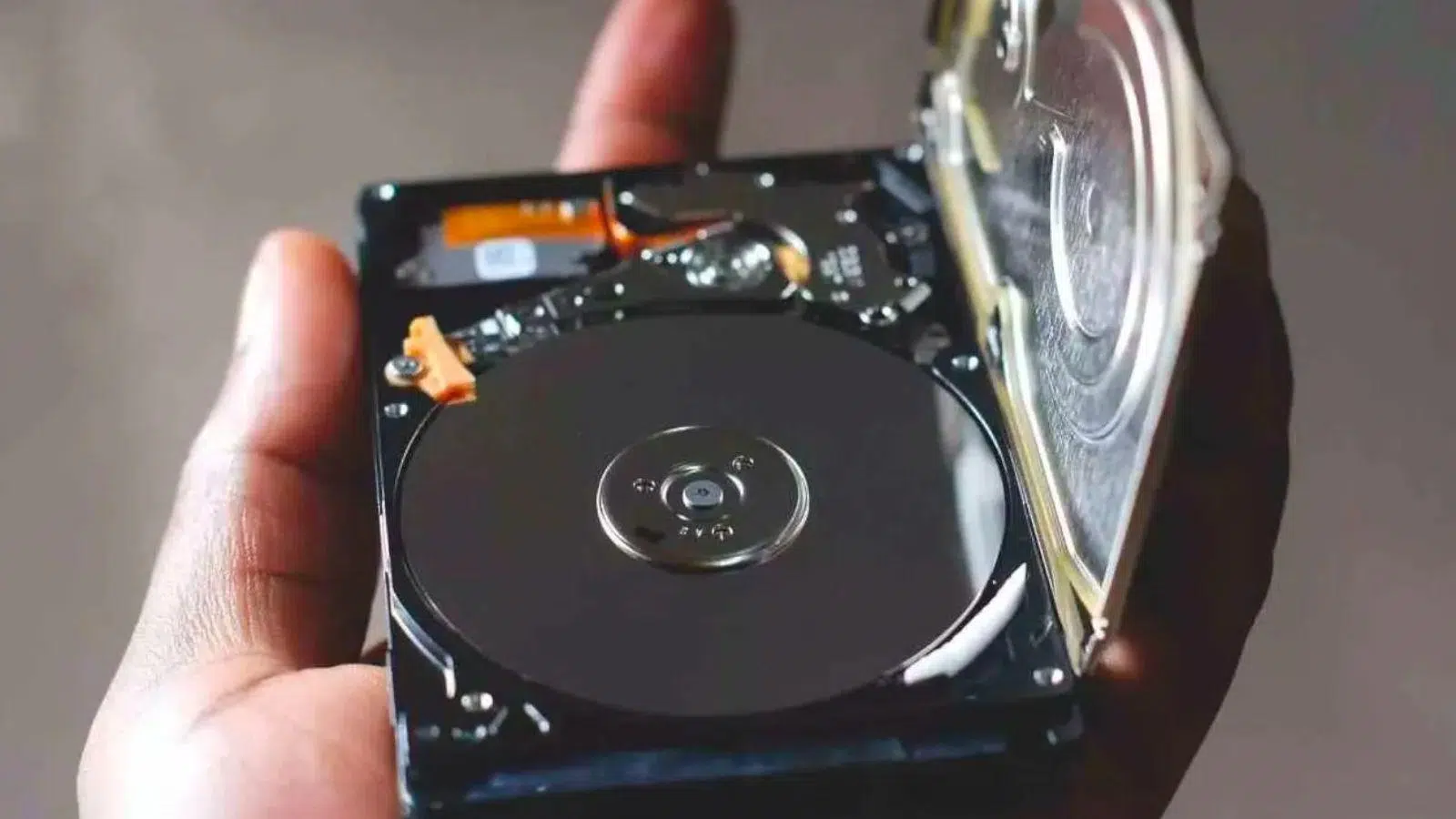
Când schimbăm computerele sau dispozitivele de stocare, este foarte frecvent să dorim să conectăm un hard disk extern sau un SSD pentru a copia totul pe o unitate internă fără a pierde nimic în acest proces. Uneori este vorba de un HDD mecanic vechi, alteori de un SSD SATA sau chiar de o unitate care era într-o carcasă USB și pe care acum vrem să o folosim în interiorul PC-ului.
Acest proces ridică multe întrebări: dacă poți clona o unitate externă pe una internă , ce tip de cablu sau adaptor ai nevoie, dacă este mai bine să clonezi sau să creezi o imagine, ce se întâmplă dacă unitatea este un model IDE sau SCSI mai vechi sau chiar cum să procedezi atunci când Windows detectează un SSD intern ca și cum ar fi detașabil și afișează pictograma tipică „Eliminare în siguranță a hardware-ului”. Vom analiza toate acestea cu calm, astfel încât să poți face acest lucru cu încredere și cu complicații minime.
Este posibil să clonez un hard disk extern pe unul intern?
Pe scurt , da, puteți clona un hard disk extern pe o unitate internă fără probleme . Software-ul de clonare nu face distincție logică între „extern” și „intern”; ceea ce contează pentru el este ca unitățile sursă și destinație să fie recunoscute de sistem și ca unitatea destinație să aibă suficient spațiu și un format compatibil.
Clonarea unei unități externe pe una internă este foarte utilă atunci când doriți să migrați datele de rezervă pe PC-ul principal sau când lucrați cu un sistem instalat pe un SSD extern și doriți să îl mutați pe un SSD/HDD intern pentru a îmbunătăți performanța și stabilitatea. Fluxul de date poate merge în orice direcție: intern → extern, extern → intern, între unități externe… instrumentul de clonare gestionează practic toate combinațiile la fel.
Ceea ce cauzează adesea confuzie este faptul că majoritatea utilizatorilor sunt mai obișnuiți să cloneze sistemul de pe o unitate internă pe una externă pentru copii de rezervă sau pentru a crea o unitate USB bootabilă și nu atât de mult să o facă invers. Dar, din punct de vedere tehnic, nu există nicio limitare; trebuie doar să îndepliniți câteva condiții preliminare și să alegeți modalitatea corectă de a conecta fiecare unitate.
În plus, clonarea de pe un disc extern vă permite să recuperați sau să reutilizați informații de pe unități vechi pe care le aveați stocate acasă sau să salvați date de pe un computer vechi pur și simplu prin montarea discului său într-un alt computer și copierea a tot ceea ce este important pe o unitate internă mai modernă.
Cerințe și pregătiri înainte de copierea sau clonarea discului
Înainte de a începe clonarea sau copierea conținutului unui hard disk extern pe unul intern, este o idee bună să faceți câteva pregătiri de bază pentru a evita pierderea datelor și problemele de compatibilitate. Aceștia nu sunt pași complicați, dar sunt importanți.
Mai întâi, asigură-te că unitatea internă de destinație are suficient spațiu pentru tot ce se află pe unitatea externă. Dacă clonezi sector cu sector, unitatea de destinație ar trebui să aibă cel puțin aceeași capacitate ca sursa; dacă clonezi doar spațiul utilizat, trebuie doar să aibă un spațiu liber egal sau mai mare decât unitatea externă.
De asemenea, este esențial să faceți o copie de rezervă a tuturor datelor importante de pe unitatea de destinație . Procesul de clonare suprascrie sau șterge informațiile de pe unitatea internă respectivă, așa că, dacă ați folosit-o în alte scopuri, salvați în prealabil tot ce nu doriți să pierdeți, fie pe o altă unitate, fie pe un NAS, fie în cloud.
Un alt punct cheie este verificarea stilului de partiție al ambelor discuri, MBR sau GPT . Pentru a vedea acest lucru în Windows, puteți utiliza „ diskmgmt.msc ”:
- presa Windows + R, tastați diskmgmt.msc și acceptați pentru a deschide Gestionare disc.
- Faceți clic dreapta pe disc (nu pe partiție), selectați Proprietăţi și accesați fila Volumele.
- În „Stilul partiției” veți vedea dacă este MBR sau GPT.
Dacă stilurile sistemului de fișiere nu se potrivesc între unitățile externe și cele interne și doriți să clonați un sistem care pornește corect, este posibil să fie nevoie să convertiți de la MBR la GPT sau invers folosind instrumente care vă permit să faceți acest lucru fără pierderi de date. În zilele noastre, cu UEFI, GPT este opțiunea cea mai recomandată, dar va depinde de configurația computerului.
În cele din urmă, verifică cum se conectează ambele unități la PC. Pentru un computer desktop, cea mai ușoară modalitate este să utilizezi direct porturile SATA și conectorii sursei de alimentare. Pentru laptopuri sau atunci când nu vrei să deschizi carcasa computerului, vei folosi de obicei adaptoare USB-SATA, docuri sau carcase externe.
Modalități de conectare a noului hard disk extern la PC
Cheia pentru copierea sau clonarea cu succes este ca atât unitățile externe (sursă), cât și cele interne (destinație) să fie vizibile simultan pe computer . Există mai multe modalități de a realiza acest lucru, în funcție de faptul că este vorba de un PC desktop, un laptop, o unitate IDE mai veche etc.
Dacă aveți un tower cu suficient spațiu liber și o sursă de alimentare decentă, cea mai simplă soluție este să instalați unitatea intern folosind conectorii SATA . Plăcile de bază moderne au de obicei suficiente porturi pentru a conecta mai multe unități, iar sursele de alimentare moderne vin standard cu mai mulți conectori de alimentare SATA sau Molex pentru unitățile mai vechi.
În acest caz, aveți nevoie doar de un cablu de date SATA și de un cablu de alimentare adecvat . Opriți PC-ul, deschideți carcasa, înșurubați unitatea într-un compartiment de 2,5" sau 3,5", după caz, conectați cablurile și ați gata. După ce Windows pornește, unitatea va apărea în Disk Management și o puteți utiliza pentru a copia sau clona date. Această soluție este ideală atunci când reutilizați o unitate de stocare de pe un PC anterior ca stocare internă suplimentară.
Dacă hard disk-ul pe care doriți să îl recuperați este foarte vechi și are o interfață IDE sau chiar SCSI , lucrurile devin puțin mai complicate. IDE folosește un conector cu pini mari și necesită de obicei cabluri panglică cu 40/80 de fire, pe lângă conectorii de alimentare Molex. SATA, pe de altă parte, folosește conectori separați, mai subțiri, pentru date și alimentare, care sunt mult mai ușor de manevrat.
Pentru aceste hard disk-uri mai vechi, este de obicei mai practic să folosiți un adaptor IDE/SATA la USB sau o stație de andocare compatibilă, decât să încercați să le conectați direct la placa de bază actuală, care probabil nu mai are porturi IDE. Avantajul acestor adaptoare este că transformă aproape orice hard disk într-un dispozitiv USB pe care îl puteți conecta la orice PC modern.
Conectați unitatea folosind adaptoare USB, docuri și carcase
Una dintre cele mai ușoare și rapide metode de a conecta un hard disk vechi sau un hard disk extern nou pentru a face copii de rezervă ale datelor pe unitatea internă este utilizarea adaptoarelor USB. Există mai multe tipuri disponibile, fiecare cu propriile avantaje, în funcție de utilizarea preconizată.
Adaptoarele USB-SATA/IDE „Air” sunt cabluri mici cu un modul intermediar care se conectează la hard disk (SATA sau IDE de 2,5" sau 3,5") la un capăt și la PC prin USB la celălalt. Pentru unitățile de 3,5" sau unele unități IDE, acestea includ de obicei o sursă de alimentare externă. Pentru SSD-uri sau unități SATA de 2,5", alimentarea furnizată prin conexiunea USB este de obicei suficientă.
Aceste adaptoare sunt foarte practice atunci când doriți să conectați temporar un hard disk pentru a transfera date , fără a fi nevoie să instalați nimic permanent în interiorul carcasei computerului. Există chiar și modele care vă permit să conectați mai multe unități simultan și să transferați date direct între ele.
O altă soluție elegantă și oarecum mai sigură este o stație de andocare pentru hard disk-uri . Acestea sunt baze în care introduceți una sau două unități de 2,5" sau 3,5" (în funcție de model), menținându-le verticale și conectându-le la PC prin USB. Pur și simplu introduceți unitatea în slot, porniți stația de andocare, iar Windows o va recunoaște ca fiind doar o altă unitate externă.
Unele stații de andocare includ funcții suplimentare, cum ar fi clonarea independentă a discului , fără a fi nevoie să aveți un PC pornit. Pur și simplu plasați discul sursă într-un slot, discul destinație în celălalt, apăsați butonul „Clonează” și așteptați finalizarea procesului. Cu toate acestea, verificați întotdeauna dacă stația de andocare acceptă tipul de interfață de care aveți nevoie (doar SATA sau și IDE).
Dacă intenționați să utilizați un hard disk mai mult sau mai puțin permanent ca unitate externă, o altă opțiune foarte convenabilă este o carcasă externă pentru HDD/SSD . Instalați unitatea în interiorul carcasei, o închideți, o conectați la PC prin USB și ați gata. Multe dintre aceste carcase combină conexiuni SATA și IDE, deși în zilele noastre este mai comună utilizarea exclusivă a SATA. Avantajul este că unitatea este mai bine protejată împotriva șocurilor și a descărcărilor electrostatice decât dacă ar fi așezată liber pe un birou.
Ca ultimă soluție, puteți reutiliza carcasa unui hard disk extern disponibil în comerț pe care îl dețineți deja. Majoritatea acestor dispozitive sunt pur și simplu o unitate SATA standard conectată la o placă mică care convertește SATA în USB. Dacă deschideți carcasa (ceea ce anulează de obicei garanția), puteți scoate unitatea, o puteți conecta intern la PC sau chiar puteți utiliza aceeași carcasă pentru o altă unitate SATA pe care doriți să o montați extern.
Clonarea unui hard disk extern pe unul intern, pas cu pas
După ce ați stabilit cum vor fi conectate unitățile sursă (externă) și destinație (internă), este timpul să alegeți metoda de clonare sau copiere . Puteți face acest lucru manual, copiind fișiere și foldere, sau puteți utiliza un software specializat care clonează partiții sau unități întregi.
Dacă doriți să migrați întregul sistem de operare și partițiile de boot , cea mai practică soluție este să utilizați un program de clonare a discurilor . Instrumente precum EaseUS Partition Master, printre altele, vă permit să clonați discuri întregi, să clonați doar discul de sistem sau să clonați unități de date, cu ajutorul unor instrucțiuni de asistență destul de ghidate și ușor de înțeles.
În acest tip de program, pașii obișnuiți ar fi:
- Deschideți aplicația și intrați în secțiunea de Clonarea discului sau similar
- Alegeți disc extern ca sursăfie că este vorba de un HDD, SSD, USB sau card SD.
- Selectează disc intern ca destinațieconfirmând că va fi șters conținutul său.
- Verifică schema de partiție propus (ajustare automată, clonare ca atare etc.).
- Porniți procesul și așteptați finalizarea acestuia, fără a deconecta nicio unitate.
Multe dintre aceste instrumente vă permit să clonați doar spațiul utilizat , ceea ce economisește timp dacă unitatea sursă are o capacitate mare, dar puține date reale. De asemenea, pot ajuta dacă unitatea externă are sectoare defecte, încercând să le ignore și să copieze doar porțiunea sănătoasă.
Dacă sunteți interesat doar de copierea datelor (documente, fotografii, proiecte etc.) și nu aveți nevoie ca unitatea internă să fie bootabilă, puteți copia manual fișiere din Windows Explorer sau utilizând instrumente de sincronizare. Rețineți însă că acest lucru nu va transfera sistemul de operare sau partițiile ascunse.
După ce procesul de clonare este complet și ați configurat BIOS-ul/UEFI să pornească de pe noul disc intern (dacă ați clonat un sistem), este recomandabil să verificați dacă toate partițiile funcționează corect și dacă computerul pornește fără probleme de pe noua unitate.
Ce trebuie făcut dacă Windows detectează un SSD intern ca dispozitiv amovibil?
Este relativ frecvent ca, după reutilizarea unui SSD de pe un alt computer și conectarea acestuia la un port SATA , Windows să continue să îl recunoască ca dispozitiv amovibil, afișând pictograma „Eliminare în siguranță a hardware-ului” în bara de sistem. Deși aceasta nu este de obicei o problemă gravă, poate fi enervantă.
Acest comportament se datorează de obicei modului în care controlerul SATA al plăcii de bază gestionează porturile . Unele porturi sunt configurate intern în modul „hot-swap” sau „eSATA”, ceea ce face ca Windows să le trateze ca unități externe, chiar dacă unitatea este înșurubată fizic în carcasă.
Pentru a evita acest lucru, puteți încerca mai multe lucruri, începând prin a verifica BIOS-ul/UEFI pentru opțiuni hot-plug sau similare pentru portul SATA unde este conectat SSD-ul. Dezactivarea acestei opțiuni (dacă există) va face ca sistemul să vadă unitatea ca o unitate internă fixă și să nu o mai afișeze ca amovibilă.
O altă posibilitate este ca problema să provină de la chipset sau de la driverele controlerului SATA . Actualizarea driverelor de pe site-ul web al producătorului plăcii de bază (Intel, AMD etc.) ar putea corecta acest comportament. În unele configurații avansate, puteți modifica și modul în care este gestionat fiecare port prin intermediul Registrului Windows, dar este recomandat să faceți acest lucru numai dacă știți exact ce faceți.
Între timp, chiar dacă unitatea apare ca amovibilă, o puteți folosi perfect ca stocare internă . Evitați doar să o „ejectați” din pictograma din bară, deoarece acest lucru va forța deconectarea sa logică și ați putea pierde date dacă există scrieri în așteptare.
Copiere de rezervă SSD pe un hard disk intern
O altă situație foarte frecventă este aceea de a avea toate datele pe un SSD principal (de exemplu, o unitate NVMe pe care este instalat Windows) și de a dori să le copiezi de rezervă pe un hard disk intern secundar. Aceasta implică combinarea a două abordări: copierea manuală a datelor și copiile de rezervă automate sau bazate pe imagini.
Dacă doriți să stocați doar fișierele personale (documente, fotografii, videoclipuri, proiecte etc.), creați pur și simplu o structură clară de foldere pe HDD și copiați periodic datele de pe SSD acolo. Puteți utiliza programe de sincronizare sau backup care vă permit să programați backup-uri zilnice sau săptămânale.
Ceea ce nu este recomandat este salvarea imaginii sistemului pe același disc pe care îl copiați de rezervă . Dacă SSD-ul principal se defectează fizic, este inutil să aveți imaginea pe o partiție a aceluiași disc. Cu toate acestea, dacă o salvați pe un disc complet separat (cum ar fi HDD-ul intern secundar), veți putea restaura imaginea ulterior pe un alt SSD.
Prin urmare, atunci când creați o imagine completă a sistemului folosind instrumente Windows sau software terț, asigurați-vă că destinația se află pe o altă unitate fizică , fie ea internă, externă sau chiar în cloud. În plus, este foarte recomandat să creați și un disc de reparare a sistemului sau o unitate USB, astfel încât să puteți porni PC-ul și restaura imaginea chiar dacă Windows nu funcționează.
În ceea ce privește utilizarea unui cablu SATA-USB pentru a transfera date de pe SSD pe HDD , nu există nicio problemă atâta timp cât adaptorul este de bună calitate și oferă suficientă putere dacă este o unitate de 3,5". Din punct de vedere software, pentru Windows este pur și simplu un alt dispozitiv de stocare, așa că poți copia sau clona fără niciun risc suplimentar dincolo de ceea ce ai face cu orice unitate USB.
Este mai bine să clonez discul sau să creez o imagine?
Când te gândești să migrezi conținutul unui hard disk extern pe unul intern , se pune întrebarea dacă este mai bine să clonezi direct sau să creezi o imagine de disc pentru a o restaura ulterior. Ambele opțiuni sunt valide, dar au implicații diferite.
Clonarea discului copiază conținutul unui disc direct pe altul, de obicei presupunând că ambele sunt conectate simultan. Este ideală pentru comutarea discurilor și continuarea funcționării fără probleme (de exemplu, trecerea de la un HDD la un SSD mai rapid) sau pentru replicarea unui disc pe unul mai mare. Este un proces mai rapid și mai direct dacă doriți să „schimbați roțile din mers”.
O imagine de disc creează unul sau mai multe fișiere care conțin toate informațiile de pe discul sursă, inclusiv partițiile, sectorul de boot și așa mai departe. Această imagine este salvată pe o altă unitate (un alt disc, un NAS, spațiu de stocare în cloud etc.) și poate fi restaurată ulterior pe un disc compatibil. Oferă o flexibilitate mai mare ca backup, deoarece puteți stoca mai multe imagini din date diferite.
Dacă prioritatea ta este actualizarea computerului sau migrarea unui sistem întreg de pe o unitate externă pe una internă, clonarea este de obicei cea mai simplă și rapidă opțiune. Dacă ești în căutarea unei strategii de backup pe termen mediu și lung, imaginile de sistem sunt mai potrivite, deoarece poți păstra mai multe stări ale sistemului.
În orice caz, decizia depinde de nevoile dumneavoastră: pentru o migrare directă, singulară , clonare; pentru o strategie de backup repetată , imagini periodice combinate cu copii ale datelor importante.
Pe scurt, prin conectarea corectă a noii unități externe — fie prin SATA direct, adaptoare USB, stații de andocare sau carcase —, verificând spațiul și formatul partiției și utilizând un software bun de clonare sau creare de imagini, este perfect posibil să transferați în siguranță tot conținutul unei unități externe pe una internă, să reutilizați unitățile vechi pentru a recupera date valoroase și să organizați un sistem de backup mult mai fiabil decât să vă bazați pe o singură unitate.


Scriitor pasionat despre lumea octeților și a tehnologiei în general. Îmi place să îmi împărtășesc cunoștințele prin scriere și asta voi face în acest blog, să vă arăt toate cele mai interesante lucruri despre gadgeturi, software, hardware, tendințe tehnologice și multe altele. Scopul meu este să vă ajut să navigați în lumea digitală într-un mod simplu și distractiv.