- Accelerare grafică prin hardware În Office, poate îmbunătăți performanța, dar provoacă blocări și pâlpâire la anumite drivere. Intel și configurații hibride.
- Actualizarea driverului GPU și a versiunii Office este soluția preferată, deoarece corectează erorile cunoscute și permite suitei să decidă când să utilizeze WARP în locul GPU-ului.
- Dacă actualizarea nu este posibilă, accelerarea hardware poate fi dezactivată din opțiunile fiecărei aplicații Office sau prin intermediul registrului. ferestre din.
- Verificarea accelerării hardware în browsere și setările Windows ajută, de asemenea, la evitarea conflictelor grafice pe scară largă în sistem.
Dacă utilizați zilnic Word , Excel, Outlook sau o altă aplicație Microsoft 365 , este posibil să întâmpinați blocări ciudate, ecrane goale, pâlpâiri sau erori atunci când lucrați cu imagini și grafică . Adesea, acest lucru nu este vina documentului sau a Windows în sine, ci mai degrabă a binecunoscutei accelerări grafice hardware din Office și a modului în care aceasta interacționează cu driverele plăcii grafice.
În ultimii ani, au fost detectate probleme serioase, în special pe computerele cu anumite plăci grafice Intel și pe unele laptopuri cu Nvidia Optimus , ceea ce a dus la blocarea sau afișarea de artefacte ale aplicațiilor Office atunci când se încearcă editarea unui registru de lucru Excel cu multe imagini, diagrame complexe sau prezentări mari. Înainte de a renunța și a reveni la o versiune mai veche, cum ar fi Office 2016, merită să înțelegeți ce se întâmplă și ce opțiuni aveți pentru a activa sau dezactiva această funcție. Dacă lucrați cu multe diapozitive, comprimarea fișierelor media în PowerPoint vă poate ajuta.
Ce este accelerarea grafică hardware în Office și de ce cauzează probleme?
Încă din Office 2013, aplicațiile Microsoft (Word, Excel, PowerPoint, Outlook și altele) au încercat să valorifice puterea GPU-ului prin accelerarea grafică hardware . Aceasta înseamnă că, în loc să lase toată randarea pe ecran procesorului, acestea deleagă o parte din acest proces plăcii grafice instalate în computer. Dacă nu sunteți sigur ce ediție aveți sau aveți întrebări despre diferite versiuni, consultați versiunile Office.
Când Office utilizează această funcție, sistemul încarcă și utilizează driverul grafic pentru placa video (Intel, Nvidia, AMD etc.) . În teorie, acest lucru ar trebui să îmbunătățească performanța la desenarea graficii, a imaginilor, a tranzițiilor PowerPoint sau chiar la derularea prin documente lungi, dar în practică, dacă există o problemă cu driverul, rezultatul poate fi opusul.
Microsoft a descoperit că anumite versiuni ale driverului grafic Intel conțin o eroare de corupere a memoriei heap care provoacă blocarea și blocarea Office. În aceste cazuri, efectuarea activităților zilnice (cum ar fi deschiderea unui registru de lucru Excel cu diagrame, derularea printr-o foaie cu imagini sau editarea prezentărilor) face ca aplicația să nu mai răspundă fără niciun motiv aparent.
Versiunile de drivere Intel identificate ca fiind problematice includ, printre altele, următoarele: 26.20.100.6951, 26.20.100.6952, 26.20.100.6998, 26.20.100.6999, 26.20.100.7000 și 26.20.100.7063 . Dacă pe computer se utilizează unul dintre aceste drivere și aveți activată accelerarea hardware, este foarte probabil să întâmpinați un comportament instabil în Office.
În scenarii mai complexe, cum ar fi laptopurile cu tehnologie Nvidia Optimus (GPU Intel integrat + GPU Nvidia dedicat) , problema devine și mai complicată, deoarece placa grafică Nvidia se poate baza intern pe adaptorul Intel defect, menținând problema activă chiar dacă Office încearcă să aplice propriile soluții de atenuare.
Cum să verifici dacă placa grafică Intel este afectată
Înainte de a începe să te joci orbește cu opțiunile, este o idee bună să verifici dacă pe calculatorul tău există unul dintre driverele Intel conflictuale. În Windows, poți face acest lucru folosind Device Manager din Control Panel , care îți arată ce placă grafică ai instalată și ce versiune de driver este în uz.
Pașii de bază implică deschiderea clasicului Panou de control, accesarea secțiunii „Hardware și sunet” și apoi „Manager dispozitive ”. Acolo veți vedea o categorie numită „Adaptoare video”, unde apar numele plăcilor grafice prezente în computer, fie că este vorba de o placă Intel integrată, o placă Nvidia dedicată, o placă AMD Radeon sau o combinație a mai multor.
Dacă vedeți un adaptor Intel în listă, puteți face clic dreapta pe el și accesa „Proprietăți” pentru a vizualiza fila „Driver” . În acea filă, veți găsi un câmp „Versiune driver” unde puteți compara numărul versiunii driverului specific cu cele despre care se știe că cauzează problema.
Dacă versiunea dvs. corespunde uneia dintre versiunile afectate sau este foarte apropiată, este foarte probabil ca blocările aleatorii și pâlpâirea ecranului din Office să fie cauzate de această vulnerabilitate . De acolo, aveți mai multe soluții: actualizați driverul grafic, actualizați Office la o versiune care include atenuări încorporate sau dezactivați manual accelerarea grafică hardware.
Opțiuni oficiale pentru depanarea problemelor de accelerare hardware în Office
Microsoft a documentat mai multe modalități de a depăși erorile cauzate de accelerarea grafică, prioritizând, ori de câte ori este posibil, actualizarea componentelor care cauzează eroarea ( drivere sau versiuni Office), în loc să dezactiveze complet funcția.
Prima alternativă recomandată este să actualizați driverul plăcii grafice Intel la o versiune corectată . Driverul care include remedierea erorii de corupere a memoriei este versiunea 26.20.100.7262 sau o versiune ulterioară, pe care o puteți instala prin Windows Update , din Device Manager utilizând opțiunea „Actualizare driver” sau descărcând pachetul de pe site-ul web Intel sau de pe site-ul web al producătorului computerului.
O altă opțiune este actualizarea suitei Office. Microsoft a introdus o remediere în mai multe versiuni specifice care permite Office să detecteze automat dacă sistemul dvs. are instalat unul dintre driverele Intel problematice . Dacă are instalat, în loc să utilizeze GPU-ul ca de obicei, forțează utilizarea unui rasterizator software numit WARP (Windows Advanced Rasterization Platform), împiedicând declanșarea erorii.
Versiunile de Office care includ deja această logică de detectare includ, de exemplu, canalele de versiune 1911, 1910, 1907, 1901 și versiunile preliminare Office Insider, fiecare cu numărul de versiune corespunzător (cum ar fi 16.0.12325.20120, 16.0.12228.20364, 16.0.11929.20516, 16.0.11328.20492 sau 16.0.12406.20000). Actualizarea instalării Microsoft 365 Apps for Business sau Microsoft 365 Personal la una dintre aceste versiuni sau la o versiune ulterioară vă poate scuti de modificarea manuală a setărilor.
Dacă, din orice motiv, nu puteți actualiza driverul Intel sau nu puteți face upgrade la Office la o versiune recentă, puteți oricând dezactiva manual accelerarea grafică din setările aplicației . Această abordare este simplă și, de obicei, suficientă pentru majoritatea computerelor, cu excepția unor cazuri foarte specifice, cum ar fi anumite laptopuri gestionate de software terț sau cu configurații hibride complexe.
Pe sistemele cu Nvidia Optimus care combină o placă grafică integrată Intel afectată și un GPU Nvidia, corecția automată a Office-ului poate să nu fie suficientă, deoarece Nvidia însăși ar putea ajunge să încarce driverul Intel în fundal. Pentru acești utilizatori, recomandarea este să dezactiveze manual accelerarea hardware din setările Office și, dacă laptopul include software OEM pentru a gestiona GPU-ul utilizat, să revizuiască setările de acolo pentru a împiedica sistemul să utilizeze adaptorul Intel conflictual.
Cum se dezactivează accelerarea hardware din opțiunile Office
Cea mai directă și fiabilă metodă pentru majoritatea utilizatorilor este să utilizeze meniul Opțiuni din Word, Excel, PowerPoint sau programul Office specific care vă cauzează probleme . Fiecare aplicație își păstrează propriile setări, așa că, dacă doriți să dezactivați accelerarea în mai multe, va trebui să repetați procesul în fiecare dintre ele.
Procedura generală începe prin deschiderea aplicației Office (de exemplu, Excel) și accesarea meniului Fișier din colțul din stânga sus, unde veți găsi intrarea „Opțiuni”, care deschide fereastra setărilor avansate . De acolo, puteți naviga prin diferitele secțiuni (General, Revizuire, Avansat etc.) până când ajungeți la secțiunea în care se află setările de afișare.
În secțiunea „Avansat”, în blocul de setări de afișare, veți găsi o casetă de selectare cu un nume foarte asemănător cu „Dezactivați accelerarea grafică hardware” sau „Dezactivați accelerarea grafică hardware ”, în funcție de limbă și versiune. Bifarea acestei casete și acceptarea modificărilor obligă Office să nu mai utilizeze GPU-ul pentru randare.
După activarea acestei opțiuni, se recomandă închiderea completă a aplicației și redeschiderea ei pentru a vă asigura că pornește cu noile setări. Din acel moment, toate elementele grafice, imaginile și alte elemente vizuale vor fi redate cu ajutorul unui software, care de obicei elimină pâlpâirea, blocajele negre sau înghețarea cauzate de driver.
Rețineți că această preferință este independentă pentru fiecare program. De exemplu, dacă Word și Outlook au funcționat corect, dar Excel a afișat erori vizuale atunci când a lucrat cu registre de lucru pline de imagini, ați putea pur și simplu să dezactivați accelerarea hardware în Excel și să o lăsați activată în celelalte aplicații . În acest fel, mențineți cel mai bun echilibru posibil între stabilitate și performanță. Dacă întâmpinați și probleme la deschiderea foilor de calcul, consultați ghidurile despre „Excel nu se deschide” pentru soluții mai specifice.
Ce trebuie să faceți dacă opțiunea de accelerare grafică nu apare în Office
Nu toți utilizatorii văd același ecran de opțiuni în Office. În unele ediții de Microsoft 365 sau după anumite modificări de configurație, este posibil ca caseta de selectare „Dezactivați accelerarea grafică hardware” să nu apară în panoul de opțiuni complexe , chiar dacă alți utilizatori o pot vedea în capturi de ecran sau tutoriale.
Acest lucru este destul de frustrant, deoarece întâmpini probleme de afișare în Word sau Excel, cauți online și toată lumea îți spune să debifezi o casetă care pur și simplu nu există în instalarea ta specifică de Office . În astfel de scenarii, singura opțiune rămasă este să utilizezi Editorul de Registry Windows, unde Office verifică și setările grafice. Dacă întâmpini și tu blocări neașteptate, consultă articole despre închiderea neașteptată a Word pentru pași suplimentari de depanare.
Prin intermediul registrului, puteți crea și configura manual o valoare care obligă aplicațiile Office să ignore accelerarea hardware, chiar dacă interfața grafică nu afișează opțiunea . Practic, veți adăuga o cheie specifică în ramura Office pentru utilizatorul dvs. și veți seta o valoare DWORD care activează această dezactivare.
Pentru a accesa Editorul de Registry, puteți utiliza combinația de taste Windows + R pentru a deschide fereastra „Executare”, tastați „regedit” și confirmați . Se va deschide instrumentul de editare a registry-ului, unde veți vedea un arbore de chei în panoul din stânga cu mai multe ramuri corespunzătoare setărilor utilizatorului și sistemului.
Odată ajuns înăuntru, trebuie să navigați la calea corespunzătoare, în funcție de versiunea de Office pe care o aveți instalată. Pentru Office 2010, calea este HKEY_CURRENT_USER\Software\Microsoft\Office\14.0\Common\Graphics ; pentru Office 2013, este HKEY_CURRENT_USER\Software\Microsoft\Office\15.0\Common\Graphics; iar pentru Office 2016 și 2019 (inclusiv multe variante de Microsoft 365), calea este HKEY_CURRENT_USER\Software\Microsoft\Office\16.0\Common\Graphics.
Dacă nu găsiți o subcheie numită „Graphics” în folderul „Common”, va trebui să creați cheia manual făcând clic dreapta pe „Common”, alegând „New > Key” și denumind-o „Graphics” . Apoi, cu cheia „Graphics” selectată, puteți crea o nouă „Valoare DWORD (32-bit)” numită DisableHardwareAcceleration în panoul din dreapta.
Dacă faceți dublu clic pe DisableHardwareAcceleration, valoarea se modifică de la 0 la 1, iar apoi faceți clic pe OK și salvează modificarea . Această modificare indică Office că accelerarea grafică hardware este dezactivată pentru profilul de utilizator respectiv, chiar dacă opțiunea nu apare în opțiunile grafice tradiționale ale aplicației.
Când ați terminat, închideți Editorul de Registry și reporniți PC-ul, astfel încât aplicațiile Office să preiau noile setări la pornire . Aceasta este o soluție mai avansată decât simpla modificare a opțiunilor din cadrul programului, dar este foarte utilă în cazurile în care caseta de selectare a interfeței nu este afișată din cauza versiunii sau a politicilor aplicate pe computer.
Dezactivați accelerarea hardware în browsere și alte programe conexe
Pâlpâirea ecranului și artefactele grafice nu sunt specifice Office. Mulți utilizatori se confruntă cu probleme similare atunci când utilizează Google Chrome , Microsoft Edge sau aplicații video , care utilizează, de asemenea, accelerarea hardware pentru a optimiza redarea și randarea paginilor web.
Dacă întâmpinați probleme vizuale atât în Office, cât și în browserele web, este logic să încercați să dezactivați și accelerarea hardware în Chrome și Edge . Acest lucru vă va ajuta să determinați dacă problema provine dintr-un conflict mai general cu driverul grafic, și nu doar cu suita Microsoft Office.
În Google Chrome, procedura obișnuită este să deschideți meniul din colțul din dreapta sus (pictograma cu trei puncte), să accesați „Setări” și, în opțiunile avansate, să accesați secțiunea „Sistem” pentru a debifa „Utilizați accelerarea hardware atunci când este disponibilă ”. Procedând astfel, Chrome nu se va mai baza pe GPU pentru anumite sarcini și va efectua randarea în principal folosind software.
În Microsoft Edge, procesul este foarte similar: din pictograma opțiuni din colțul din dreapta sus, puteți accesa meniul „Setări”, unde veți găsi o secțiune numită „Sistem” în care puteți dezactiva și opțiunea de utilizare a accelerării hardware atunci când este disponibilă . Scopul ambelor acțiuni este același: de a preveni ca driverele problematice să provoace pâlpâire, ecrane negre sau blocări neașteptate.
În unele sisteme foarte specifice bazate pe platforme precum Intel Jasper Lake, s-a recomandat chiar, pentru probleme video severe care nu pot fi rezolvate altfel, dezactivarea tehnologiei Intel VT-d (Directed I/O Virtualization) din BIOS , ceea ce dezactivează anumite funcții avansate de virtualizare a dispozitivelor PCIe, I/O MMU și alocarea resurselor între mașinile virtuale.
Totuși, modificarea VT-d este o măsură extremă, cu implicații pentru mediile de virtualizare și dispozitivele avansate. Înainte de a intra în BIOS pentru a dezactiva funcțiile procesorului, este mult mai prudent să încercați mai întâi actualizarea driverelor și dezactivarea accelerării hardware în Office și browsere , ceea ce rezolvă majoritatea cazurilor fără a recurge la astfel de setări delicate.
Cum se activează sau se dezactivează accelerarea hardware la nivel de Windows
Dincolo de Office și browserele web, Windows 10 și versiunile ulterioare permit unor computere să gestioneze accelerarea hardware direct din sistemul de operare . Acest lucru este strâns legat de capacitățile plăcii grafice și ale procesorului, deoarece obiectivul este ca procesorul și placa grafică să lucreze împreună mai eficient pentru a distribui volumul de muncă.
O modalitate de a accesa aceste setări este să deschideți aplicația „Setări” din meniul Start, să accesați „Sistem” și apoi „Afișaj ”. În secțiunea respectivă, în partea de jos sau în linkuri similare, puteți găsi o opțiune numită „Setări grafice”, care vă duce la o fereastră dedicată gestionării accelerației.
Pe ecranul respectiv, în funcție de hardware și de versiunea de Windows, veți vedea o opțiune pentru a activa accelerarea hardware . După ce o activați, de obicei vi se va solicita să reporniți computerul pentru ca modificarea să aibă efect, deoarece sistemul va reorganiza modul în care distribuie sarcinile de randare între procesor și GPU.
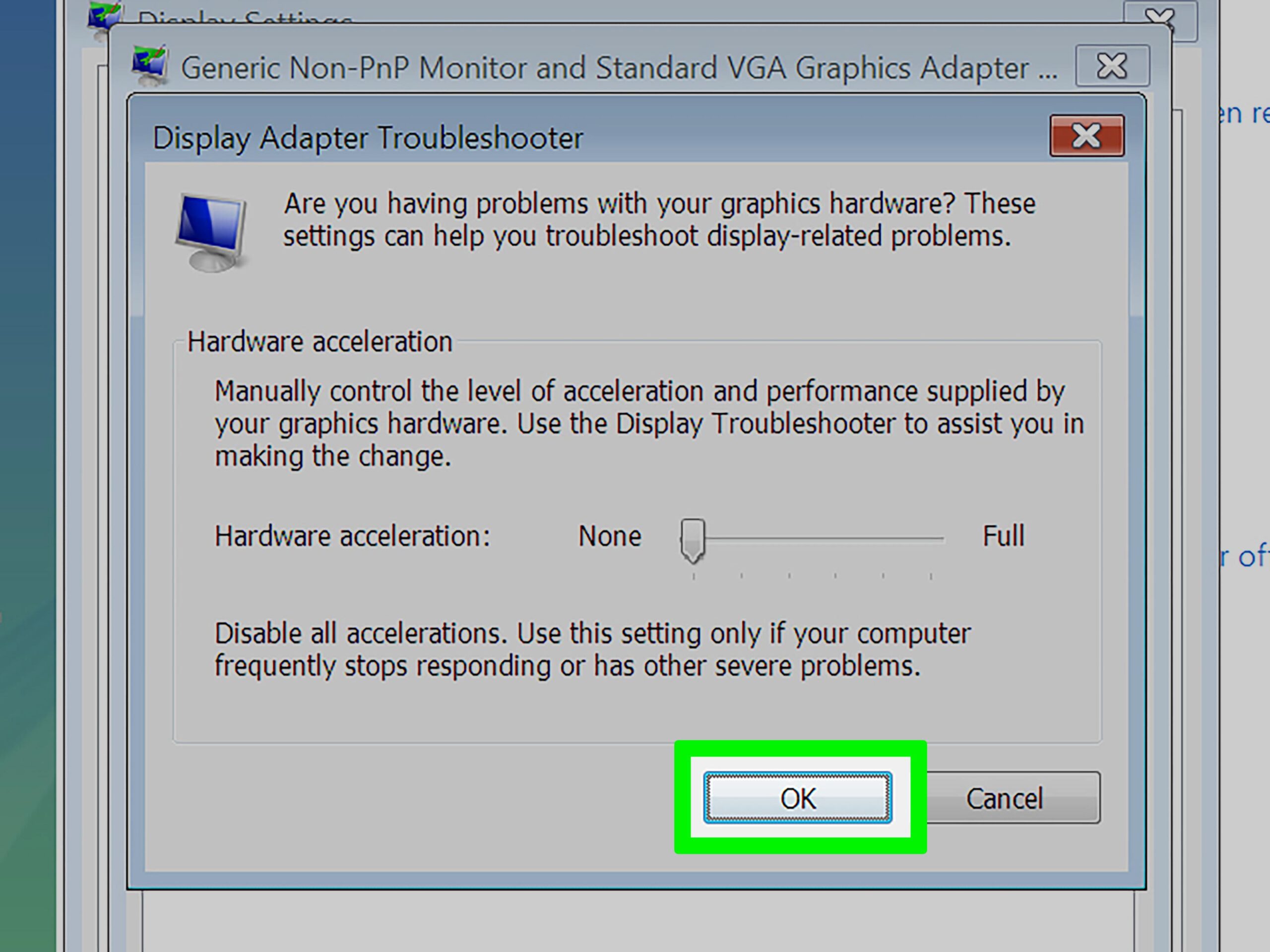
Există și o altă modalitate de a utiliza meniul contextual al desktopului. Dacă faceți clic dreapta pe o zonă goală a desktopului și selectați „Setări de afișare”, se deschide același panou, de unde puteți accesa linkul către „Setări avansate de afișare” și apoi către „Afișați proprietățile adaptorului de afișare ”. La unele modele, în cadrul acestor proprietăți exista o filă „Depanare” care vă permitea să reglați manual accelerația.
În practică, multe computere moderne nu mai afișează acea filă sau opțiunea apare gri, ceea ce înseamnă că hardware-ul sau driverele nu permit modificarea acelei setări de acolo . În aceste cazuri, singura modalitate realistă de a controla accelerația este încă prin aplicații (Office, browsere, playere media) sau folosind instrumente de la producătorul plăcii grafice.
Dacă PC-ul funcționează lent și ați încercat deja alte soluții, cum ar fi dezinstalarea programelor care consumă multe resurse, verificarea antivirusului sau curățarea pornirii Windows, activarea accelerării hardware configurate corect poate ajuta la îmbunătățirea performanței . Cu toate acestea, dacă acest lucru provoacă instabilitate, blocări sau pâlpâire, este recomandat să o dezactivați pentru aplicațiile afectate în timp ce verificați driverele și versiunile de software.
În cele din urmă, cheia este găsirea echilibrului potrivit: pe sistemele compatibile, combinația CPU+GPU oferă o experiență de utilizare mai fluidă, cu o derulare mai fluidă și o grafică mai receptivă ; dar în configurațiile cu drivere problematice, prețul de plătit poate fi prea mare, cu blocări constante în Office și alte programe.
Când apar probleme de afișare în Word, Excel, Outlook, Chrome sau Edge, cel mai bine este să nu disperați și să acceptați că acestea sunt probleme „normale” ale Windows. În majoritatea cazurilor, câteva verificări simple (versiunea driverului Intel, starea actualizării Office, prezența sau absența opțiunii de accelerare, editarea registry-ului dacă este necesar) sunt suficiente pentru a stabiliza sistemul, fără a sacrifica avantajele hardware-ului atunci când acestea sunt cu adevărat benefice.


Scriitor pasionat despre lumea octeților și a tehnologiei în general. Îmi place să îmi împărtășesc cunoștințele prin scriere și asta voi face în acest blog, să vă arăt toate cele mai interesante lucruri despre gadgeturi, software, hardware, tendințe tehnologice și multe altele. Scopul meu este să vă ajut să navigați în lumea digitală într-un mod simplu și distractiv.