- iStat Menus oferă control complet asupra procesorului, memoriei RAM, rețelei și temperaturilor direct din bara de meniu.
- Spre deosebire de instrumentele gratuite, se remarcă prin capacitatea sa de a stoca date istorice și grafice de performanță.
- Îți permite să gestionezi vitezele ventilatoarelor și să monitorizezi starea bateriei și a unităților SMART.
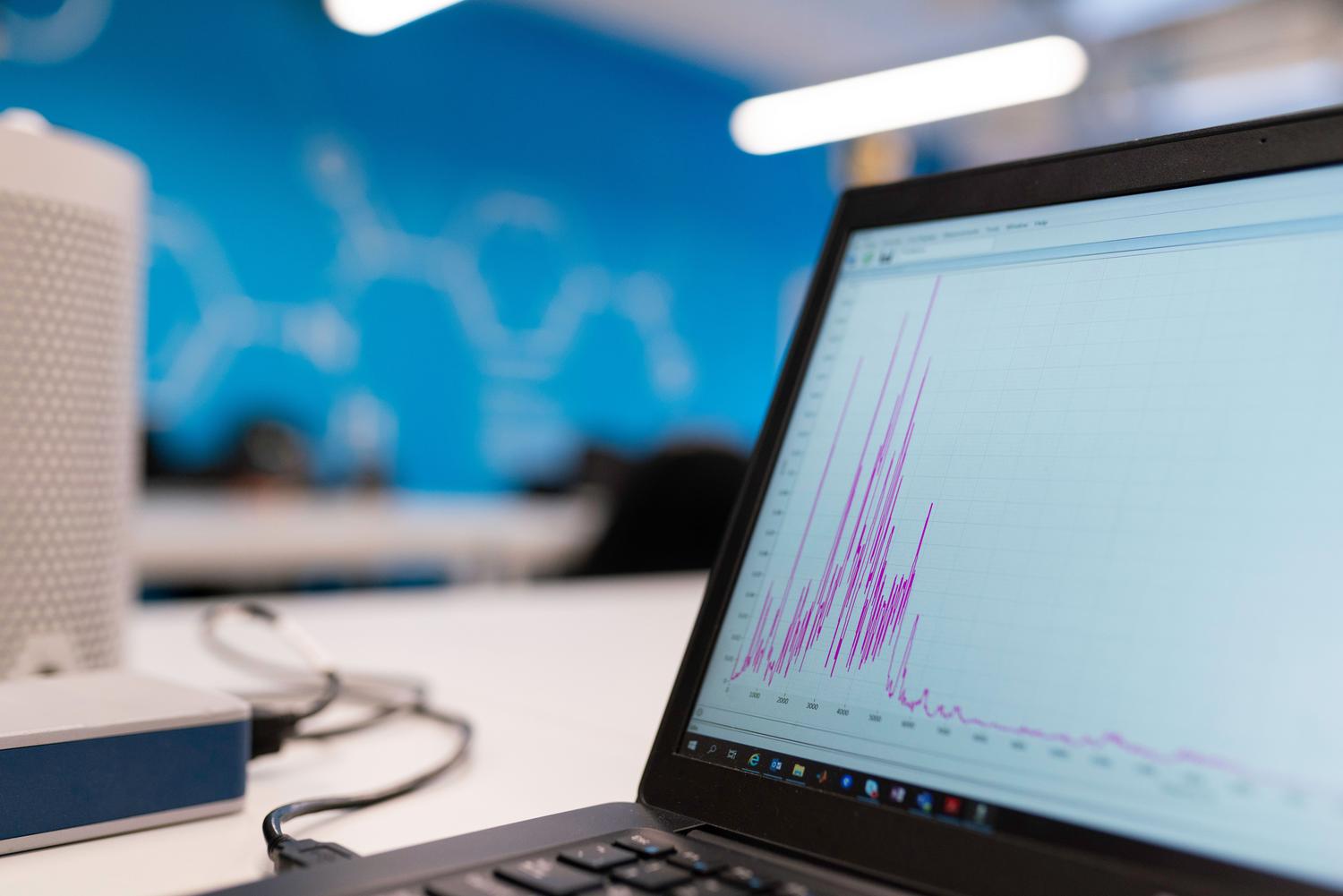
A deține un Mac este minunat datorită simplității sale, dar aceeași curățenie vizuală face ca sistemul de operare să fie puțin secretos. Apple preferă să nu ne facem griji despre ce se întâmplă sub capotă, lăsându-ne doar cu pictograma bateriei, dar când ventilatorul începe să zumzăie ca o turbină sau sistemul se blochează, trebuie să știm ce naiba se întâmplă fără să fim nevoiți să ne jucăm de-a detectivii.
Pentru cei care nu sunt mulțumiți de mister, există instrumente de monitorizare care transformă bara de meniu într-un centru de control avansat. De la Monitorul de activitate nativ la bijuterii precum iStat Menus, scopul este același: identificarea blocajelor sau a proceselor scăpate de sub control pentru a lua decizii bazate pe date reale, nu pe simpla intuiție.

Dilema monitorului: Citire live sau înregistrare istorică?

Înainte de a instala orice, este important să înțelegeți că nu toate monitoarele sunt la fel. Multe oferă pur și simplu o citire în timp real - un număr care se schimbă în fiecare secundă și vă spune ce se întâmplă în acel moment precis . Acest lucru este excelent pentru utilizarea zilnică, dar dacă doriți să știți de ce s-a supraîncălzit Mac-ul la 3:00 dimineața în timp ce dormiți, aveți nevoie de un instrument de înregistrare a datelor în timp.
Este important de știut că obținerea acestor date nu este gratuită pentru hardware. Unele funcții, cum ar fi măsurătorile detaliate ale performanței GPU, necesită permisiuni de administrator sau root, deoarece accesează niveluri foarte profunde ale sistemului. În plus, dacă o aplicație interoghează senzorii în fiecare secundă fără optimizare, monitorul în sine ar putea ajunge să consume mai multă baterie decât încearcă să economisească.
Meniuri iStat: Cea mai completă și profesională opțiune

Dacă sunteți în căutarea celui mai cuprinzător instrument, iStat Menus de la Bjango este, fără îndoială, instrumentul ideal. Ceea ce îl face special este faptul că nu vă afișează doar numere, ci organizează informațiile în panouri intuitive, derulante. Puteți monitoriza utilizarea procesorului nucleu cu nucleu, utilizarea RAM (care sunt datele reale care contează, mai mult decât memoria liberă) și starea SMART a discurilor dvs.
- Control termic: Îți permite să vezi temperatura fiecărui senzor și, cel mai important, să creezi profiluri personalizate pentru ventilatoare.
- Rețea și date: Împărțiți lățimea de bandă pentru a afla exact ce aplicație vă consumă conexiunea la internet.
- Alimentare și accesorii: Nu numai că monitorizează bateria laptopului, dar include și nivelurile de încărcare pentru AirPods și accesoriile Magic.
Spre deosebire de alte opțiuni, iStat Menus oferă grafice istorice care acoperă ultima oră, ultimele 24 de ore și chiar ultimele șapte zile, permițându-vă să analizați tendințele de performanță pe termen lung.
Alternative: De la gratuit la specializat
Nu toată lumea are nevoie de atât de multă putere. Pentru cei care caută ceva simplu și open-source, Stats este opțiunea preferată . Este un instrument open-source (MIT) foarte ușor, care oferă module CPU, GPU și senzori, ceea ce îl face soluția perfectă pentru oricine dorește date live fără a cheltui niciun ban.
Pe de altă parte, avem Monitorul de activitate, care vine preinstalat pe macOS. Deși este sursa cea mai autorizată și permite eșantionarea detaliată a proceselor , interfața sa este greoaie și deloc intuitivă pentru utilizatorul obișnuit; este mai mult un instrument de diagnosticare decât o prezentare generală rapidă.
Dacă ești mai interesat de starea hardware-ului decât de performanța instantanee, Sensei este o alternativă interesantă, deoarece combină monitorizarea cu funcții de curățare și dezinstalare . În mod similar, Mole oferă o vizualizare foarte vizuală de tip „bento box”, deși graficele sale sunt limitate la ultimele 60 de secunde, deci nu este potrivit pentru analize istorice.
Cum să interpretezi corect datele?

O greșeală frecventă este obsesia pentru memoria RAM liberă. Pe macOS, sistemul umple memoria RAM cu cache-uri de fișiere pentru a rula mai rapid; prin urmare, un număr mic de memorie RAM liberă înseamnă de obicei că sistemul funcționează eficient. Ceea ce ar trebui să vă preocupe cu adevărat este „presiunea memoriei”.
În ceea ce privește temperaturile, nu intrați în panică dacă observați valori ridicate în timpul sarcinilor solicitante. De exemplu, dacă verificați temperatura pe Mac , veți vedea că temperaturile procesorului de până la 80 de grade Celsius pot fi considerate normale, în funcție de model. Scopul utilizării acestor aplicații nu este doar de a privi numărul de dragul de a-l privi, ci de a detecta anomalii care ar putea necesita verificarea ventilației sau închiderea aplicațiilor problematice.
Un astfel de instrument vă permite să treceți de la incertitudine la controlul total asupra hardware-ului, permițându-vă să alegeți între simplitatea funcției Stats, profunzimea analitică a meniurilor iStat sau utilitatea de diagnosticare a funcției Activity Monitor, asigurându-vă că Mac-ul funcționează întotdeauna în condiții optime, fără ca utilizatorul să fie nevoit să ghicească ce proces îi încetinește fluxul de lucru.

Scriitor pasionat despre lumea octeților și a tehnologiei în general. Îmi place să îmi împărtășesc cunoștințele prin scriere și asta voi face în acest blog, să vă arăt toate cele mai interesante lucruri despre gadgeturi, software, hardware, tendințe tehnologice și multe altele. Scopul meu este să vă ajut să navigați în lumea digitală într-un mod simplu și distractiv.