- Diferite opțiuni hardware în funcție de volumul de lucru, de la Raspberry Pi la procesoare Intel cu UHD 770 pentru o transcodare eficientă.
- Metode flexibile de instalare, inclusiv scripturi directe pentru sisteme ușoare sau containere Docker pentru medii mai robuste și scalabile.
- Importanța organizării fișierelor și a gestionării metadatelor pentru a obține o interfață vizuală similară platformelor comerciale de streaming.
- Implementarea securității folosind proxy-uri inverse și certificate SSL pentru a permite accesul de la distanță fără a expune serverul la riscuri.

Ai simțit vreodată că filmele și emisiunile TV sunt împrăștiate pe o mie de hard disk-uri și că, atunci când vrei să vizionezi ceva, ajungi să pierzi mai mult timp căutând fișierul decât să te bucuri de film? Configurarea propriului centru media înseamnă practic trecerea de la un folder plictisitor plin de nume ciudate, cum ar fi MKV_rip_1080p_x264, la o interfață spectaculoasă în stil Netflix, dar cu diferența că ești proprietarul absolut al întregii configurații.
În acest sens, Jellyfin se prezintă ca opțiunea ideală pentru cei care doresc să evite abonamentele lunare și urmărirea datelor. Spre deosebire de alte alternative, este un proiect open-source și complet gratuit , ceea ce înseamnă că nu există termeni cu litere mici sau funcții blocate în spatele unui paywall. Indiferent dacă doriți să reutilizați un computer vechi, un Raspberry Pi sau să construiți un server NAS de la zero, iată foaia de parcurs completă pentru a realiza acest lucru.

Alegerea hardware-ului: de la cel mai simplu la cel mai puternic
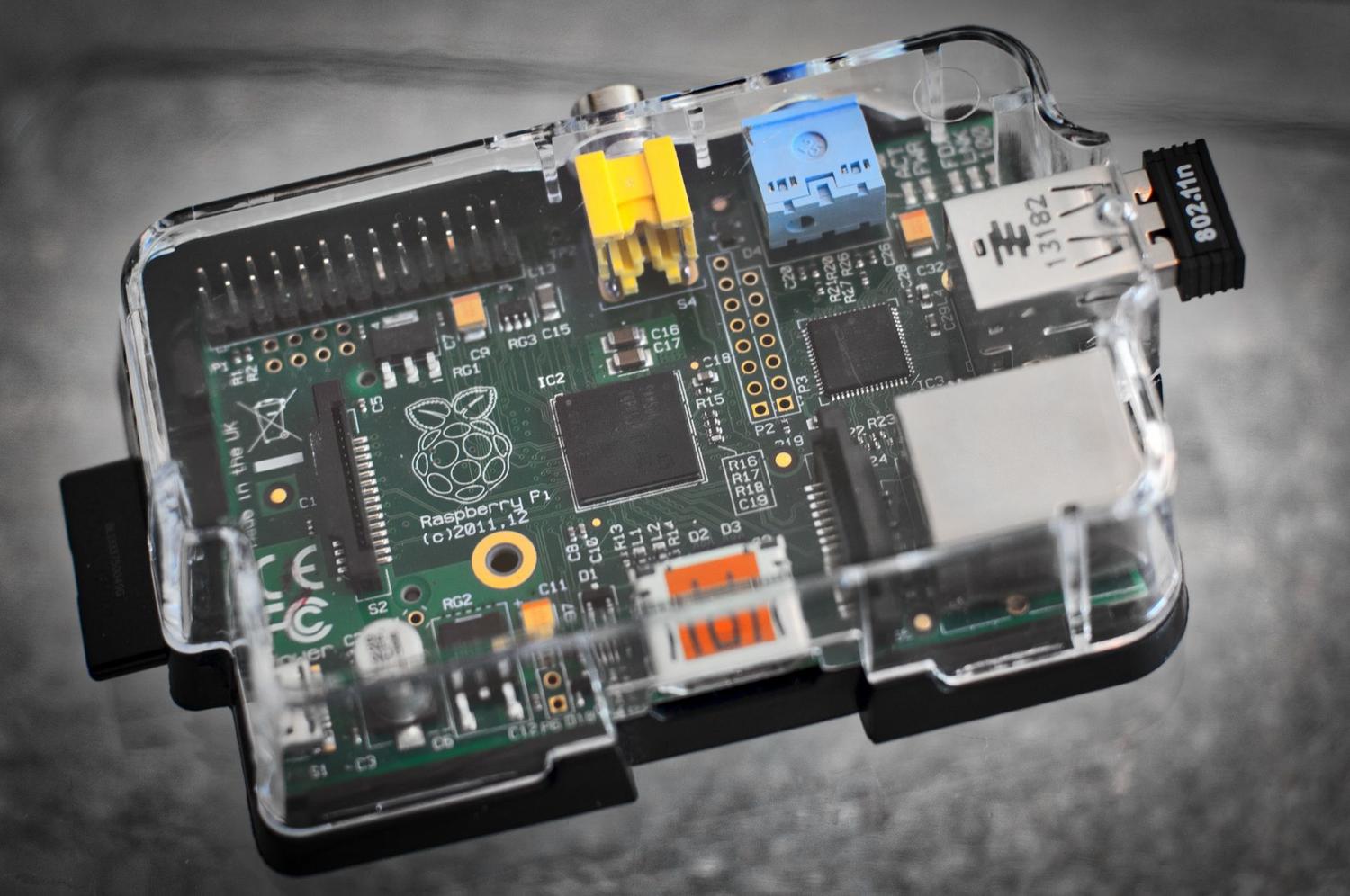
În funcție de bugetul și cerințele de calitate, aveți mai multe opțiuni. Dacă sunteți în căutarea a ceva ușor și accesibil, un Raspberry Pi 4 sau o versiune ulterioară este o alegere excelentă, cu condiția să instalați un sistem pe 64 de biți, deoarece Jellyfin nu funcționează bine cu sistemele pe 32 de biți. Pentru cei care preferă performanța ridicată, un procesor precum Intel Core i5-14600K este o bijuterie, în principal datorită plăcii grafice UHD 770, care face ca procesul de transcodare să fie incredibil de fluid.
În ceea ce privește stocarea, dacă vă construiți un PC, carcasele precum Fractal Design R5 sunt foarte recomandate, deoarece vă permit să instalați un număr mare de hard disk-uri fără nicio problemă. Pentru sistemul de operare, dacă doriți o experiență fără probleme, Ubuntu Server 24.04 LTS este cea mai sigură opțiune datorită documentației sale extinse, deși Debian rămâne regele stabilității pentru puriști.

Concepte cheie: Transcodarea și stocarea atât de temute

Înainte de a intra în proces de instalare, este important să înțelegem ce este transcodarea . Practic, este vorba despre momentul în care serverul trebuie să convertească videoclipul în timp real, deoarece televizorul sau dispozitivul mobil nu acceptă formatul original. Acest lucru consumă o mulțime de resurse, în special cu conținut 4K și mapare a tonurilor HDR-SDR. Pentru a preveni supraîncălzirea serverului, soluția ideală este utilizarea accelerației hardware cu GPU-uri Intel sau NVIDIA.
Pentru a vă organiza fișierele, nu o faceți la întâmplare. Pentru a împiedica Jellyfin să se împotmolească în căutarea copertelor, creați foldere separate pentru fiecare titlu de film și organizați serialele TV după sezon. Acest lucru asigură descărcarea corectă a metadatelor și aspectul profesional al bibliotecii dvs. de la început, similar cu modul în care se face într-un ghid Kodi complet pentru organizarea bibliotecii.

Ghid de instalare pas cu pas pentru Raspberry Pi

Dacă te-ai hotărât asupra micului, dar puternicului Raspberry Pi, primul lucru de făcut este să folosești Raspberry Pi Imager pentru a instala sistemul de operare Lite pe 64 de biți pe un card microSD. Un truc care economisește timp este să apeși Ctrl+Shift+X înainte de instalare pentru a configura utilizatorul, Wi-Fi-ul și, cel mai important, pentru a activa accesul SSH . În acest fel, poți controla totul de pe PC-ul principal fără a fi nevoie să conectezi un monitor sau o tastatură la placă.
Odată ce este pornit și funcțional, este vital să atribuiți o adresă IP statică, astfel încât serverul să nu își schimbe locația de fiecare dată când routerul repornește. Pentru a instala Jellyfin, puteți utiliza scriptul oficial cu comanda curl, care va detecta sistemul dvs. și va gestiona configurarea. În cele din urmă, accesați-l prin intermediul browserului web introducând adresa IP a Pi-ului urmată de portul 8096 pentru a lansa expertul de configurare.

Configurare avansată Docker pe serverul Ubuntu
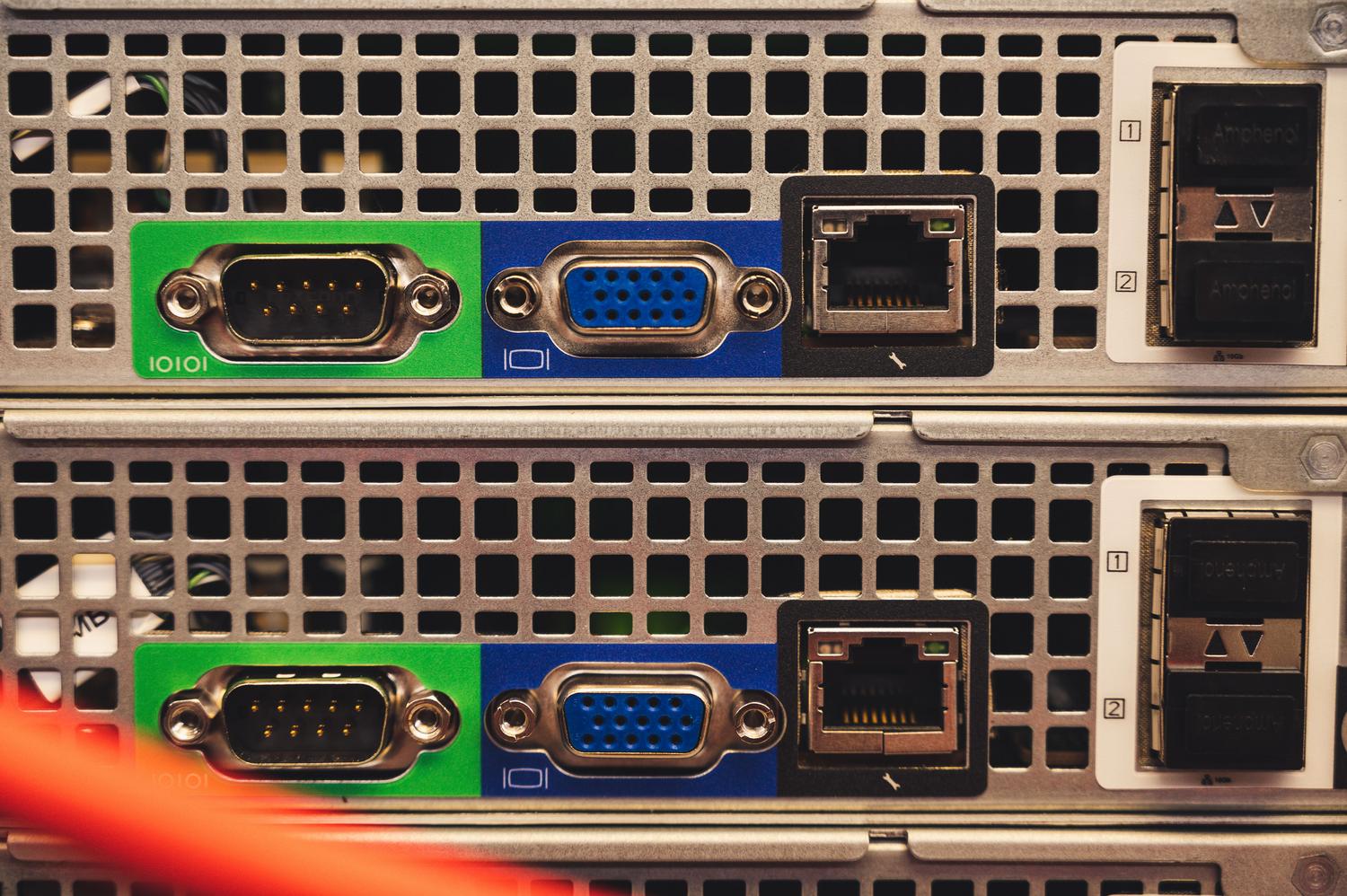
Pentru cei care caută ceva mai robust și mai ușor de actualizat, combinația dintre Ubuntu și Docker este imbatabilă. Mai întâi, actualizați-vă sistemul și implementați Docker Engine împreună cu pluginul Compose. Este foarte recomandat să adăugați utilizatorul la grupul docker pentru a evita să fie nevoie să tastați `sudo` în fiecare comandă, ceea ce face ca administrarea să fie mult mai eficientă, similar cu crearea unui server de acasă folosind Docker Desktop.
Magia se întâmplă atunci când creezi fișierul docker-compose.yml . Aici definești unde vor fi stocate folderele de configurare, memoria cache și media. Nu uita să verifici UID-ul și GID-ul cu comanda `id`, astfel încât permisiunile fișierelor să nu-ți cauzeze dureri de cap mai târziu. După ce lansezi containerul cu `docker-compose up -d`, Jellyfin va rula în fundal, consumând doar ceea ce are nevoie.

Acces de la distanță și securitate: Duceți serverul dvs. în lume
Dacă vrei să te uiți la emisiuni în timp ce te afli la serviciu sau la casa unui prieten, trebuie să configurezi accesul extern. Cea mai sigură metodă este să folosești un proxy invers, cum ar fi Caddy , care gestionează automat certificatele SSL, astfel încât să poți naviga prin HTTPS. Evită cu orice preț să deschizi direct portul 8096 pe router, deoarece acest lucru lasă ușa larg deschisă pentru oricine.
Pentru a vă asigura că totul funcționează fără probleme, creați o înregistrare DNS A care indică adresa dvs. IP publică și configurați Caddy să redirecționeze traficul către containerul Jellyfin. În plus, în panoul de control Jellyfin, trebuie să adăugați adresa IP a proxy-ului în secțiunea Proxy-uri cunoscute , astfel încât serverul să poată gestiona corect antetele de rețea și să identifice dispozitivele care se conectează.
Construirea propriului server media vă permite să centralizați tot conținutul digital într-un singur loc, eliminând dependența de servicii externe și asigurând confidențialitate completă. Indiferent dacă optați pentru simplitatea unui Raspberry Pi sau pentru puterea unui server bare metal cu Docker, cheia constă într-o bună organizare a fișierelor și o configurație de rețea securizată folosind proxy-uri pentru a vă bucura de biblioteca dvs. de oriunde din casă sau din lume.


Scriitor pasionat despre lumea octeților și a tehnologiei în general. Îmi place să îmi împărtășesc cunoștințele prin scriere și asta voi face în acest blog, să vă arăt toate cele mai interesante lucruri despre gadgeturi, software, hardware, tendințe tehnologice și multe altele. Scopul meu este să vă ajut să navigați în lumea digitală într-un mod simplu și distractiv.