- WhatsApp O site pode apresentar problemas causados pela conexão, pelo navegador ou pela sincronização com o dispositivo móvel.
- Atualizar seu navegador e manter suas sessões ativas corretamente previne a maioria dos erros comuns.
- A maioria dos problemas é resolvida verificando permissões, conexão e fechando/abrindo sessões.

Quem usa o WhatsApp Web sabe: poder gerenciar as mensagens do celular pelo computador é uma verdadeira mão na roda, principalmente para quem passa muitas horas em frente ao PC ou simplesmente prefere não ter que pegar o celular toda vez que chega uma mensagem. No entanto, como qualquer ferramenta tecnológica, você pode se deparar com falhas, erros ou limitações que complicam a experiência. Felizmente, a maioria desses problemas tem solução , e aqui vamos te mostrar como resolver cada um deles, passo a passo, para que você possa se manter conectado sem dores de cabeça.
Você pode ter se deparado com problemas como o WhatsApp Web não carregar, o código QR não aparecer, mensagens pararem de ser enviadas ou você não conseguir anexar um arquivo . Outras vezes, você pode simplesmente perceber que a plataforma está fora do ar, seu navegador é incompatível ou as notificações foram desativadas. Seja qual for o seu problema, você certamente encontrará uma explicação e várias soluções fáceis aqui , para que nem seu chefe, amigos ou familiares precisem esperar por uma resposta devido a um pequeno problema técnico.
WhatsApp Web: Por que há tantos problemas?
Antes de explorarmos as soluções, é útil entender as causas principais dos erros mais comuns do WhatsApp Web. Esta versão funciona sincronizando em tempo real com o aplicativo no seu celular . Além disso, depende tanto da sua conexão de internet no computador quanto da conexão e do status do seu dispositivo móvel . Para piorar a situação, o navegador que você usa, as extensões instaladas, as configurações de cookies e até mesmo a data e a hora do seu computador podem afetar o seu funcionamento correto.
Portanto, embora a plataforma tenha melhorado significativamente e ofereça cada vez mais recursos (incluindo o envio de arquivos grandes ou o uso de vários dispositivos simultaneamente), erros ainda ocorrem ocasionalmente . O importante é reconhecer a causa do problema e o que fazer em cada caso.
Navegador não compatível ou desatualizado
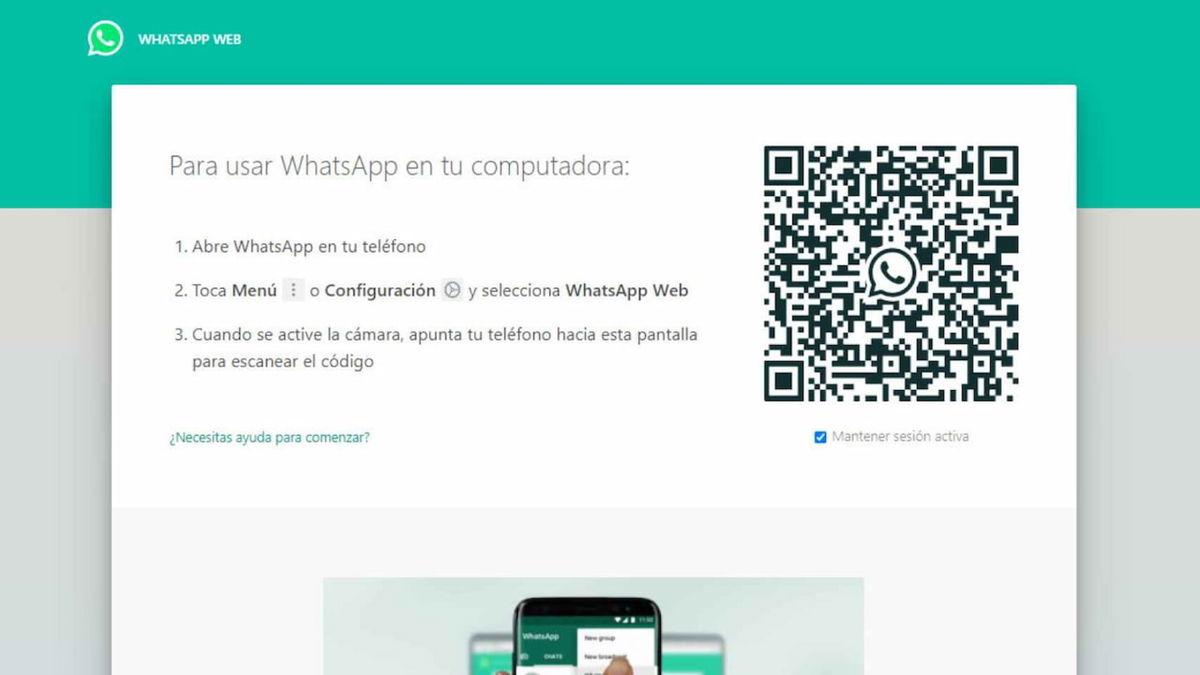
Um dos problemas mais comuns ao tentar acessar o WhatsApp Web é encontrar uma mensagem informando que o navegador não é compatível ou precisa ser atualizado. O WhatsApp Web funciona sem problemas no Google Chrome , Mozilla Firefox, Opera, Microsoft Edge e Safari . Se você usar um navegador diferente ou uma versão mais antiga, quase certamente encontrará um erro.
O que você pode fazer se isso acontecer com você?
- Experimente em um navegador diferente e 100% compatível da lista acima.
- Atualize seu navegador para a versão mais recente:Isso é essencial para garantir compatibilidade e segurança.
- Verifique isso O URL que você inseriu está correto: Certifique-se de que na barra de endereço você colocou web.whatsapp.com sem erros.
- Evite usar Internet Explorer: Não é suportado pelo WhatsApp Web e não é mais suportado por nenhum serviço.
Não consigo acessar este site
Você está tentando acessar o WhatsApp Web e vê uma mensagem do navegador como "Não é possível acessar este site"? Esse erro geralmente tem duas causas principais: o endereço está digitado incorretamente ou sua conexão com a internet não está funcionando.
- Verifique se você tem conexão de internet estável no seu computador. Tente abrir outra página como Google.com para ter certeza.
- Se nenhum site funcionar, reinicie o roteador ou entre em contato com seu provedor de internet.
- Se apenas o WhatsApp Web falhar, verifique se o endereço está escrito corretamente: web.whatsapp.com.
- Em alguns casos, desative o modo avião no seu PC ou laptop e tente novamente.
O código QR não carrega nem escaneia
Outra situação frustrante: você abre o site e o código QR para vincular seu dispositivo móvel não aparece . Isso geralmente é um sinal claro de uma conexão ruim ou de que algo no seu navegador (como um bloqueador de anúncios ou uma extensão de VPN ) está interferindo.
Soluções?
- Aguarde alguns segundos:Às vezes a conexão fica saturada e demora para carregar.
- Recarregue a página pressionando F5 ou Ctrl+R.
- Se persistir, tente um janela anônima onde as extensões geralmente estão desabilitadas.
- Desabilite extensões, especialmente bloqueadores de anúncios e VPNs.
- Certifique-se de ter uma boa conexão de internet no seu PC e no seu telefone.
- Se a câmera do seu celular estiver com problemas de digitalização, limpe a lente e ajuste a luz da tela.
Problemas de conexão: telefone offline e computador offline
Uma das mensagens mais comuns que você pode ver é "Celular offline" ou "Computador offline ". Isso acontece quando o dispositivo móvel onde o aplicativo WhatsApp está instalado não tem acesso à internet ou quando o seu computador perde a conexão.
- Verifique se o seu telefone está ligado e conectado a uma rede Wi-Fi ou de dados móveis.Se você estiver sem bateria ou sua conexão estiver instável, o WhatsApp Web não funcionará.
- Abra o WhatsApp no seu telefone e tente enviar uma mensagem diretamente para verificar se você consegue se conectar.
- Certifique-se também de que o computador esteja conectado à internet (verifique se o ícone do WiFi ou da rede aparece corretamente).
- Se tudo estiver bem, mas a falha persistir, recarregue a página e se necessário, saia e emparelhe novamente o dispositivo.
Mensagens e notificações não estão chegando
Outro problema frustrante: você não recebe notificações ou mensagens no seu computador , mesmo sabendo que as pessoas estão enviando coisas para você. Isso pode acontecer por diversos motivos, mas o mais comum é que você não tenha permitido que o WhatsApp Web exiba notificações no seu navegador.
O que pode fazer?
- Clique no cadeado ao lado do URL na barra de endereço.
- Procure a seção de Notificações e coloque-o Permitir.
- Verifique se você não o ativou em Windows el Assistente de concentração ou “Não perturbe” no macOS.
- Se o problema persistir, atualize a página, reinicie o navegador ou tente sair de todas as sessões e fazer login novamente do zero.
WhatsApp Web aberto em outro computador ou janela
Se você vir uma mensagem indicando que o WhatsApp Web está aberto em outro local , não se preocupe! Por motivos de segurança e gerenciamento de conta, ele só pode estar ativo em um navegador por vez (exceto no modo beta para vários dispositivos, com algumas limitações).
- Clique na opção «Use aqui» para mover a sessão para o seu navegador atual.
- Se você precisar fechar todas as sessões abertas, no seu telefone vá para WhatsApp > Dispositivos vinculados e clique em Fechar todas as sessões.
- Evite ter o WhatsApp Web aberto em várias abas; use sempre apenas uma para evitar sincronizações confusas.
Não é possível visualizar fotos, vídeos ou arquivos antigos
É comum tentar visualizar uma foto ou vídeo antigo e não conseguir carregá-lo ou encontrar uma mensagem de erro. Isso acontece porque o WhatsApp não armazena esses tipos de arquivos indefinidamente em seus servidores ; se você ou a outra pessoa apagou a imagem ou o arquivo do celular, ele não estará mais disponível na web.
- Verifique se o arquivo Ainda está disponível no aplicativo móvel. Se estiver lá, você provavelmente pode encaminhá-lo para si mesmo ou baixá-lo. Para mais Truques, Verificação de saída truques para organizar o WhatsApp.
- Se o arquivo não aparecer em nenhum lugar, peça ao seu contato para encaminhar para você se você ficar com ele.
- Você também pode experimentar aplicativos de recuperação de arquivos excluídos, embora a eficácia deles varie.
Problemas ao enviar arquivos ou vídeos grandes
A versão web do WhatsApp tem limitações de tamanho para os arquivos que você pode enviar . Embora o limite seja maior no celular e tenha aumentado gradualmente, na web você precisa respeitar as restrições atuais, que podem ser em torno de 64 MB ou 100 MB para certos tipos de arquivos multimídia.
- Se você precisar enviar um vídeo grande, use um compressor de vídeo ou cortá-lo em várias partes para reduzir seu tamanho.
- Outra opção prática é fazer o upload do arquivo para um serviço como o Google Drive e compartilhe o link via WhatsApp. Para isso, veja Como enviar documentos pelo WhatsApp.
- Em alguns países, uploads de vídeos de até 2 GB são permitidos na versão beta, mas esse recurso ainda não está disponível globalmente.
A sessão fecha automaticamente ou não sincroniza as mensagens
Às vezes, o WhatsApp Web pode desconectar repentinamente sem motivo aparente , perdendo a sincronização ou solicitando que você escaneie o código QR novamente. Embora isso aconteça com menos frequência, ainda é um incômodo comum, especialmente após atualizações de segurança ou uma desconexão forçada pelo aplicativo.
- Atualize a aba ou reinicie o navegador.
- Saia do seu PC e pareie o dispositivo com o telefone novamente.
- Verifique se não há problemas de hora ou data no seu PC, que podem causar erros de sincronização e criptografia. Você pode verificar erro com data incorreta.
- Limpe o cache e os cookies do seu navegador se o erro persistir.
Problemas do navegador: cache, cookies, extensões e data/hora
Às vezes, os erros do WhatsApp Web não estão diretamente relacionados à plataforma em si, mas sim ao comportamento do seu navegador . Excesso de cache, cookies corrompidos, extensões que bloqueiam o carregamento do site ou data/hora incorretas no seu sistema podem ser a origem dos problemas.
- Limpe o cache e cookies nas configurações do seu navegador (procure a opção “Limpar dados de navegação”).
- Desative extensões, especialmente aquelas que bloqueiam anúncios, VPNs ou similares, e veja se o erro desaparece.
- Verifique se o a data e a hora do seu computador estão definidas corretamente, pois isso pode causar problemas de conexão segura.
- Reinicie seu navegador após concluir todas essas etapas.
Plataforma WhatsApp fora do ar
Ocasionalmente, o WhatsApp (e, por extensão, o WhatsApp Web) pode parar de funcionar completamente por alguns minutos ou até mesmo horas. Se isso acontecer, não entre em pânico tentando diferentes soluções: o melhor a fazer é verificar o status do serviço em sites como o Down Detector ou procurar nas redes sociais por relatos generalizados.
- Se você perceber que não consegue fazer login no seu celular ou na web, Aguarde a restauração dos servidores do WhatsApp.
- Esses incidentes geralmente são únicos e de curta duração.


Escritor apaixonado pelo mundo dos bytes e da tecnologia em geral. Adoro compartilhar meu conhecimento por meio da escrita, e é isso que farei neste blog, mostrar a vocês tudo o que há de mais interessante sobre gadgets, software, hardware, tendências tecnológicas e muito mais. Meu objetivo é ajudá-lo a navegar no mundo digital de uma forma simples e divertida.