- O Macrium Reflect permite criar imagens completas, incrementais e diferenciais com recursos avançados, como Incremental Forever e consolidação rápida.
- É possível montar as cópias como unidades virtuais para verificar seu conteúdo, recuperar arquivos individuais ou usá-las como origem para migrações para outro computador.
- A versão 7 introduz melhorias importantes, como o Macrium Image Guardian, o Rapid Delta Restore e um agendador avançado para automatizar backups.
- As diversas edições e modelos de licenciamento abrangem desde o uso doméstico até servidores críticos, equilibrando custo, desempenho e segurança.
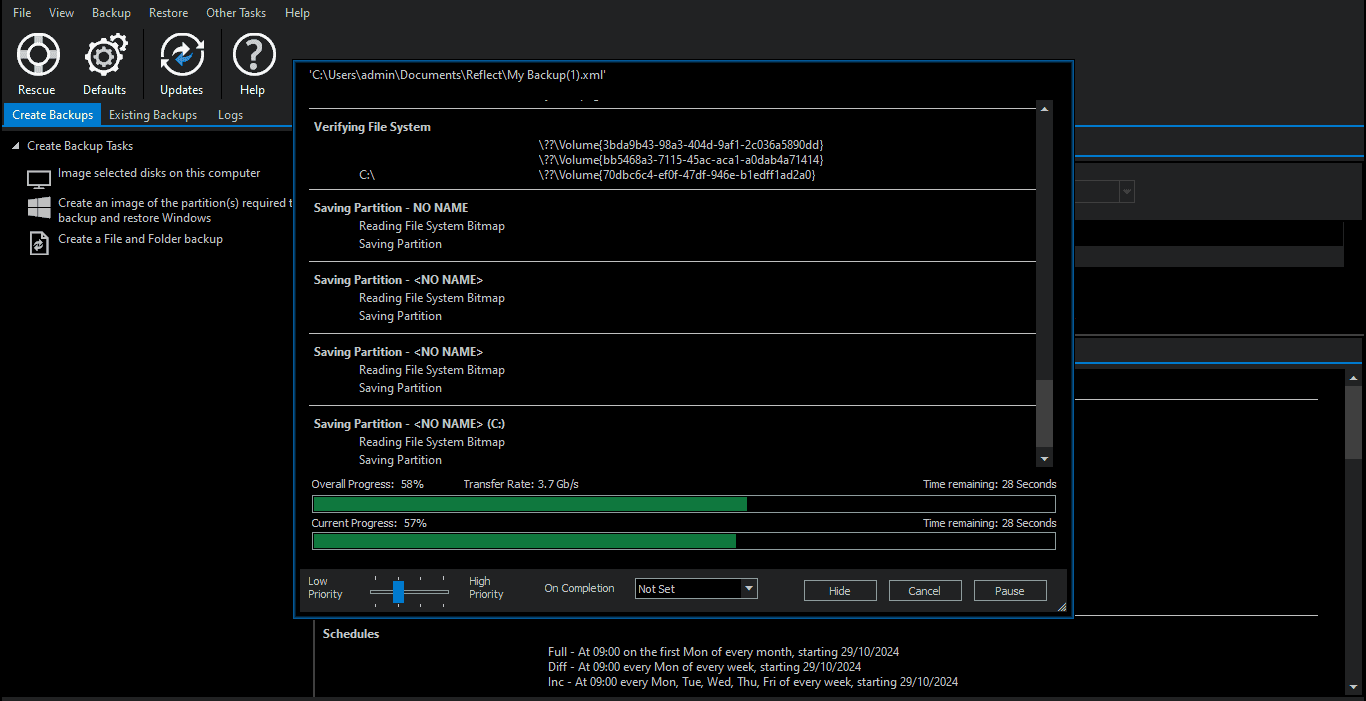
Proteja seu sistema com backups confiáveis. Tornou-se indispensável, seja para uso profissional ou pessoal. O Macrium Reflect consolidou-se como uma das soluções mais poderosas para criação de imagens de disco, backups incrementais e restaurações completas, tanto no mesmo computador quanto em outro.
Quando falamos de backups avançados com o Macrium Reflect Não estamos falando apenas de apertar um botão e esquecer, mas de aproveitar recursos como Backup Incremental Permanente, consolidação rápida, restauração completa do sistema e proteção contra ransomware. Além disso, surgem dúvidas comuns: como agendar um backup para atualizar uma cópia completa sem duplicar espaço, como montar uma imagem para revisar arquivos ou como restaurar tudo (incluindo programas) para um computador diferente.
O que é o Macrium Reflect e por que ele é tão amplamente utilizado para backups avançados?
O Macrium Reflect é uma solução para backup e imagem de disco Desenvolvido pela Paramount Software UK, uma empresa britânica especializada em proteção de dados e recuperação de desastres, ele foi projetado para usuários domésticos que desejam proteger seus PCs com segurança. Windows bem como para empresas que precisam manter sistemas críticos em funcionamento.
A ferramenta permite criar imagens completas do sistema. (incluindo o sistema operacional, aplicativos, configurações e dados), bem como backups incrementais e diferenciais. Isso possibilita a recuperação de todo o sistema em caso de falha de disco, ataque ou malwares ou qualquer desastre grave, minimizando o tempo de inatividade
No ambiente corporativo, o Macrium Reflect se encaixa muito bem. Em setores onde a continuidade é fundamental: finanças, saúde, educação, administração pública, manufatura e, em geral, qualquer organização que não possa se dar ao luxo de perder dados ou interromper seus serviços. Oferece implantação local, bem como opções integradas à nuvem, proporcionando ampla flexibilidade para adaptação a cada infraestrutura e alternativas. backups na nuvem.
Entre suas capacidades mais notáveis estão a criação de imagens completas de disco, cópias de arquivos e pastas específicos, replicação de servidor, restauração completa do sistema em Hardwares novos backups e conversão para Máquinas virtuaisAlém disso, inclui recursos de criptografia, compressão e desduplicação para otimizar o espaço e aumentar a segurança.
Suporte técnico da Paramount Software UK A oferta abrange desde ajuda online básica até suporte telefônico e atendimento 24 horas por dia, 7 dias por semana para clientes empresariais, o que é crucial quando o backup não pode falhar em nenhuma circunstância.
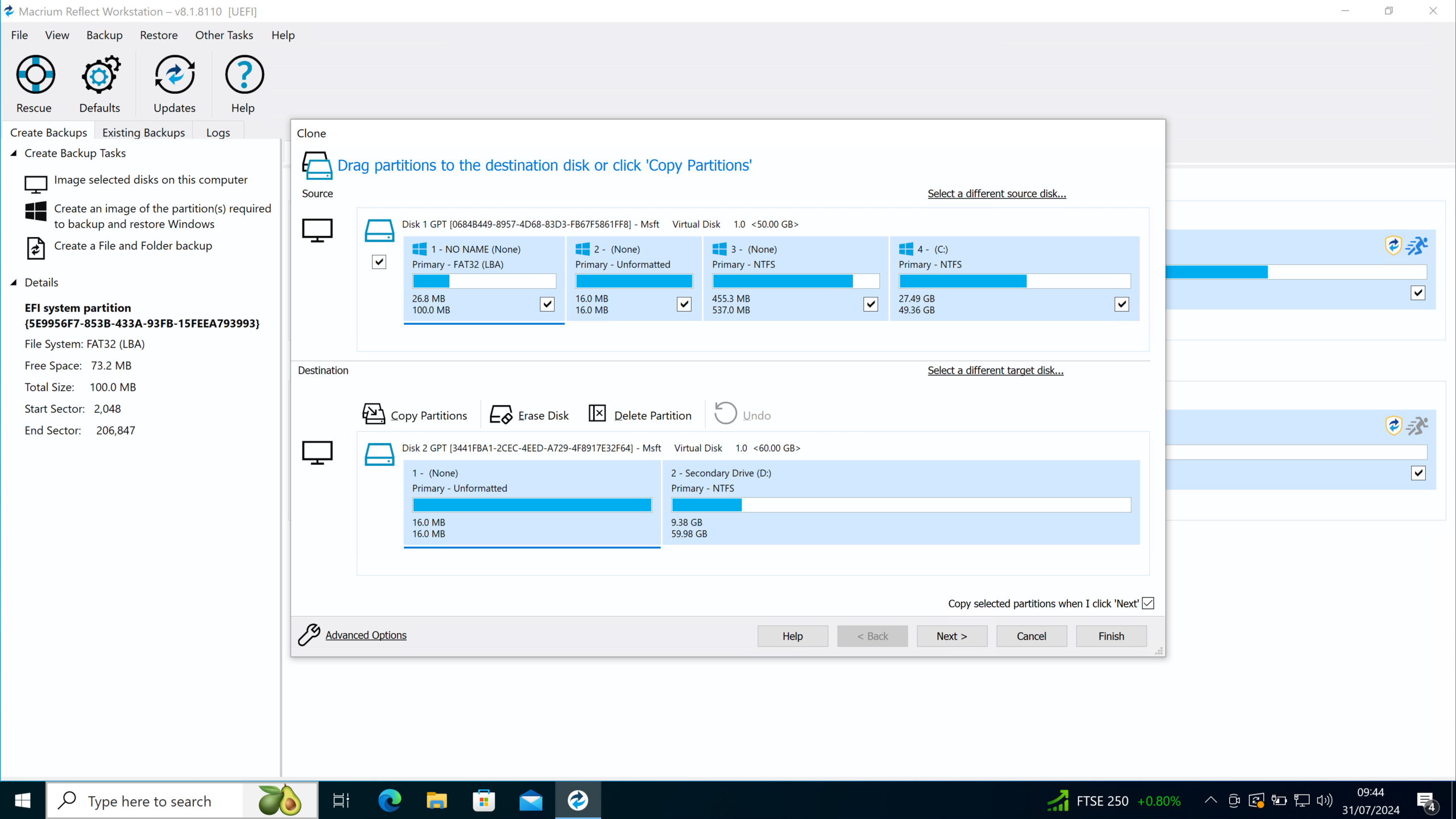
Cópias de segurança avançadas: completas, incrementais, diferenciais e incrementais permanentes.
A base para backups avançados com o Macrium Reflect. Trata-se de compreender os diferentes tipos de backup oferecidos e como combiná-los para economizar tempo e espaço sem comprometer a segurança. Os principais recursos são backups completos, incrementais e diferenciais, além do recurso Incremental Forever com consolidação rápida. Para entender melhor as diferenças entre os métodos, você pode consultar o tipos de backups.
Um backup completo da imagem Ele captura todo o conteúdo de uma ou mais partições: sistema operacional, programas, configurações, documentos e outros dados. É o ponto de partida ideal, pois permite restaurar o sistema como um todo para aquele estado específico. No entanto, ocupa mais espaço e leva mais tempo do que um backup incremental ou diferencial.
Os backups incrementais salvam apenas as alterações. produzidos desde o último backup (seja completo ou incremental). Isso minimiza o tempo de execução e a quantidade de dados gravados, tornando-os perfeitos para backups frequentes (por exemplo, diários ou várias vezes ao dia) sem sobrecarregar o sistema. armazenamento.
Cópias diferenciais, por sua vez.Eles registram tudo o que mudou desde o último backup completo, ignorando backups incrementais intermediários. Ocupam mais espaço do que um backup incremental típico, mas simplificam a cadeia de restauração, já que você precisa apenas do backup completo inicial e do backup diferencial mais recente correspondente.
A função “Incremental Forever” introduzida pelo Macrium Reflect 7 Essa abordagem vai um passo além: você faz um único backup completo inicial e, a partir daí, gera apenas backups incrementais. Com a consolidação rápida, o próprio programa combina os backups incrementais mais antigos de acordo com as regras de retenção, mantendo um histórico gerenciável e otimizando o espaço sem obrigá-lo a criar backups completos periodicamente.
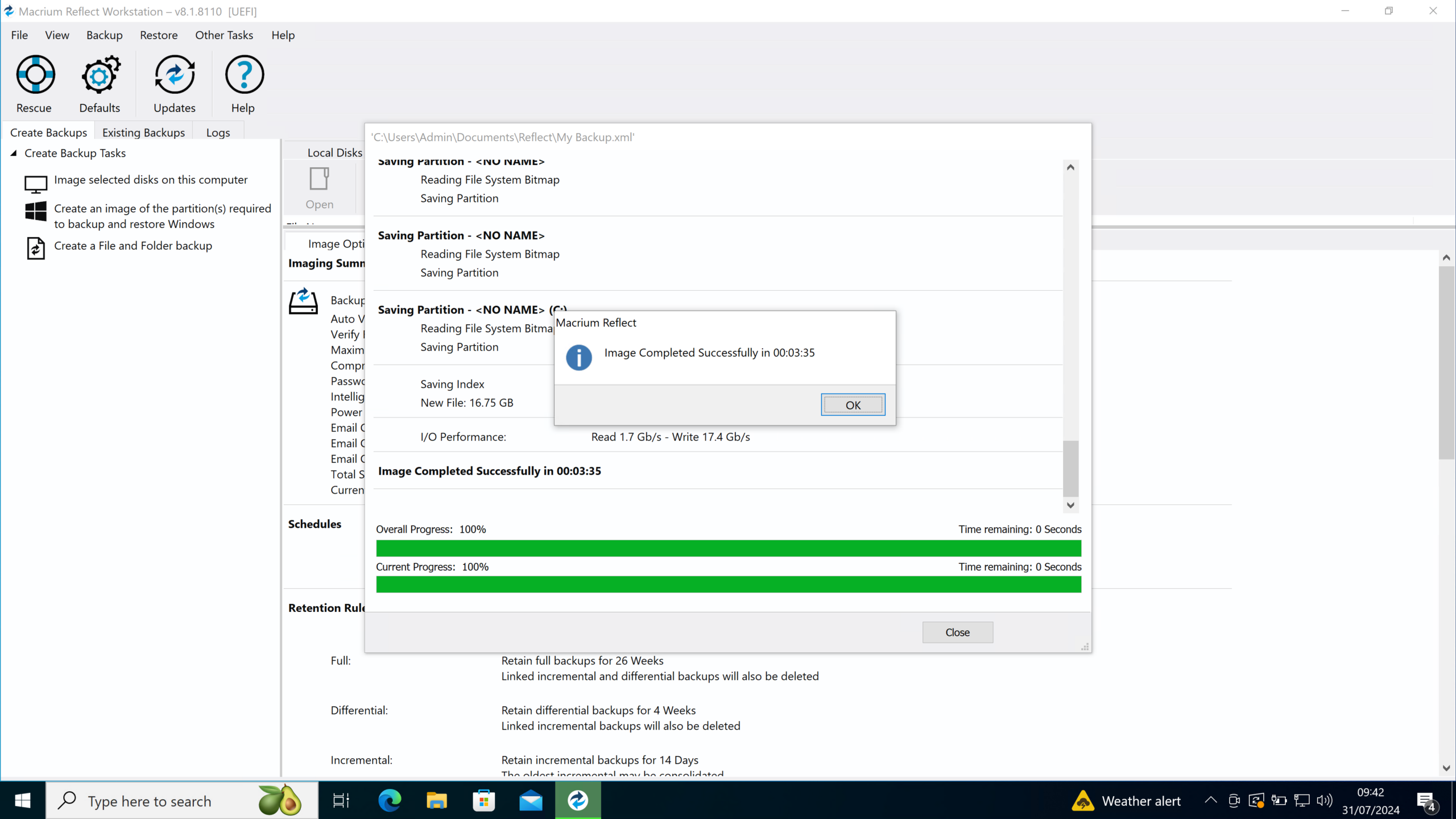
Como agendar backups avançados sem duplicar cópias completas.
Uma pergunta muito comum sobre o Macrium Reflect. Veja como configurar o plano de backup para que, por exemplo, um backup completo seja atualizado a cada duas semanas sem a necessidade de duas imagens completas ocupando o dobro do espaço. É um cenário típico: você quer que o Macrium verifique a imagem atual e sobrescreva apenas o que foi alterado.
Vale esclarecer que o Macrium não "reescreve" toda a imagem existente. Isso não é feito diretamente, pois comprometeria a integridade do histórico de backups. Em vez disso, utiliza-se um sistema de backups incrementais ou consolidação para manter uma linha de backup única e consistente, combinando cópias antigas para liberar espaço de acordo com a política definida.
Se o seu objetivo é evitar armazenar duas cópias completas simultaneamente Devido às limitações de espaço, a estratégia mais prática geralmente é usar o recurso Incremental Forever com consolidação rápida. Você cria um snapshot completo inicial, agenda snapshots incrementais frequentes (por exemplo, diariamente) e configura regras de retenção para que o próprio Macrium consolide e exclua os snapshots incrementais mais antigos, mantendo apenas o histórico necessário (por exemplo, duas semanas).
Na prática, isso se traduz em O Macrium consolida os incrementos mais antigos dentro da cadeia, de modo que o espaço utilizado permaneça razoável. Você não terá duas imagens completas idênticas ao mesmo tempo; sua imagem base e seus incrementos serão simplesmente "compactados" para representar o estado atual e os pontos de restauração recentes.
Outra opção é usar esquemas clássicos com backups completos agendados. (por exemplo, mensalmente) e backups diferenciais ou incrementais entre eles, ajustando a retenção das imagens completas para que apenas a mais recente seja mantida. Dessa forma, quando um novo backup completo for criado, a cópia anterior será excluída (ou consolidada) de acordo com a política definida, evitando duplicatas prolongadas.
Instalando e explorando um backup do Macrium Reflect
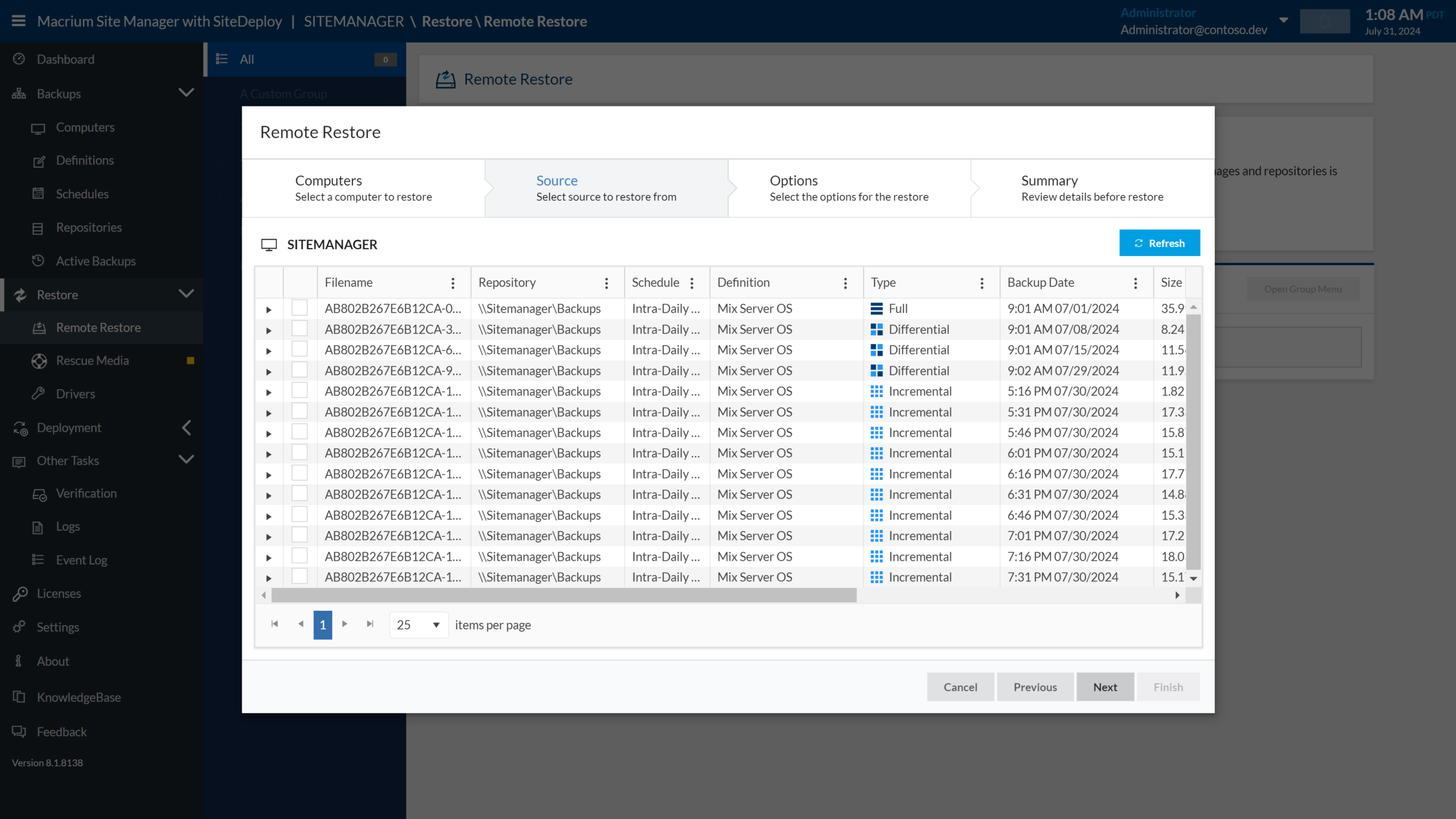
Uma das funcionalidades mais úteis do Macrium Reflect é o seu funcionamento. É a capacidade de "montar" uma imagem de backup no Explorador de Arquivos do Windows como se fosse outra unidade. Isso permite verificar o conteúdo, recuperar arquivos específicos e até mesmo usar essa imagem como fonte para migrar para outro computador.
O processo de montagem é bastante simples.Primeiro, você precisa ter o Macrium Reflect instalado no computador onde acessará o backup. Depois de abrir o programa, vá para a aba "Restaurar" e escolha a opção para abrir uma imagem ou arquivo de backup no Explorador de Arquivos do Windows.
Ao selecionar a opção para abrir uma imagemAo navegar até a pasta onde você salvou o backup, o Macrium exibirá as partições contidas nesse arquivo, como a clássica unidade C:. Basta confirmar com OK para começar a montar a imagem como uma unidade virtual.
Em questão de segundos, você verá a nova unidade instalada. No Explorador de Arquivos do Windows, com sua própria letra de unidade atribuída, você pode navegar por arquivos e pastas, copiá-los para o seu novo computador ou comparar estruturas de dados. Esta é a maneira perfeita de verificar se o backup contém tudo o que você esperava antes de realizar uma restauração completa.
Essa configuração também é fundamental quando você deseja restaurar o sistema em um computador diferente. utilizando ferramentas de migração adicionais, uma vez que estas geralmente funcionam na imagem montada como se fosse um disco rígido físico conectado ao computador.
Restaurando uma cópia do Macrium Reflect em um novo computador
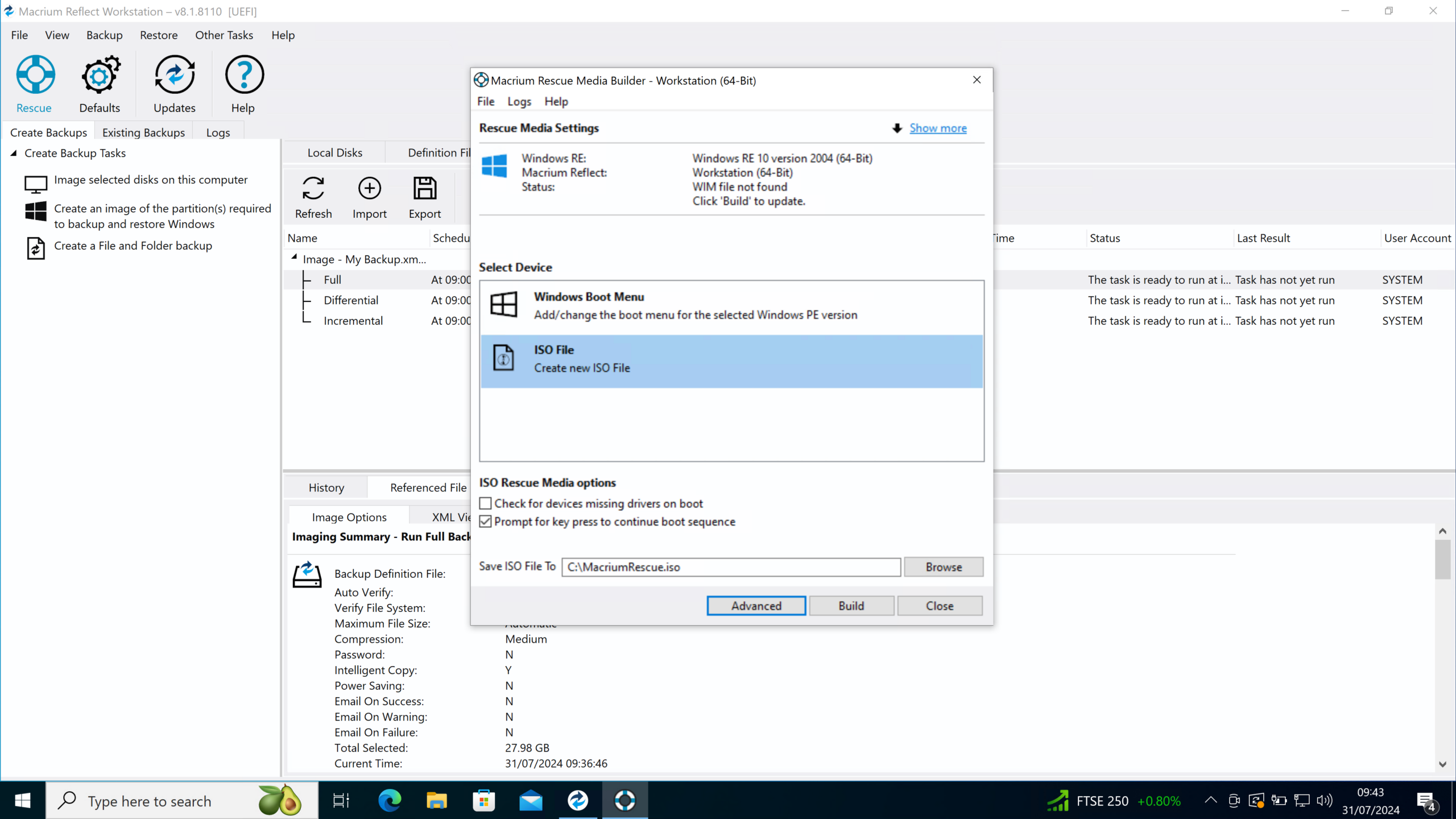
Quando você troca de computador ou substitui algum componente de hardwareCopiar documentos individuais nem sempre é suficiente: muitas vezes é necessário restaurar programas, perfis, configurações, e-mails e contas exatamente como estavam. Usando uma imagem criada com o Macrium Reflect, isso é possível com a abordagem correta.
O primeiro passo, como vimos, é configurar o backup. No novo computador, você terá acesso direto ao conteúdo. Após instalar o Macrium Reflect e montar a imagem, você verá suas unidades antigas (por exemplo, C:) como uma unidade virtual da qual poderá extrair dados.
Se você deseja recuperar apenas alguns arquivos específicos Você pode copiá-los manualmente da unidade montada. No entanto, isso não incluirá programas, perfis de usuário ou configurações complexas; portanto, para uma migração completa, geralmente é utilizado um software especializado que lê essa imagem como origem.
As ferramentas de migração são utilizadas em ambientes profissionais. Eles são capazes de tratar essa unidade virtual (a imagem Macrium montada) como "outro disco rígido" e transferir programas, configurações, documentos e personalizações de lá para o novo sistema. O processo é amplamente automatizado, eliminando a necessidade de procurar manualmente por pastas de configuração uma a uma.
Assim que o processo de restauração ou migração começarA ferramenta reconstrói o ambiente na nova máquina, preservando, tanto quanto possível, a estrutura do perfil, o software instalado e as configurações do usuário. É uma maneira altamente eficiente de aproveitar o backup de imagem do Macrium Reflect além da simples recuperação de arquivos individuais.
Verifique se o seu backup do Macrium Reflect foi concluído.
É muito comum sentir-se desconfortável ao perceber que o arquivo de imagem ocupa menos espaço. do que o espaço usado no disco original. Imagine o seguinte cenário: sua unidade C: mostra cerca de 391 GB em uso, você cria uma imagem com o Macrium Reflect (usando a opção “Backup do Windows”) e o arquivo .mrimgx resultante pesa aproximadamente 241 GB. À primeira vista, parece que “algo está faltando”, mas isso não precisa ser necessariamente o caso.
A diferença de tamanho deve-se principalmente à compressão. O Macrium aplica esse método porque não copia setores vazios. Mesmo que o Windows indique que a partição está com 391 GB ocupados, isso inclui arquivos altamente compressíveis, dados redundantes, arquivos temporários e até mesmo espaço marcado como usado que, na verdade, contém informações irrelevantes.
Para garantir que você escolheu a opção correta ao fazer o backup.O primeiro passo é confirmar se você utilizou o assistente "Backup do Windows" ou o assistente de imagem de disco com todas as partições necessárias selecionadas (normalmente a partição do sistema, a partição reservada do sistema/EFI e a unidade C:). Este assistente foi projetado especificamente para criar cópias completas do ambiente Windows.
Se você quiser verificar o conteúdo da cópiaMonte a imagem a partir da guia Restaurar, conforme explicado anteriormente e, se necessário, Verificar acesso e modificações de arquivosApós a montagem, verifique se todas as pastas usuais estão presentes: Usuários, Arquivos de Programas, Windows, etc. Se tudo estiver lá, a cópia foi bem-sucedida, mesmo que o tamanho do arquivo resultante seja significativamente menor do que o uso relatado pelo sistema.
Recomenda-se também o uso dos recursos de verificação do Macrium. Após a criação da cópia: o próprio programa pode verificar a integridade do arquivo de imagem para garantir que ele não tenha sido corrompido durante o processo de backup ou devido a problemas com o disco de destino.
Principais funcionalidades do Macrium Reflect para uso profissional e pessoal.
Além da criação de imagens completasO Macrium Reflect integra uma série de módulos que o tornam uma solução muito completa. Isso inclui backups de arquivos e pastas individuais, replicação de servidores inteiros, restauração completa do sistema (bare-metal) e conversão de backups em máquinas virtuais.
Fazer backup de arquivos e pastas específicos Isso é útil quando você precisa proteger apenas determinados caminhos críticos (por exemplo, uma pasta de projeto ou um banco de dados específico) sem ter que criar uma imagem completa do sistema. Isso reduz o tamanho dos backups e acelera a recuperação de documentos sob demanda.
A replicação de servidor permite que você mantenha uma cópia em outro local.Isso é vital para a continuidade dos negócios e para as estratégias de recuperação de desastres. Se um servidor primário falhar, a réplica pode assumir o controle com tempos de inatividade muito curtos, sendo especialmente útil quando você precisa de um servidor remoto. Backup completo no Windows Server.
A restauração de metal nu é outro dos seus pontos fortes.Você pode restaurar um sistema completo em um novo hardware ou em um computador onde o disco rígido ou os componentes principais foram substituídos. A ideia é retornar a um estado funcional sem precisar reinstalar o sistema operacional ou o software do zero.
Convertendo backups em máquinas virtuais Isso abre caminho para cenários de teste, recuperação rápida ou virtualização de sistemas legados. A partir de uma imagem criada com o Macrium Reflect, você pode gerar uma máquina virtual que replica esse ambiente, facilitando testes de compatibilidade ou fornecendo acesso ocasional a sistemas legados.
Macrium Reflect 7: Incremental Forever, MIG e Rapid Delta Restore
A versão 7 do Macrium Reflect representou um salto significativo em direção ao futuro. Em termos de desempenho, segurança e flexibilidade de backup, integrou diversas tecnologias que agora são essenciais para a implementação de backups modernos e avançados, tanto em ambientes domésticos exigentes quanto em empresas.
A função "Incremental Forever", já discutida, é uma das principais novidades.Isso permite trabalhar sempre com uma única cópia inicial completa e uma cadeia de cópias incrementais, otimizando o armazenamento ao consolidar rapidamente as cópias mais antigas. Isso simplifica bastante o gerenciamento da política de rotação.
O Macrium Image Guardian (MIG) é outra peça estratégica. O MIG concentra-se na proteção de arquivos de backup contra ataques de ransomware e acesso não autorizado. Ele monitora arquivos de imagem e impede modificações ilegítimas, reduzindo o risco de malware criptografar ou corromper seus backups.
A versão 7 também reforçou o motor de programação de tarefasIsso permite agendar backups diários, semanais ou de acordo com calendários personalizados. Dessa forma, os backups podem ser executados durante períodos de menor uso do sistema, automatizando totalmente a proteção sem que você precise se lembrar de iniciar o backup manualmente.
O Rapid Delta Restore (RDR) é outra tecnologia diferenciadora.Em vez de sobrescrever o disco inteiro a cada restauração, o RDR aplica apenas as alterações necessárias entre o estado atual e a imagem de destino. Isso acelera consideravelmente os tempos de recuperação, uma grande vantagem quando um sistema crítico não pode ficar inativo por muito tempo.
Por fim, suporte para ambientes e servidores Windows PE. Isso amplia a gama de cenários em que você pode realizar restaurações, iniciar backups ou preparar mídia de recuperação, tanto em PCs pessoais quanto em infraestruturas de servidores profissionais.
Vantagens e desvantagens do uso do Macrium Reflect
Entre as vantagens mais evidentes do Macrium Reflect está o fato de ele se destacar. Há a velocidade dos backups incrementais e a eficiência dos algoritmos de compressão. A capacidade de agendar backups frequentes sem que consumam muito tempo ou espaço facilita a adoção de uma política de backup mais robusta e segura.
A flexibilidade de recuperação é outro ponto a seu favor.Você pode restaurar arquivos específicos, pastas inteiras ou até mesmo todo o sistema, incluindo aplicativos, configurações e perfis. Isso minimiza a perda de produtividade após um incidente, pois você pode retomar o trabalho praticamente de onde parou.
Ampla compatibilidade com diversos OS e ambientes (Desde versões antigas do Windows até ambientes e servidores atuais) torna-se uma solução versátil. Embora o foco principal seja o Windows, integra-se a muitas infraestruturas heterogêneas sem grandes dificuldades.
Como ponto negativo, o Macrium Reflect apresenta uma curva de aprendizado um pouco íngreme.Principalmente quando você deseja ir além do "próximo, próximo, concluir" e configurar esquemas avançados de retenção, consolidação ou replicação. Para aproveitar ao máximo a ferramenta, vale a pena dedicar algum tempo a ela e, se possível, testá-la previamente em um ambiente não crítico.
O custo das licenças também pode ser um fator a ser considerado.Especialmente para usuários individuais ou pequenas empresas com orçamentos muito limitados. Embora existam versões gratuitas com recursos limitados, os recursos mais avançados geralmente são reservados para as versões pagas.
Outro aspecto a considerar é a integração com alguns serviços em nuvem. Não é tão abrangente quanto as soluções criadas especificamente para a nuvem. Se sua prioridade absoluta for o backup nativo em vários provedores de nuvem, talvez seja necessário complementá-lo com outras ferramentas ou analisar cuidadosamente as opções disponíveis.
Edições, preços e licenciamento do Macrium Reflect
O Macrium Reflect é oferecido em diversas edições. Para atender a diferentes perfis: usuários domésticos, estações de trabalho de escritório, servidores padrão e servidores com necessidades avançadas como backup para bases de dados Exchange ou SQL.
A versão doméstica é voltada para usuários individuais. Para quem deseja proteger um ou mais computadores pessoais. Inclui as funções necessárias para backups de imagem, restauração rápida e o uso de tecnologias como o Rapid Delta Restore, com uma interface relativamente amigável.
As edições Workstation e Server São soluções projetadas para pequenas e médias empresas que precisam proteger estações de trabalho e servidores críticos. Elas oferecem opções de gerenciamento centralizado, políticas mais flexíveis e compatibilidade específica com sistemas de servidor.
A Server Plus Edition leva isso um passo adiante. Integrando recursos avançados para dar suporte a bancos de dados corporativos como Exchange e SQL Server, é uma opção projetada para ambientes onde os serviços de e-mail e banco de dados são essenciais para os negócios.
O modelo de licenciamento normalmente se baseia no número de computadores. (servidores ou estações de trabalho) que você deseja proteger. A isso se soma o custo do armazenamento necessário para backups e, em alguns casos, contratos de suporte adicionais, que juntos compõem o custo total de propriedade (TCO) a médio e longo prazo.
Além da aquisição de licenças perpétuasGeralmente, existem opções de assinatura e renovação anual com acesso a atualizações e suporte. Em ambientes profissionais, a abordagem mais sensata é conversar diretamente com a equipe de vendas para garantir que a edição e o tipo de contrato sejam adequados às necessidades específicas da organização.
De forma geral, o Macrium Reflect ajuda a reduzir custos indiretos. Esses problemas estão relacionados a períodos de inatividade e recuperações lentas ou incompletas. Se um bom backup evitar horas de inatividade ou a perda de dados importantes, o investimento geralmente se paga em pouco tempo.
Em termos práticos, o Macrium Reflect combina velocidade, flexibilidade e segurança. Isso abrange tudo, desde o backup básico antes de enviar um laptop para reparo até estratégias avançadas de recuperação de desastres com servidores replicados e restaurações completas do sistema. Aprender a gerenciar com eficiência as opções de imagem completa, imagens incrementais, backups incrementais permanentes, montagem de backups e restauração em novo hardware coloca você em uma posição muito vantajosa para evitar que um problema no disco rígido ou um ataque de ransomware se transforme em uma catástrofe.


Escritor apaixonado pelo mundo dos bytes e da tecnologia em geral. Adoro compartilhar meu conhecimento por meio da escrita, e é isso que farei neste blog, mostrar a vocês tudo o que há de mais interessante sobre gadgets, software, hardware, tendências tecnológicas e muito mais. Meu objetivo é ajudá-lo a navegar no mundo digital de uma forma simples e divertida.