
Realizar um backup completo no Windows Server é uma tarefa fundamental para qualquer administrador ou gerente de sistemas, pois garante a proteção e a recuperação de dados em caso de falhas ou incidentes. Apesar de sua importância, muitos usuários consideram todo o procedimento confuso, principalmente devido à variedade de métodos e ferramentas disponíveis, tanto as oferecidas pelo próprio sistema operacional quanto as de terceiros.
Neste artigo, você descobrirá, de forma simples e organizada, como criar um backup completo no Windows Server usando utilitários integrados e outras alternativas práticas, além de como restaurar seus dados quando necessário. Você não só aprenderá os passos para criar e restaurar seus backups, como também descobrirá dicas, precauções comuns e recomendações para garantir que seus backups sejam eficientes e seguros.
Por que é tão importante fazer um backup completo no Windows Server?
Os servidores são o coração da infraestrutura de TI de qualquer empresa ou projeto. Se o seu servidor ficar inativo devido a uma falha de hardware , um ataque cibernético, erro humano ou mesmo um desastre natural, você pode perder informações críticas e paralisar suas operações. Um backup completo permite restaurar um servidor inteiro (arquivos, configurações, estado do sistema, aplicativos) e retomar o trabalho com o mínimo de interrupção. Além disso, ter um plano de backup confiável é um requisito fundamental para cumprir as medidas de proteção de dados e as regulamentações legais , tornando ainda mais essencial não adiá-lo.
Ferramentas integradas ao Windows Server para criar backups

O próprio Windows Server inclui diversas ferramentas para facilitar a criação e a restauração de backups. O principal utilitário é o "Backup do Windows Server", um recurso sempre disponível em várias versões, que permite realizar backups automáticos ou manuais, completos ou personalizados. Além disso, existe a opção de trabalhar a partir da linha de comando usando o Wbadmin.exe , ideal para administradores que preferem automatizar processos ou que necessitam de maior controle.
Como instalar o Backup do Windows Server
- Abra o Gerenciador do Servidor.
- Acesse o assistente “Adicionar funções e recursos”. Clique em Avançar na primeira tela.
- Escolha a instalação baseada em recursos ou em funções (padrão) e continue.
- Quando chegar à seção “Recursos”, selecione “Backup do Windows Server”.
- Confirme sua seleção e clique em Instalar. Quando terminar, você pode fechar o assistente.
Este processo torna a ferramenta disponível no menu Ferramentas do Gerenciador do Servidor.

Crie um backup completo com o Windows Server Backup
Criar um backup usando a ferramenta gráfica é intuitivo e permite que você escolha exatamente o que deseja salvar e onde armazená-lo. Aqui estão os passos detalhados para que você não se perca:
- Abra o Gerenciador do Servidor e vá para Ferramentas > Backup do Windows Server.
- No painel esquerdo, clique em “Backup local”.
- Clique em “Fazer backup uma vez…” Um assistente guiado será aberto.
- Escolha entre usar as configurações de um backup agendado anteriormente ou “Configurações diferentes” se esta for sua primeira vez. Marque esta segunda opção se você não tiver nenhuma configuração anterior.
- Selecione “Servidor completo” para copiar tudo: discos, estado do sistema e configurações.
- Indica quais volumes incluir (você não pode escolher o mesmo disco como destino que você inclui no backup).
- Escolha o destino: Você pode salvar o backup em uma unidade local ou em uma pasta de rede compartilhada. Certifique-se de que o destino tenha espaço suficiente e que as permissões estejam definidas corretamente.
- Revise o resumo da ação antes de confirmar.
- Clique em "Backup" e aguarde a conclusão do processo. Você verá uma barra de progresso e, quando terminar, um resumo dos dados copiados.
É importante verificar se o backup aparece na lista e salvar o arquivo em um local seguro.
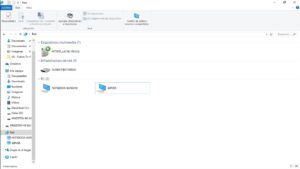
O que você pode incluir no backup?
O assistente permite que você defina o escopo da cópia:
- Backup completo do servidor: Inclui dados do usuário, configurações, aplicativos e status do sistema.
- Backup personalizado: Permite que você selecione partições, pastas ou arquivos específicos.
Você também tem a opção de excluir determinados arquivos ou pastas que não são essenciais para otimizar o espaço e o tempo de backup.
Outras opções úteis
- Notificação por e-mail após cada cópia: Configure a ferramenta para receber um e-mail com o status do backup.
- Backups incrementais:Após o primeiro backup completo, somente as alterações recentes são salvas, economizando recursos.
Como restaurar um backup no Windows Server

Saber como recuperar dados de backup é tão importante quanto fazer o backup. O utilitário integrado inclui um assistente que o orienta por todo o processo.
- Abra o Backup do Windows Server e selecione “Recuperar”.
- Escolha se o backup vem do mesmo servidor ou de um diferente na rede.
- Selecione a data e a hora do backup que deseja restaurar, facilitando a recuperação de versões anteriores.
- Decida quais itens restaurar: todo o servidor, aplicativos, volumes, pastas ou arquivos específicos.
- Selecione itens na árvore de navegação e defina o local de destino, permitindo que você substitua ou restaure em uma pasta diferente.
- Configure se você deseja recuperar permissões e propriedades de segurança.
- Revise e confirme, depois aguarde a conclusão do processo e receba a notificação.
Após concluir a restauração, verifique se os arquivos estão em ordem. Se você restaurou de outro local, verifique se os dados estão acessíveis e corretos.

Backups e restaurações da linha de comando com Wbadmin.exe
Para administradores avançados ou para automação, o Windows Server inclui o Wbadmin.exe, uma poderosa ferramenta de linha de comando que permite realizar backups e recuperações sem uma interface gráfica, sempre com privilégios elevados.
Exemplo para fazer um backup completo
Abra o Prompt de Comando como administrador e execute:
wbadmin iniciar backup -backuptarget:D: -include:C:
Onde D: é a unidade de destino e C: é a unidade a ser copiada. Outras unidades ou pastas podem ser especificadas conforme necessário.
Exemplo de restauração de dados
Para restaurar, use:
wbadmin iniciar recuperação -versão:xx/xx/xxxx-xx:xx -itemtype:Volume -items:C:
Adapte o comando ao que você precisa recuperar, como arquivos, aplicativos ou volumes. Consulte a ajuda executando `wbadmin /?` para ver todas as opções disponíveis.
Soluções de terceiros: alternativas e vantagens
Embora ferramentas nativas sejam úteis, em ambientes de negócios com necessidades específicas, pode ser aconselhável optar por soluções externas.
Backup e recuperação do Winchin
A Vinchin oferece uma solução multiplataforma que permite agendar backups completos, incrementais e diferenciais com recursos avançados, como proteção contra ransomware, recuperação em diferentes hardwares e compatibilidade com versões modernas do Windows Server. Ela oferece versões de avaliação gratuitas para que você possa verificar se atende aos requisitos da sua infraestrutura.
- Seleção simples de servidor e estratégia de backup
- Automação com políticas variadas
- Recuperação seletiva e diferente de hardware
- Otimizado para ambientes virtualizados
Inclui proteção contra ameaças externas, garantindo maior segurança no armazenamento de dados .
Backups completos em painéis de controle e hospedagem: exemplo com Plesk
Gerenciadores de servidores como o Plesk facilitam a criação de backups a partir de sua interface gráfica. Na seção Ferramentas > Gerenciador de backup, você pode configurar backups completos ou incrementais, definir destinos e excluir arquivos desnecessários, simplificando o gerenciamento.
- Excluir arquivos de log ou dados não críticos ajuda a otimizar o espaço e evitar erros.
- Configurar notificações por e-mail quando o backup for concluído para mantê-lo informado sobre seu status.
Dicas e práticas recomendadas para backups do Windows Server
- Verifique se os backups foram bem-sucedidos e se os arquivos podem ser restaurados. Testes periódicos evitam surpresas em momentos críticos.
- Armazene uma cópia em locais externos ou na nuvem para proteção contra ataques ou desastres.
- Implementar um agendamento de backup automático e executar restaurações de teste periódicas.
- Documente seu plano de recuperação agir com clareza em casos de emergência.
- Use um sistema de controle de versão nos arquivos para poder retornar a pontos específicos em o tempo.
- Não se esqueça de incluir configurações e credenciais em seus backups., especialmente em aplicações críticas.
- Verifique a compatibilidade do backup em diferentes hardwares para recuperação de metal puro, preparando Drivers necessário com antecedência.
Erros comuns ao fazer ou restaurar backups e como evitá-los
- Não verificar o espaço livre no destino: Certifique-se de que haja espaço suficiente para armazená-lo.
- Use o mesmo disco para backup e proteção: Selecione unidades diferentes para evitar perda total em caso de falha.
- Permissões insuficientes em pastas remotas: Configure corretamente as permissões e credenciais.
- Sobrescrevendo arquivos sem cuidado: Sempre opte por criar cópias para evitar perdas acidentais.
- Não realizar testes de restauração: simular recuperações a serem preparadas.
Perguntas frequentes sobre backup e restauração no Windows Server
- Posso restaurar em um hardware diferente? Sim, usando o Bare Metal Recovery e drivers apropriados.
- O que acontece se o servidor não iniciar? A mídia de instalação pode ser usada para reparar ou restaurar backups na rede ou em dispositivos externos.
- É possível fazer backups durante a execução? Claro, graças à tecnologia VSS que permite snapshots sem interromper as operações.
- É aconselhável usar a nuvem para salvar cópias? Com certeza, principalmente se sua infraestrutura exigir proteção contra falhas ou desastres locais.
Executar um backup completo no Windows Server é um processo vital e muito mais acessível do que parece se você entender bem o procedimento e tiver a ferramenta certa. Quer você opte pela solução integrada da Microsoft ou prefira ferramentas externas para necessidades avançadas, reservar alguns minutos para configurar e verificar seus backups pode economizar dias de problemas e garantir a segurança de todas as suas informações.

Escritor apaixonado pelo mundo dos bytes e da tecnologia em geral. Adoro compartilhar meu conhecimento por meio da escrita, e é isso que farei neste blog, mostrar a vocês tudo o que há de mais interessante sobre gadgets, software, hardware, tendências tecnológicas e muito mais. Meu objetivo é ajudá-lo a navegar no mundo digital de uma forma simples e divertida.