
Alguns usuários se deparam com a barra de pesquisa travada na tela do computador e não sabem o motivo. Por isso, procuram maneiras de removê-la da parte superior da tela.
Esse problema pode ser causado por uma ferramenta/barra de pesquisa de terceiros instalada em seu computador ou por uma barra de ferramentas da barra da web em seu computador.
A barra da web é um programa que geralmente vem incluído em outros programas gratuitos baixados da Internet. Se estiver instalado no seu computador, a barra de pesquisa pode ficar presa na tela do computador.
Então, como posso remover a barra de pesquisa na parte superior da tela? Neste post mostraremos as soluções. Então preste atenção nas recomendações a seguir e aprenda conosco.
Soluções para remover a barra de pesquisa do topo da tela
Nos últimos anos, um grande número de usuários notou uma barra de ferramentas fixada na parte superior do plano de fundo da área de trabalho.
Este é um facto bastante irritante e, na pior das hipóteses, pode levar a problemas mais ameaçadores. Portanto, sugerimos removê-lo imediatamente. Para saber como remover a barra de pesquisa, verifique as etapas fornecidas abaixo.
1.- Desinstale o programa
Antes de conhecer os passos para cumprir esta resolução, é importante deixar claro: Como você conseguiu esse desconforto e qual a sua finalidade? Você provavelmente o obteve de um instalador de terceiros. Ele vem com uma variedade de aplicativos e é malicioso no sentido de que sequestra seu sistema.
O objetivo principal é atrapalhar seu mecanismo de pesquisa padrão e bombardeá-lo com anúncios no processo. Basicamente, essas barras ou ferramentas de pesquisa funcionam como adware sem qualquer utilidade. Por outro lado, há muitas possibilidades do que eles podem alcançar se forem deixados sozinhos.
Por esse motivo, dê o primeiro passo e remova-o do seu sistema. Embora venha junto com outros aplicativos, muitas dessas barras de pesquisa de sequestro funcionam como programas separados. Enquanto o chamado desenvolvedor travesso impede que o processo de instalação seja refletido na GUI.
Isso significa que você poderá localizar e desinstalar esta barra de ferramentas no Painel de Controle. Como qualquer outro aplicativo.
Uma das recomendações de especialistas no assunto é usar um desinstalador de terceiros que limpe cada um dos arquivos restantes após a exclusão.
Se você estiver interessado em adquirir uma ferramenta que permita remover softwares de terceiros, pode optar por uma das melhores disponíveis atualmente, o Revo Uninstaller.
Este é um aplicativo extremamente bom para eliminar softwares que você não precisa mais, até mesmo sobras teimosas que, como você sabe, tendem a desorganizar seu computador, por isso Revo é uma excelente escolha.
Você também pode desfrutar de alguns benefícios adicionais, como utilitários de limpeza, optando por executar esta ferramenta, além de cuidar do processo de desinstalação de ponta a ponta.
O melhor de tudo é que vem com um excelente recurso que garante seu dinheiro de volta em 60 dias, o que significa que você terá tempo suficiente para se convencer de que a utilidade do programa é isenta de riscos.
Vamos analisar rapidamente suas principais características :
- Desinstale com segurança todos os aplicativos sem deixar sobras (verificação estendida de sobras)
- Recursos de desinstalação rápida/múltipla e desinstalação forçada
- 8 ferramentas de limpeza adicionais incluídas
- Gerenciador de extensões de navegador para remover extensões duvidosas com segurança
- Monitoramento do sistema em tempo real
- Garantia de devolução do dinheiro em 60 dias
2.- Verificar malware
Após excluir a barra de ferramentas, você deve verificar se há algum malware . A verdade é que não há como saber o que pode vir junto com a barra de pesquisa depois de instalada.
Por esse motivo, não é surpreendente que existam várias maneiras pelas quais essas barras de pesquisa e outros malwares de sequestro afetam o desempenho do seu computador. Mesmo quando já estão desinstalados. Um dos mais comuns é a desintegração do navegador.
Esta opção tende a abordar o navegador padrão, mas há casos em que é afetada em todos os navegadores do computador.
Esses PUPs (programas potencialmente indesejados) são bastante comuns hoje em dia e são frequentemente evitados por antivírus. Portanto, recomendo que você utilize ferramentas especializadas fornecidas pelo próprio Malwarebytes.
É claro que isso não significa que você não deva executar uma verificação do sistema com o Windows Defender ou com a solução de terceiros de sua escolha. Dessa forma, você estará protegido contra todos os possíveis casos de malware.
Siga estas etapas para executar uma verificação profunda e usar o Malwarebytes AdwCleaner em seu PC:
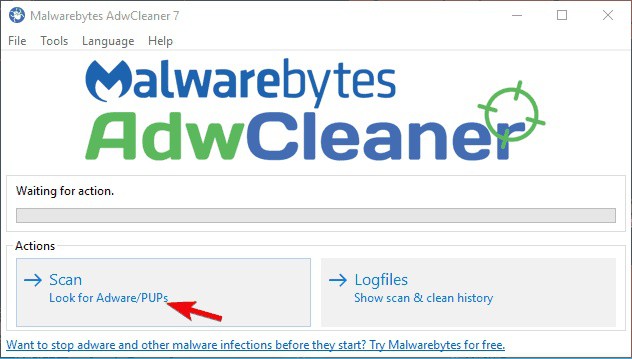
- Baixar Malwarebytes AdwCleaner.
- Execute a ferramenta e clique Varredura.
- Clique em limpo.
- Aguarde a limpeza completa do sistema e feche o programa para concluir.
3.- Obtenha navegadores limpos
Por fim, se a barra de ferramentas estiver presente na interface do usuário do navegador e não tiver sido removida pelo antivírus ou pelo AdwCleaner , sugerimos desinstalar o navegador.
Você poderá abordar cada uma das opções individualmente como: verificação de extensões, restabelecimento da página inicial, entre outras. Além disso, é melhor redefinir o navegador para as configurações padrão ou de fábrica.
Felizmente para você, todos os navegadores possuem essa opção e é fácil de configurar. Além disso, você não precisa se preocupar com marcadores ou arquivos salvos, pois eles permanecerão intactos.
A seguir, mostraremos como você pode redefinir as configurações do seu navegador nos três navegadores mais importantes e conhecidos que existem:
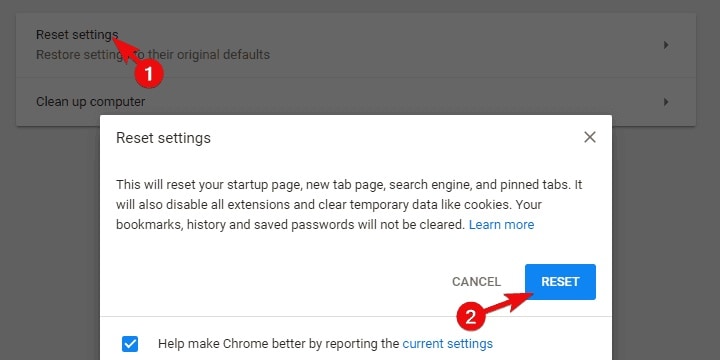
- Clique no menu de 3 pontos e abra a opção configuração.
- Expandir o configuração avançada.
- Role até o final e clique Redefinir as configurações.
- Clique em Restaurar.
Mozilla Firefox
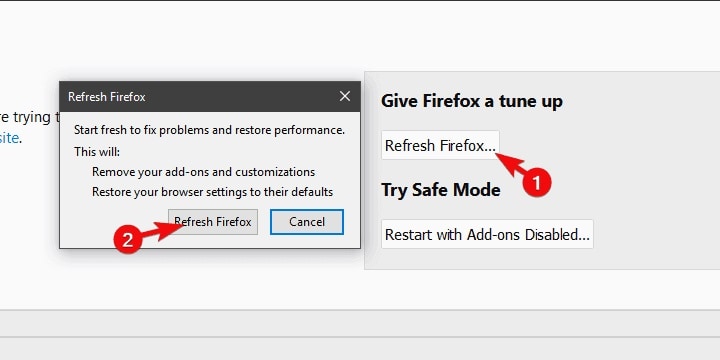
- Abra o menu de hambúrguer e clique Ajuda.
- Escolha informações solução de problemas.
- Clique no botão Atualizar Firefox.
- Clique em Atualizar.
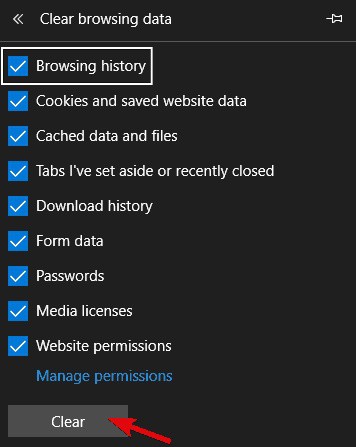
- Pressione Ctrl + Shift + Excluir.
- Marque todas as caixas e clique Apagar.
- Reiniciar borda.
Depois de ler este post, você já deve ter clareza sobre as possíveis soluções. Se você encontrar a barra de pesquisa presa na parte superior da tela, tente estas maneiras.
Você deve colocar tudo isso em prática. Se você seguir os passos mencionados acima (na ordem apresentada), a barra de ferramentas na parte superior da tela deverá desaparecer para sempre.
Agora, se você conhece alguma opinião diferente sobre isso, pode compartilhar na área de comentários. Não se esqueça que você também pode compartilhar suas dúvidas ou sugestões na seção de comentários abaixo. Ficaremos felizes em ouvir de você.

Meu nome é Javier Chirinos e sou apaixonado por tecnologia. Desde que me lembro, eu gostava de computadores e videogames e esse hobby acabou virando um emprego.
Publico sobre tecnologia e gadgets na Internet há mais de 15 anos, especialmente em mundobytes.com
Também sou especialista em comunicação e marketing online e tenho conhecimento em desenvolvimento WordPress.