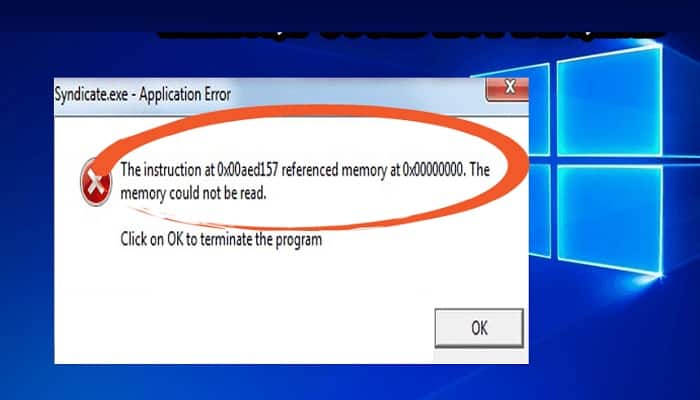
Se você se deparar com o erro " instrução na memória referenciada em 0x000" enquanto joga ou executa um aplicativo importante, não se desespere. Você pode corrigi-lo.
Você pode corrigir o chamado erro de memória referenciado por instrução com a ajuda de algumas ferramentas dedicadas a reparar arquivos danificados.
Outra excelente ideia é verificar se há malware ou outras ameaças potenciais no seu computador. Executar uma inicialização limpa também pode resolver o problema, por isso recomendamos fortemente que você tente cada um dos métodos que descreveremos abaixo.
Como faço para corrigir a instrução na memória referenciada em 0x00?
Para que você possa resolver de uma vez por todas a instrução na memória referenciada em 0x00, o melhor que você pode fazer é aplicar algumas destas soluções possíveis:
Certifique-se de ter o driver gráfico mais recente
Esse erro pode ocorrer se você estiver usando o driver de vídeo errado ou se ele estiver desatualizado. Portanto, você deve atualizar o driver de vídeo para ver se isso resolve o problema. Se você não tiver tempo , paciência ou conhecimento para atualizar o driver manualmente, pode fazer isso automaticamente com o Driver Easy.
O Driver Easy reconhecerá automaticamente o seu sistema e encontrará os drivers corretos para ele. Você não precisa saber exatamente qual sistema operacional seu computador está executando, não precisa se preocupar em baixar o driver errado e não precisa se preocupar em cometer um erro durante a instalação. O Driver Easy cuida de tudo.
Você pode atualizar seus drivers automaticamente com a versão GRATUITA ou Pro do Driver Easy. Mas com a versão Pro são necessários apenas 2 passos (e você obtém suporte total e garantia de devolução do dinheiro em 30 dias):
- Descarregar e instale o Driver Easy.
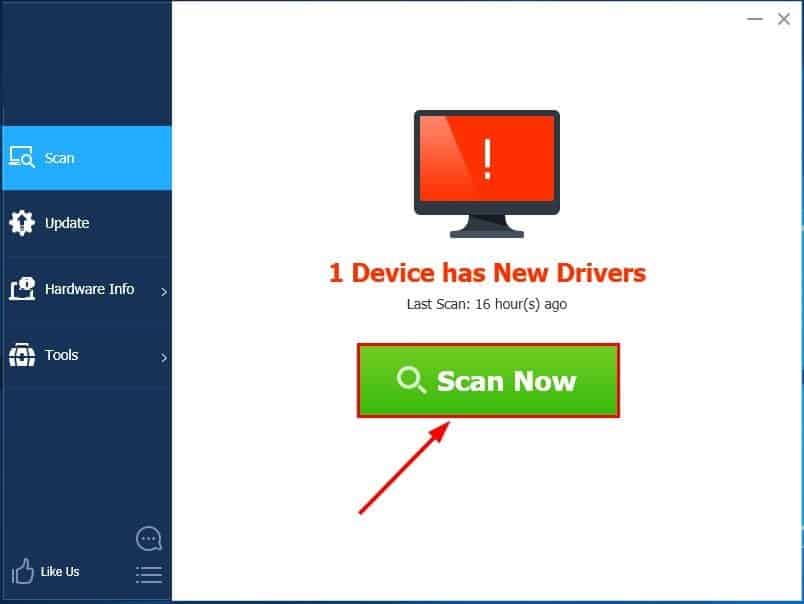
- Execute o Driver Easy e clique no botão Escaneie agora. O Driver Easy irá então verificar o seu computador e detectar quaisquer problemas de driver.
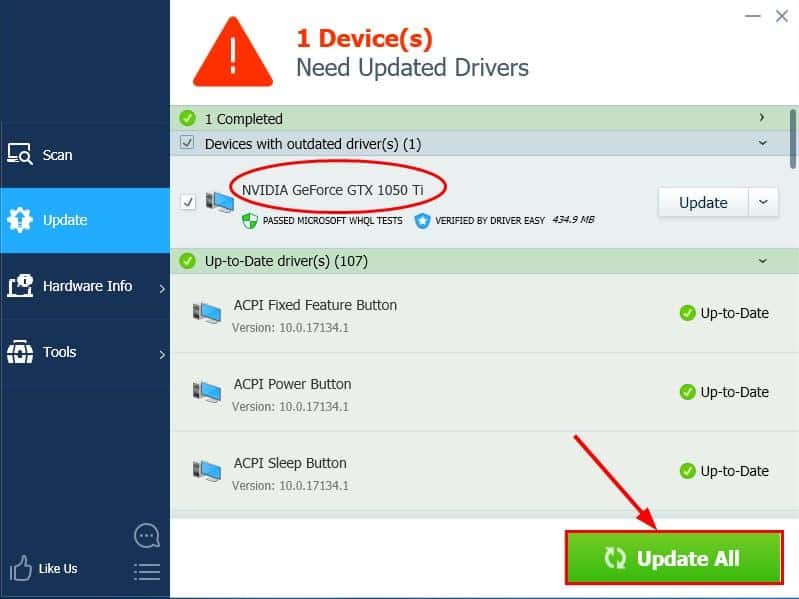
- Clique em Atualize todos para baixar e instalar automaticamente a versão correta do ALL drivers ausentes ou desatualizados em seu sistema (isso é feito com a versão Pro; você será solicitado a atualizar e clique em Atualizar tudo).
- Você deve reiniciar o computador para que as alterações sejam armazenadas.
- verificar e a instrução na memória referenciada em 0x00 * o problema de memória referenciada em 0x00 * foi resolvido. Se sim, ótimo! Se o erro persistir, você pode usar a recomendação a seguir.
Execute o verificador de arquivos do sistema
Em algumas situações, os arquivos do sistema podem ficar corrompidos ou desaparecer, o que pode causar o erro. Felizmente, o Windows inclui uma ferramenta prática chamada Verificador de Arquivos do Sistema (SFC) que pode verificar seu sistema em busca de erros e reparar ou substituir quaisquer arquivos de sistema corrompidos ou ausentes.
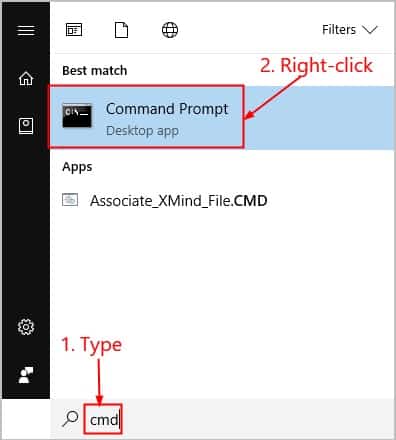
Abaixo vou mostrar o que você deve fazer para ativar este verificador sem problemas:
- No seu teclado, você deve pressionar o Chave do logotipo do Windows e escrever cmd. Em seguida, clique com o botão direito em Símbolo do sistema e clique onde diz executar como administrador.
- Você deve então clicar em Sim quando solicitado a confirmar.
- Na janela do prompt de comando, digite sfc /scannow e pressione Enter.
- O SFC tende a demorar um pouco para substituir arquivos danificados por novos, então seja paciente.
- Reinicie o seu computador para que as alterações sejam aplicadas ao PC.
- Certifique-se de verificar seu computador para ver se o erro ocorre novamente. Se estiver consertado, ótimo! Se o erro persistir, você pode usar o método a seguir.
Atualizar o Microsoft .NET Framework
Se você utiliza aplicativos como o Microsoft .NET Framework 1.1 e possui uma grande quantidade de memória, provavelmente encontrará o erro "memória referenciada em 0x00*", que significa: " Não foi possível gravar na memória ou ocorreu um erro de leitura ".
Se for este o seu caso, você precisa atualizar o Microsoft .NET Framework para ver se isso resolve o problema.
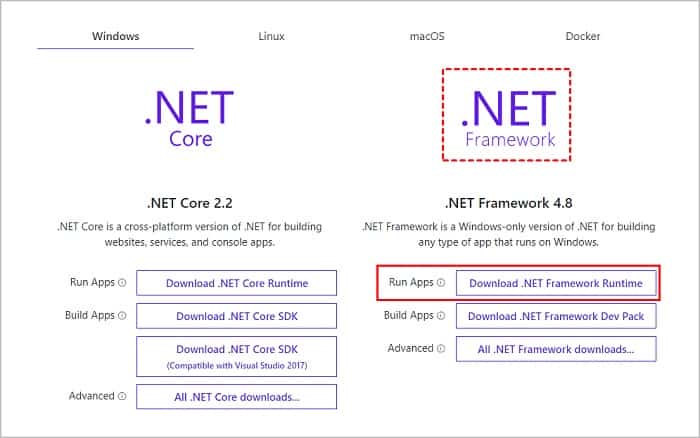
A seguir, explicamos como atualizar o Microsoft .NET Framework.
- Visite a página oficial de download da Microsoft para o Microsoft .NET Framework.
- No .Net Framework, você precisa clicar Baixe o tempo de execução do .NET Framework para baixar a versão mais recente do Microsoft .NET Framework.
- Depois de baixar o arquivo, clique duas vezes nele e siga as instruções na tela para instalá-lo em seu computador.
- Verifique se o erro foi resolvido. Se sim, parabéns! Agora, se o erro persistir, você poderá prosseguir com a próxima recomendação.
Aumente sua memória virtual
Outra causa comum desse erro de memória é o esgotamento da memória virtual do seu computador . Nesse caso, você deve aumentar a memória virtual para verificar se o problema é resolvido.
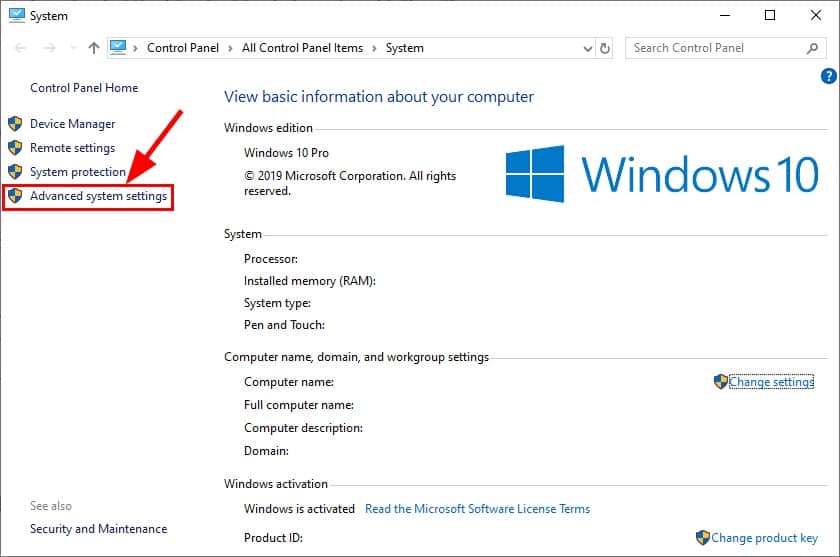
Abaixo explico como aumentar a memória virtual de forma satisfatória:
- No teclado, pressione Chave do logotipo do Windows y pausa ao mesmo tempo. Uma vez que você está dentro Sistema , Clique em configuração
- Na aba avançados, Clique em Configuração.
- Clique na aba avançados e depois na opção que diz Mudar…
- Certifique-se de que a caixa de seleção Gerencie automaticamente o tamanho do arquivo de paginação para todos os que não são unidades ser marcado.
Verifique quantas partições você está executando:
- Se você tiver apenas uma partição, configure o tamanho inicial (MB)e o tamanho máximo (MB) en 1,5 vezes a RAM em MB. Por exemplo, se você tiver 4 GB de RAM (o que equivale a 4096 MB), poderá definir os tamanhos para 6144 MB.
- Agora, se você tiver mais de uma partição, certifique-se de definir os valores de Tamanho inicial (MB)y Tamanho máximo (MB) para sua unidade do Windows (no meu caso, é a unidade C) em 250 MB para liberar espaço para o arquivo de mini dump. Então, para o restante das partições, escolha uma e configure 1,5 vezes a RAM em MB.
- Depois de conseguir definir os valores, clique em Set> OK.
- Verifique se você ainda tem o instrução na memória «0x * ′ referenciada em 0x00 *. Não foi possível gravar na memória ou ocorreu um travamentoerro de leitura. Se o erro não estiver mais visível, parabéns! Se ainda permanecer, continue com o Solução 5, a seguir.
Ajustar as configurações do painel de controle da Nvidia
Se você usa uma placa de vídeo Nvidia , esta etapa é para você, pois permitirá corrigir o erro sem que sua placa de vídeo precise acessar o aplicativo que está causando o problema.
Para conseguir isso, certifique-se de seguir estas etapas simples:
- No teclado, pressione a tecla do logotipo do Windows e R ao mesmo tempo, digite control e pressione Enter para abrir o Painel de Controle.
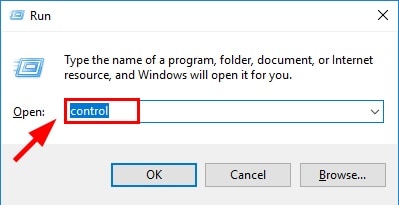
- En Veja por, escolha Ícones grandes. Então clique Painel de controle Nvidia abrir.
- No Painel de Controle da Nvidia, você deve clicar Gerenciar configurações 3D e depois no painel direito. A seguir, em Configurações do programaem Selecione um programa para personalizar.
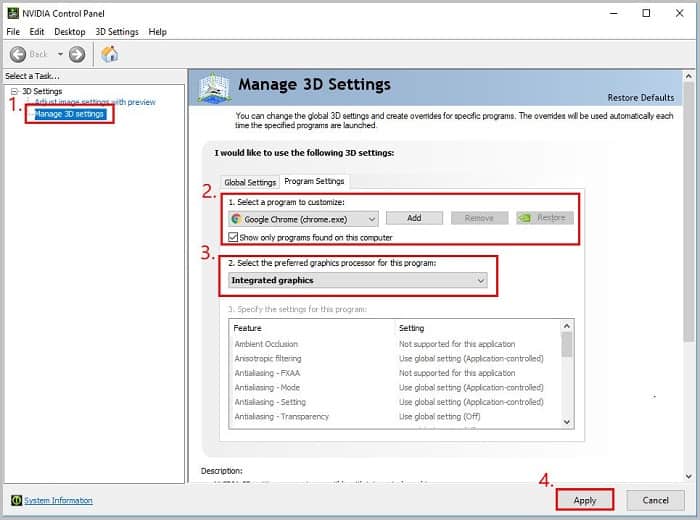
Selecione o programa que está apresentando o erro e, em seguida, em Selecionar processador gráfico preferido para o programa , escolha Gráficos Integrados . Quando terminar, clique em Aplicar para salvar as alterações.
Por último, você deve verificar se o erro foi resolvido.
Espero que com cada uma dessas recomendações você tenha resolvido com sucesso a instrução em "0x" refere-se à memória em '0x. A memória não pode ser um erro de gravação por enquanto. Se você tiver alguma dúvida, ideia ou sugestão, deixe-me saber nos comentários. Obrigado por ler! – leremos em nossa próxima publicação.

Meu nome é Javier Chirinos e sou apaixonado por tecnologia. Desde que me lembro, eu gostava de computadores e videogames e esse hobby acabou virando um emprego.
Publico sobre tecnologia e gadgets na Internet há mais de 15 anos, especialmente em mundobytes.com
Também sou especialista em comunicação e marketing online e tenho conhecimento em desenvolvimento WordPress.