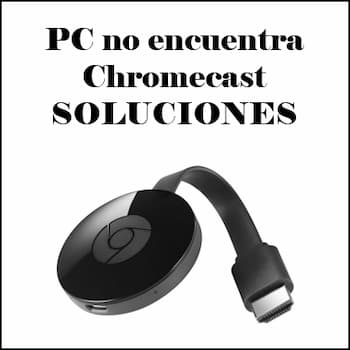
Quem possui um Chromecast pode enfrentar alguns problemas de conexão, que podem ocorrer por diversos motivos. Se você estiver com dificuldades para encontrar o Chromecast no seu computador e, consequentemente, não conseguir reproduzir conteúdo, não se preocupe, este artigo oferece algumas soluções que você pode tentar para resolver o problema.
O Chromecast é uma linha de dispositivos de streaming da Google . Eles podem ser conectados a qualquer TV ou monitor através de uma porta HDMI padrão. Uma vez configurado, você pode transmitir áudio ou vídeo sem fio para uma tela maior a partir do seu celular, computador ou até mesmo de um dispositivo Google Home.
O Google Chromecast se conecta via Wi-Fi e é totalmente controlado por outro dispositivo, como um smartphone, em vez de um controle remoto dedicado. Portanto, também não há interface de TV especial ou curva de aprendizado acentuada. Você inicializa, emparelha a rede e está pronto para funcionar em alguns minutos.
No entanto, as coisas nem sempre acontecem de forma tão simples. Alguns usuários comentam que seu PC não consegue encontrar o Chromecast e não sabem o que fazer. A solução abaixo.
Corrigir que o PC não consegue encontrar o Chromecast
Dependendo do problema que você está enfrentando, há uma resposta para esse erro. Abaixo mostramos alguns métodos que você pode tentar resolver o fato de seu PC não conseguir encontrar o Chromecast:
1. Verifique o sinal Wi-Fi
- Aberto Menu Iniciar e escreve “status da rede” ou “Status da rede” na barra de pesquisa e pressione ENTER.
- Selecione Wi-Fi à esquerda e clique na rede à qual seu PC está conectado.
- Verifique a força do seu Wi-Fi
- Mude a posição do seu PC ou laptop, se necessário, para melhorar o sinal Wi-Fi.
A primeira coisa que você deve verificar é o sinal Wi-Fi. Se estiver fraco, aproxime o roteador ou considere alterar a localização do seu dispositivo.
Para que o Chromecast funcione, tanto o seu PC quanto o gadget devem estar conectados à mesma rede Wi-Fi, portanto, certifique-se de que ambos estejam ao alcance do seu Wi-Fi.
2. Verifique a fonte de alimentação
Muitos usuários utilizam a porta USB da televisão como uma forma prática de fornecer energia, mas essa não é a maneira ideal de alimentar o Chromecast.
Nem todas as portas USB são criadas iguais em aparelhos HDTV e é possível que a porta esteja localizada incorretamente ou não forneça energia limpa e consistente ao seu Chromecast.
Portanto, o Chromecast pode não estar recebendo energia suficiente. Você deve considerar conectá-lo à fonte de alimentação que vem com o Chromecast e alimentá-lo com a energia da parede.
Se a sua fonte de alimentação estiver em perfeitas condições e não apresentar defeitos, tudo deverá funcionar corretamente após a ligação de todos os componentes.
No entanto, se o seu PC não encontrar o Chromecast mesmo depois de conectado, significa que deve haver outro problema.
3. Reinicie seu roteador e seu computador
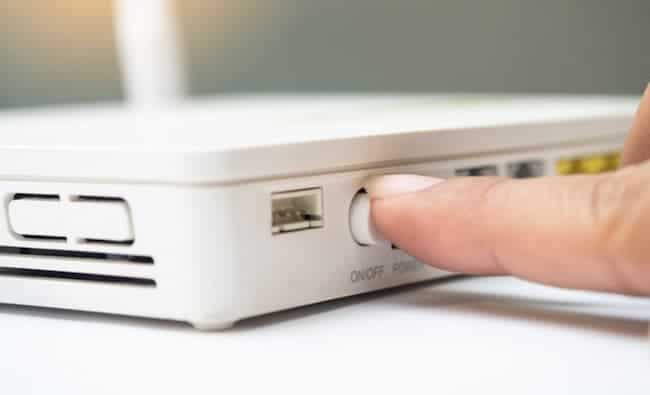
É sempre uma boa ideia reiniciar o roteador e o dispositivo Chromecast , desconectando-os da tomada por cerca de dois minutos. Reinicie também o dispositivo de transmissão, ou seja, o seu computador.
Na maioria das vezes, quando um PC não consegue encontrar o Chromecast, o melhor é verificar se o hardware não está com defeito. Às vezes, basta reiniciar os dispositivos para resolver o problema.
4. Mude o canal Wi-Fi
- Vou ao página de configuração do roteador em um navegador
- Encontre e clique Catálogo sem fio (provavelmente no catálogo de configuração)
- No painel sem fio, certifique-se de que sua rede esteja funcionando em 2.4 GHz
- Sabe-se que o Chromecast só funciona em 2.4 GHz em roteadores sem fio.
Se o seu roteador estiver configurado para qualquer outra banda de frequência, o dispositivo poderá não conseguir se conectar. Siga as etapas mencionadas acima para verificar e tente alterar o canal Wi-Fi para melhorar seu sinal Wi-Fi. Esta pode ser a solução para o seu PC não encontrar o Chromecast.
5. Use o extensor HDMI
Existe um cabo extensor HDMI curto , com aproximadamente alguns centímetros de comprimento, que pode vir incluído com o seu Chromecast ou ser adquirido separadamente.
Você pode usá-lo para conectar seu Chromecast à porta HDMI da sua TV. Isso permite mais espaço para o seu Chromecast detectar redes Wi-Fi.
Conectá-lo é bastante simples e direto. Se após conectar o cabo extensor HDMI o PC não encontrar o problema do Chromecast persistir, procure mais informações no artigo.
6. Verifique se o Chromecast está conectado à mesma rede
Outra dica útil é garantir que seu dispositivo Chromecast e outros dispositivos estejam conectados à mesma rede . Portanto, verifique se o nome da rede exibido na sua TV corresponde ao selecionado no seu computador.
A interface da sua TV pode variar dependendo do modelo, já que existem muitos sistemas operacionais para smart TVs, como o Tyzen OS ou o WebOS. Acesse as configurações de rede e certifique-se de que sua TV esteja conectada à rede Wi-Fi correta.
Para solucionar problemas em um PC que não encontra o Chromecast, certifique-se de estar usando a versão mais recente do navegador Google Chrome no seu computador.
- Abra o navegador Chrome, clique no ícone menu de 3 pontos
- Clique em Ajuda > Sobre Google Chrome.
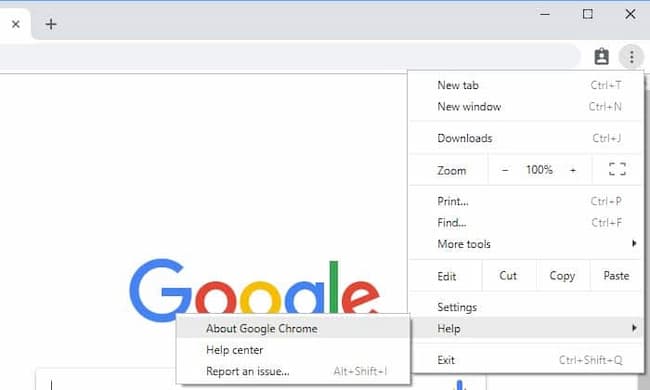
- O Chrome será iniciado procure por atualizações e ele será instalado automaticamente no seu computador.
8. Habilite a descoberta de rede
Esta é outra solução para o PC não encontrar o Chromecast. O dispositivo Chromecast não conseguirá encontrar seu computador se o recurso de descoberta de rede estiver desativado em seu computador.
- Ir para Configurações > Rede e Internet
- Role para baixo e clique no centro de rede e compartilhamento
- Na tela seguinte, clique em Alterar a opção de configurações de compartilhamento avançadas.
- Na tela Avançado das configurações de compartilhamento, selecione Ativar a descoberta de rede, ative as opções de navegação de arquivos e impressoras e clique no botão Salvar alterações.
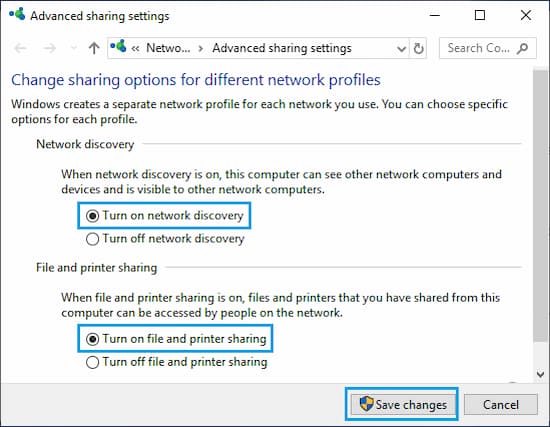
Habilitar a Descoberta de Rede torna seu computador visível para outros dispositivos na rede local e permite que seu computador veja outros dispositivos na rede. Após habilitar a Descoberta de Rede, verifique se a opção MIRMA para Dispositivo está funcionando no seu computador.
9. Defina o tipo de rede como privada
- Ir para Configurações > Rede e Internet
- Clique em Propriedades no painel esquerdo
- Na próxima tela, defina o tipo de rede como privada em «Seção de perfil de rede»
- Depois disso, verifique se o Chromecast agora está funcionando no seu computador
10. Inicie o serviço de compartilhamento de mídia
- Clique com o botão direito do mouse no botão de início e clique corrida
- Na janela de comandos escrever Serviços.MSC e clique Aceitar
- Na tela Serviços, clique com o botão direito Windows Serviço de compartilhamento de rede do Media Player e clique Reinicie
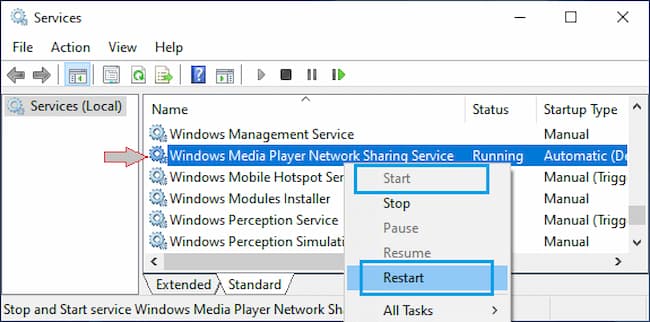
- Se o serviço não estiver em execução, clique na opção iniciar
- Depois disso, tente transmitir qualquer vídeo do seu computador para a TV.
11. Desative o serviço Bonjour
O serviço Bonjour instalado pelo iTunes em computadores com Windows 10 é conhecido por interferir negativamente e pode ser a causa do seu PC não encontrar o Chromecast.
- Em Executar Comando Abrir EXECUTAR, TIPO SERVIÇOS.MSC e clique Aceitar
- Na tela Serviços, Duplo click Serviço Bonjour
- Na próxima tela, desativar o serviço do Bonjour alterando o tipo de inicialização para desativado.
12. Redefinição de fábrica do aplicativo Chromecast
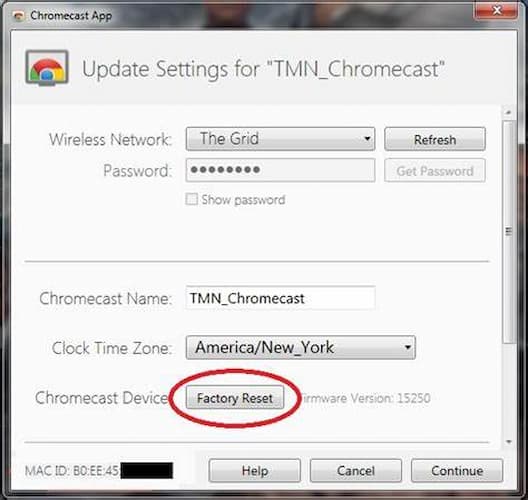
Se nenhuma das soluções acima resolver o problema do PC e não encontrar o Chromecast, você pode prosseguir e realizar uma redefinição de fábrica. Uma redefinição de fábrica retornará seu Chromecast às configurações padrão.
- Abra o App Chromecast no seu computador: verifique o menu Iniciar, aplicativos ou o diretório onde você o instalou
- Clique em configuração. Se você tiver vários chromecasts em sua rede, selecione aquele que deseja forma lágrima
- Clique no restauração de fábrica
- Clique em Restaurar. O Chromecast agora será redefinido para as configurações de fábrica e você poderá reiniciar o processo de configuração.
13. Redefina manualmente o Chromecast
Se não conseguir acessar seu Chromecast, você precisará adotar uma abordagem mais baseada em hardware. O Google colocou um botão de reinicialização total nos Chromecasts de primeira e segunda geração, para que você possa realizar uma redefinição de fábrica facilmente.
Portanto, enquanto o Chromecast estiver conectado à TV, pressione o botão na lateral do dispositivo e mantenha-o pressionado por aproximadamente 25 segundos.
Se for um Chromecast de primeira geração, solte o botão quando a luz indicadora mudar de sólida para piscante. O indicador LED no Chromecast de 2ª geração começará a piscar em laranja. Você deve soltar o botão quando o LED ficar branco sólido.
14.- Desconecte-se da VPN ou Proxy
Os dispositivos Chromecast não conseguem se comunicar com um computador através dessas redes . Se precisar de ajuda com isso, consulte seu provedor de serviços para obter instruções.
Os serviços de VPN são excelentes maneiras de manter o anonimato enquanto você navega na internet, tornando sua experiência de navegação segura e protegida. Infelizmente, o Chromecast não é compatível com conexões de internet fornecidas por VPNs. Este pode ser um dos motivos pelos quais seu computador não está detectando o Chromecast.
15. Verifique se o firewall/antivírus não está bloqueando as conexões
Certifique-se de que seu software de firewall/antivírus esteja atualizado e não esteja bloqueando a conexão com seu dispositivo Chromecast.
Para verificar se o problema do Chromecast no PC é causado por interferência no software de segurança, você pode desativar temporariamente o software de segurança e verificar se o problema foi resolvido.
Consulte a documentação do software para obter instruções sobre como desativá-lo. Se isso resolver o problema, entre em contato com o fornecedor do software de segurança para obter orientação ou instale um programa de segurança diferente.
Palavras finais
Quando o seu PC não consegue encontrar o Chromecast, existem vários fatores que podem estar causando esse problema de comunicação entre dispositivos. A boa notícia é que a maioria desses erros pode ser resolvida seguindo alguns passos simples.
Se você estiver tendo esse problema com seus dispositivos, comece revisando as etapas associadas à conexão dos próprios dispositivos e à rede Wi-Fi. Se isso não resolver o problema, desative e ative que recomendamos.
Por fim, tente reiniciar seus dispositivos. Se nenhuma dessas 15 soluções funcionar, é hora de procurar ajuda profissional.

Índice
- 1 Corrigir que o PC não consegue encontrar o Chromecast
- 1.1 1. Verifique o sinal Wi-Fi
- 1.2 2. Verifique a fonte de alimentação
- 1.3 3. Reinicie seu roteador e seu computador
- 1.4 4. Mude o canal Wi-Fi
- 1.5 5. Use o extensor HDMI
- 1.6 6. Verifique se o Chromecast está conectado à mesma rede
- 1.7 7. Atualize o navegador Chrome
- 1.8 8. Habilite a descoberta de rede
- 1.9 9. Defina o tipo de rede como privada
- 1.10 10. Inicie o serviço de compartilhamento de mídia
- 1.11 11. Desative o serviço Bonjour
- 1.12 12. Redefinição de fábrica do aplicativo Chromecast
- 1.13 13. Redefina manualmente o Chromecast
- 1.14 14.- Desconecte-se da VPN ou Proxy
- 1.15 15. Verifique se o firewall/antivírus não está bloqueando as conexões
- 2 Palavras finais