A placa de rede Intel Dual Band Wireless-AC 7260 pode continuar desconectando se o driver for incompatível, estiver desatualizado ou corrompido. Além disso, configurações incorretas do adaptador de rede (como o modo HT ou U-APSD) também podem causar esse problema.
O problema surge quando a placa AC 7260 se desconecta continuamente da rede e torna bastante difícil (se não impossível) o uso da Internet pelo usuário.
Corrigir banda dupla sem fio-AC 7260
Você pode corrigir o problema com o Dual Band Wireless-AC 7260 tentando as soluções mencionadas, mas antes disso, verifique se desativar/ativar o adaptador AC 7260 no Gerenciador de Dispositivos resolve o problema.
Editar configurações do roteador
Portanto, o Intel Dual Band Wireless-AC 7260 pode continuar desconectando se as configurações do roteador (como rede auto-organizada) não estiverem configuradas corretamente. Neste caso, uma configuração de rede adequada pode resolver o problema. Mas antes de continuar, certifique-se de que haja apenas um servidor DHCP presente na rede (para que nenhum outro servidor DHCP esteja causando o problema).
Desative a rede organizada automaticamente no roteador Verizon
- começar um navegador e navegue para portal de administração do roteador.
- Agora selecione Wi-Fi e aberto Configuração avançada.
- Em seguida, expanda Outras opções avançadas de Wi-Fi e habilitar o Rede auto-organizada.
- Agora Aplique suas alterações e verifique se a placa AC 7260 está funcionando bem.
Desative o Smart Connect no roteador Netgear
- Navegar hasta el portal de administração do roteador e selecione Sem fio.
- Agora desligar o interruptor de Smart Connect e verifique se o AC 7260 não apresenta problemas de conexão.
Execute o solucionador de problemas de rede e desative o IPv6
O problema de desconexão pode ser resultado de uma falha temporária dos módulos de rede ou se o seu adaptador estiver tentando se comunicar pelo protocolo IPv6. Nesse contexto, executar o solucionador de problemas de rede e desabilitar o IPv6 pode resolver o problema.
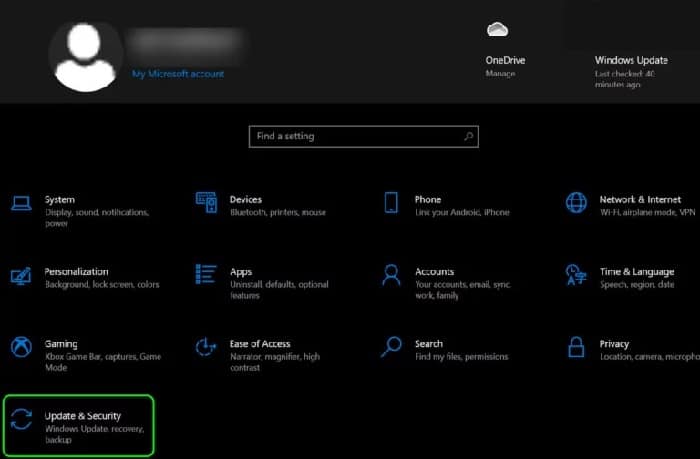
- Clique em Windows e aberto configuração.
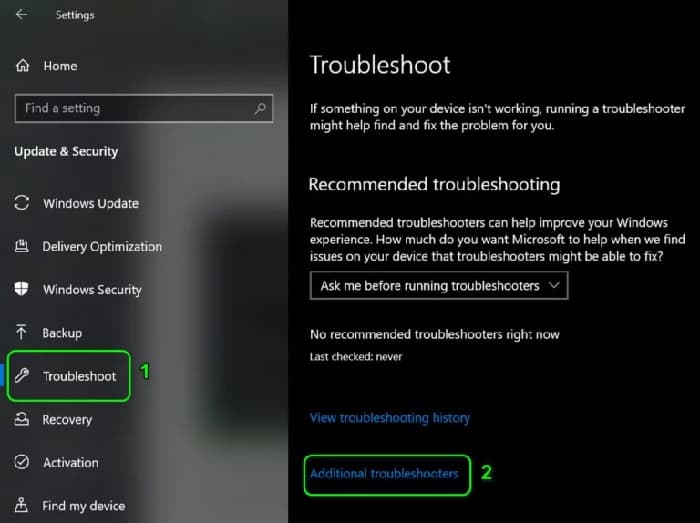
- Agora selecione Atualização e segurança e vá para a aba Solucionar problemas.
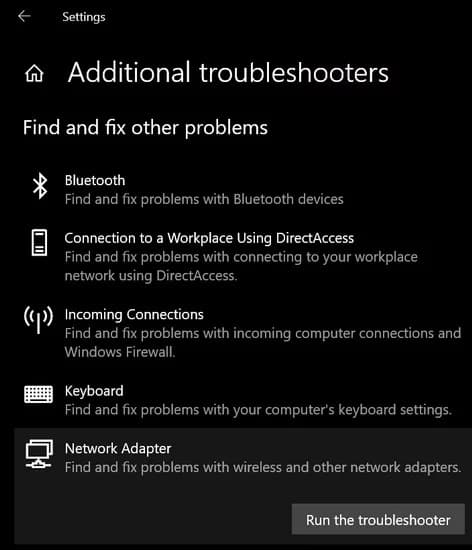
- Em seguida, abra o Solucionador de problemas adicional e expandir o Adaptadores de rede.
- Agora você tem que clicar Execute o solucionador de problemas y Segue instruções para concluir o processo.
- Depois Aplique sugestões de solução de problemas e verifique se o AC 7260 está funcionando bem.
- Caso contrário, verifique se deseja executar o Solucionador de problemas de conexão Internet resolve o problema.
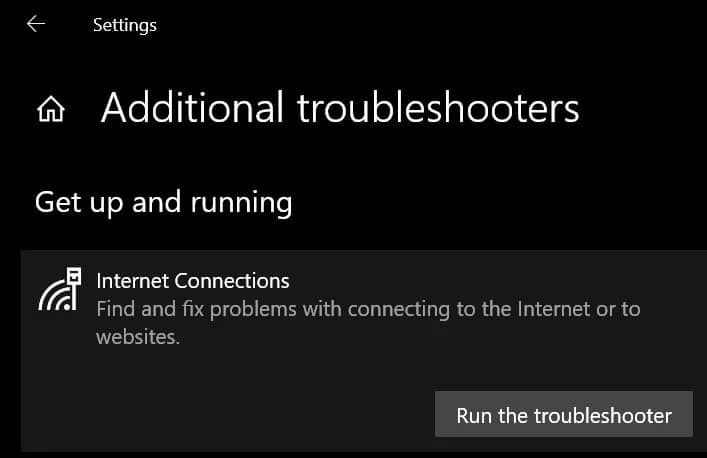
- Se isso não funcionar, verifique se desabilitar o IPv6 resolve o problema de desconexão.
Edite as propriedades avançadas e de gerenciamento de energia do adaptador Intel AC 7260
O Dual Band Wireless AC 7260 pode continuar a se desconectar se suas propriedades avançadas e de gerenciamento de energia (como modo HT ou agressividade de roaming) não estiverem configuradas corretamente. Neste caso, definir corretamente as propriedades relevantes pode resolver o problema.
Desative o gerenciamento de energia do dispositivo pelo computador
- Clique com o botão direito em Windows e selecione Administrador do dispositivo.
- Agora expanda o adaptadores de rede y clique aqui com o botão direito no Adaptador CA 7260.
- Então selecione Propriedades e vá para a aba Gerenciamento de energia.
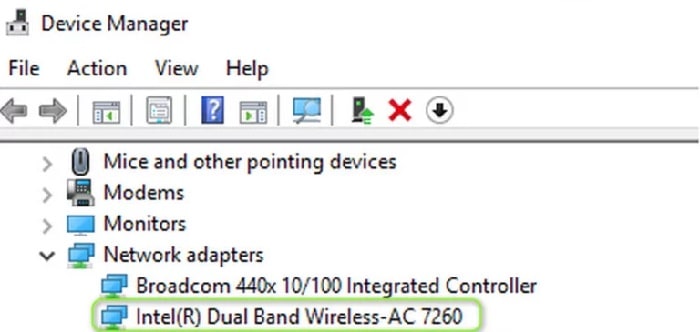
- Agora desmarque Permita que o computador desligue este dispositivo para economizar energia e clique Aceitar.
- Em seguida, verifique se o problema de desconexão sem fio foi resolvido.
- Caso contrário, clique com o botão direito Windows e aberto Opções de energia.
- Agora abra o Configurações adicionais de energia(no painel direito) e nas novas janelas que aparecem, clique em Alterar configuração do plano.
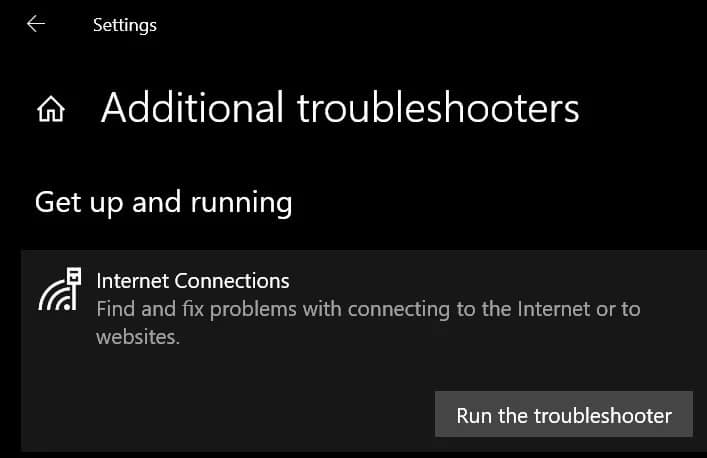
- Em seguida, abra a opção Alterar configurações avançadas de energia e expandir o Configuração do adaptador sem fio.
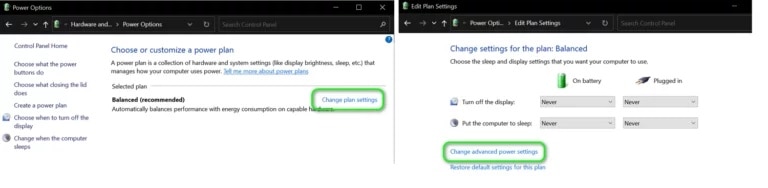
- Agora você deve expandir o modo de ahorro de energia e estabelecer ambas as opções (ou seja, com bateria e conectado) para desempenho máximo.
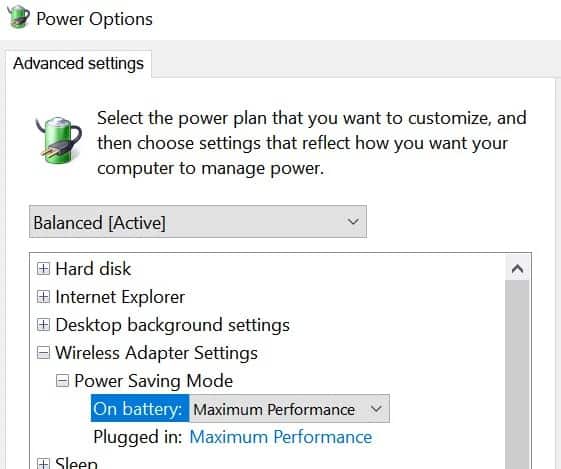
- Depois Aplique suas alterações e verifique se o problema do AC 7260 foi resolvido.
Edite as propriedades avançadas do adaptador CA 7260
- Clique com o botão direito do mouse no Adaptador CA 7260 no Gerenciador de Dispositivos e selecione Propriedades.
- Agora você deve ir para a aba avançados e configure o Modo QoS en WMM habilitado.
- Depois Aplique suas alterações e verifique se o problema de desconexão foi resolvido.
- Se o problema persistir, verifique se as configurações do potência de transmissão al minimo (no propriedades avançadas do Ac 7260) resolve o problema de conexão sem fio.
- Caso também não funcione, verifique se deseja configurar U-APSD en Desativado resolve o problema de conexão.
- Se o problema persistir, verifique se as configurações do Modo HT a Modo HT o pessoas de mobilidade digite o tópico (esta configuração pode limitar a velocidade da conexão).
- Agora, se isso não funcionar, verifique se suas configurações Impulsionador de desempenho (ou melhoria de desempenho) Os utilizadores da app Smart Spaces com Google Wallet podem usufruir de acesso móvel sem contacto com qualquer leitor HID® Signo™ habilitado com NFC. resolve o problema de 7260.
- Você também pode verificar as configurações de valor de Agressividade em roaming el mais baixo para resolver o problema de desconexão. Talvez seja necessário configurar o menu suspenso Configurações de potência de transmissão (explicado na etapa quatro.
- Se isso também não funcionar, você deve verificar se as configurações do modo sem-fio a 11n o 802.11g elimine o problema de conexão.
- Se isso também não funcionar, verifique se deseja configurar o banda favorita em 5 GHz (se o seu roteador suportar) resolve o problema de conexão.
Se nada disso funcionar, verifique se desabilitar o gerenciamento de energia para todos os dispositivos Bluetooth, controladores de som, adaptadores de rede, mouse e dispositivos apontadores e dispositivos HID resolve o problema de conexão.
Altere o tipo de segurança e criptografia da sua rede
O Dual Band AC-7260 pode se desconectar aleatoriamente se o tipo de segurança e criptografia da rede não estiverem configurados corretamente. Neste contexto, configurar corretamente o tipo de segurança da rede e sua criptografia pode resolver o problema.
- Clique com o botão direito em Windows e abra o Conexões de rede.
- Agora aberto Trocar opções de adaptador y Duplo click na sua vermelho.
- Então abra Propriedades sem fio e vá até a guia Segurança.
- Agora defina o Tipo de segurança en WPA2 e você Encriptação en AES.
- Depois Aplique alterações e verifique se o problema de desconexão foi resolvido.
Faça uma inicialização limpa do sistema e desative/remova aplicativos conflitantes
Você pode encontrar problemas de desconexão se um aplicativo ou dispositivo em seu sistema estiver interferindo na operação da placa Wi-Fi. Nesse caso, desativar ou remover aplicativos conflitantes (como o Microsoft Teams ) pode resolver o problema.
Inicialização limpa do PC
- Inicialize seu sistema em modo de segurança com conexão de rede e verifique se o adaptador AC 7260 está funcionando corretamente.
- Nesse caso, inicie o seu PC e verifique se o adaptador Wi-Fi está funcionando bem.
- Então você pode permitiros serviços/processos/aplicativos um por um até que o problemático seja encontrado. Depois de encontrá-lo, desative ou exclua o aplicativo problemático.
Remova aplicativos problemáticos
Muitos dos usuários afetados relataram que os seguintes aplicativos criaram o problema:
- Microsoft Teams
- Software Intel® PROSet/sem fio
- Vigia VPN ou qualquer outro ponto de vista de aplicação acesso
A título de ilustração, discutiremos o processo do Intel PROSet. Você pode seguir as instruções dependendo do dispositivo que está causando o problema.
- Clique com o botão direito em Windows e selecione Aplicaciones y features.
- Agora expanda Software Intel® PROSet/sem fio e clique Desinstalar.
- Então, Segue instruções para desinstalar o software sem fio e, uma vez concluído, reiniciar seu PC para verificar se o sistema não tem problemas de Wi-Fi.
Desative dispositivos problemáticos
Os usuários também relatam que os seguintes dispositivos criam o problema (em alguns casos, os usuários precisam desabilitar alguns dispositivos, como Bluetooth, no BIOS do sistema):
- Bluetooth interno sistema ou adaptador de rede Bluetooth
- Teclado multifuncional Microsoft
- Adaptadores virtuais o VPN
A título de ilustração, discutiremos o processo para adaptadores virtuais ou VPNs.
- Clique com o botão direito em Windows e aberto Gerenciador de Dispositivos.
- Agora expanda o Adaptadores de rede y clique com o botão direito no adaptador de rede virtual (por exemplo, adaptador Ethernet somente host do Virtual Box).
- Então selecione Desativar dispositivo e logo, confirmado para desativá-lo.
- Agora repetir o mesmo para qualquer outro adaptador virtual ou VPN e verifique se o Intel AC 7260 está funcionando bem.
Reverter, atualizar e reinstalar o driver Wi-Fi
O adaptador CA 7260 pode continuar desconectando se o seu controlador for incompatível, desatualizado ou danificado. Neste contexto, desfazer, atualizar ou reinstalar o driver Wi-Fi pode resolver o problema de desconexão.
Reverter driver Wi-Fi
- Clique com o botão direito em Windows e selecione Administrador do dispositivo.
- Agora expanda o Adaptadores de rede y clique aqui com o botão direito no Adaptador CA 7260.
- Então selecione Propriedades e na janela resultante, navegue até a guia controlador.
- Agora clique no botão Driver de reversão y Segue instruções para concluir o processo.
- Depois de concluído, verifique se o problema de desconexão do AC 7250 foi resolvido. Em caso afirmativo, você pode interromper as atualizações do driver (até que o problema seja relatado como resolvido).
Atualizar driver sem fio
Atualize manualmente o Windows no PC para a versão mais recente (certifique-se de que não haja atualizações pendentes) e verifique se o Intel AC 7260 está funcionando bem.
Caso contrário, atualize os drivers do dispositivo para a versão mais recente e verifique se o problema de desconexão foi resolvido.
- Se o problema persistir, clique aqui com o botão direito no Adaptador CA 7260 no Gerenciador de dispositivos (como mencionado acima) e selecione Atualizar driver.
- Em seguida, selecione a opção Buscar motoristas automáticamente e deixe o processo ser concluído.
- Depois de concluído, verifique se o problema sem fio foi resolvido.
- Se isso não funcionou, repita o passo 3 e selecione Pesquisar drivers no meu computador.
- Agora selecione Pesquisar drivers no meu computador e aberto Deixe-me escolher de uma lista de drivers disponíveis no meu computador.
- Então selecione outro controlador Wi-Fi (que não está sendo usado atualmente) e veja se isso resolve o problema.
- Se o problema persistir, tente o outros drivers Wi-Fi na etapa 8 (você pode desmarcar Mostrar Hardwares compatível, selecione Intel como fabricante e tente o driver da Microsoft) um por um para verificar se algum dos drivers resolve o problema.
Reinstale o driver Wi-Fi
- Em primeiro lugar, descarregar el driver mais recente do site da Intel (ou OEM) e clique aqui com o botão direito no Adaptador Intel AC 7260 no Administrador do dispositivo.
- Agora selecione Desinstalar driver e na janela resultante, verifique Remova o software do driver deste dispositivo.
- Então clique Desinstalar y Segue instruções para desinstalar o driver Wi-Fi.
- Uma vez desinstalado, reiniciar seu PC e ao reiniciar, verifique se o Windows instala seu driver Wi-Fi padrão.
- Nesse caso, deixe-o concluir e verifique se isso resolve o problema do adaptador sem fio de banda dupla.
- Pelo contrário, repita os passos 1 a 3para desinstalar o driver Wi-Fi (certifique-se de marcar Remover o software do driver deste dispositivo) e abra o menu Ação.
- Agora selecione Verifique se há mudanças de hardware e se o sistema aplicar outro driver, desinstale-o (certifique-se de verificar Remover o software do driver para este dispositivo) também.
- Continue repetindo o processo acima para desinstalarDrivers de Wi-Fi até que nenhum driver seja exibido (ou a opção Remover software de driver para este dispositivo esteja esmaecida).
- Depois reiniciar seu PC e verifique se o problema foi resolvido (se o sistema aplicou um driver).
- Se o sistema aplicado un controlador, desinstale-o também (como mencionado acima) e continue repetindo até que não haja mais controladores.
- Agora reiniciar seu PC e instale o driver Wi-Fi (não o Wi-Fi Management Utility) baixado na etapa 1 e verifique se o AC 7260 não apresenta problemas de desconexão.
Se isso não funcionar, você pode reinstalar o driver em modo de compatibilidade para ver se resolve o problema de conexão sem fio. Se nenhuma das soluções funcionar, você pode levar o adaptador Intel para ser verificado quanto a um problema de hardware.

Meu nome é Javier Chirinos e sou apaixonado por tecnologia. Desde que me lembro, eu gostava de computadores e videogames e esse hobby acabou virando um emprego.
Publico sobre tecnologia e gadgets na Internet há mais de 15 anos, especialmente em mundobytes.com
Também sou especialista em comunicação e marketing online e tenho conhecimento em desenvolvimento WordPress.