- Windows 11 estreia um menu inicial maior, mais personalizável e responsivo.
- Ele oferece novas visualizações de aplicativos: por categoria e grade, e elimina guias.
- Os destaques incluem a opção de ocultar recomendações e a integração do Mobile Link para Android e iOS.
- Agora está disponível em versões Insider e em breve estará disponível para todos os usuários.
A Microsoft começou a implementar um menu Iniciar reformulado no Windows 11 , introduzindo mudanças significativas focadas na personalização, acesso mais rápido a aplicativos e maior compatibilidade com dispositivos. A reformulação atende a uma das solicitações mais frequentes da comunidade de usuários e visa modernizar um componente fundamental do sistema operacional, cuja aparência e funcionalidade geraram uma ampla gama de opiniões desde seu lançamento em 2021.
Esta atualização do menu Iniciar já está disponível para testes nas versões mais recentes do Programa Windows Insider , tanto no canal de desenvolvedores quanto no beta, e será implementada para todos os usuários do Windows 11 nos próximos meses. Os novos recursos têm como foco simplificar o gerenciamento de aplicativos, otimizar a experiência em diferentes tamanhos de tela e proporcionar maior controle sobre o conteúdo exibido.
Um design mais organizado, flexível e sem abas
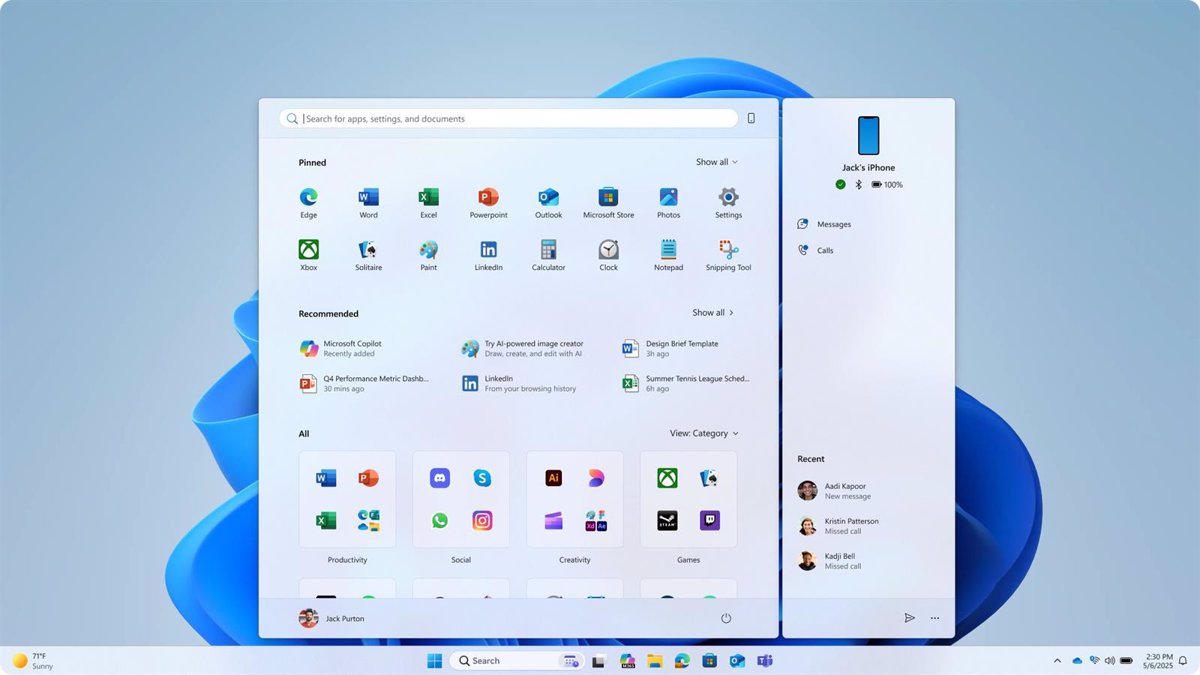
A principal mudança no menu Iniciar é a eliminação do sistema de abas , que antes exigia que os usuários navegassem entre seções para acessar todos os aplicativos instalados. Agora, o menu apresenta uma interface contínua com rolagem vertical , permitindo que os usuários visualizem tanto os aplicativos fixados quanto a lista completa de programas diretamente do menu Iniciar, sem etapas intermediárias.
Os aplicativos fixados ocupam o topo, seguidos pela seção de recomendações — que pode ser completamente ocultada nas configurações do sistema, se desejado — e, em seguida, todos os aplicativos instalados.
Para quem busca ainda mais controle, o menu Iniciar incorpora duas visualizações para a seção Todos os aplicativos :
- Ver por categorias: Agrupa automaticamente os aplicativos por tipo (produtividade, comunicação, multimídia, etc.), exibindo os aplicativos mais usados primeiro em cada grupo. As categorias só são criadas se houver pelo menos três desse tipo; as demais são atribuídas à seção "Outros".
- Vista de grade: classifica todos os aplicativos em ordem alfabética e distribui os ícones em colunas, tornando-os mais fáceis de localizar e aproveitando melhor o espaço horizontal.
Além disso, o menu memoriza a última visualização utilizada pelo usuário, portanto não é necessário reconfigurá-lo a cada vez que for aberto.

Adaptação inteligente a cada equipe e preferências
Um dos aspectos mais apreciados dessa reformulação é a forma como o menu Iniciar se ajusta automaticamente ao tamanho e à resolução da tela . Por exemplo, em dispositivos maiores, é possível exibir até oito colunas de aplicativos fixados, seis colunas de recomendações e quatro categorias na visualização de todos os aplicativos. Em telas menores, esses valores são reduzidos para maximizar o espaço útil sem sacrificar a funcionalidade.
Se você tiver apenas alguns aplicativos fixados, a seção será reduzida a uma única linha, liberando mais espaço para outras seções, como a lista de aplicativos ou sugestões. Todas essas configurações podem ser modificadas no painel Personalização nas Configurações do Windows 11.
Para quem prefere um menu ainda mais limpo, é possível desativar a seção de recomendações (bem como a seção de aplicativos recém-instalados) em Configurações > Personalização > Página Inicial , marcando ou desmarcando as opções correspondentes.
Outra novidade importante é o botão dedicado ao lado da caixa de pesquisa, que simplifica a integração com dispositivos móveis usando a função Phone Link. Essa ferramenta permite expandir ou recolher rapidamente o painel de conexão móvel para acessar notificações, mensagens, chamadas e até mesmo espelhar a tela em dispositivos compatíveis, sem precisar abrir um aplicativo separado.
Outros recursos e requisitos para experimentar os novos recursos
A atualização não afeta apenas o menu Iniciar, mas também introduz melhorias adicionais , como a possibilidade de escolher quais widgets são exibidos na tela de bloqueio e a otimização do teclado para gamepads, projetada para quem usa o Windows 11 em consoles portáteis como o ROG Xbox Ally. Agora, ela inclui suporte para login com PIN diretamente de um controle de jogos.
Por enquanto, esses novos recursos estão disponíveis para usuários inscritos no Programa Windows Insider . Se você quiser experimentar o novo Menu Iniciar antes de todo mundo, pode participar nas configurações do seu PC selecionando o canal Beta ou Dev. No entanto, como qualquer recurso em fase de testes, ele pode apresentar alguns pequenos bugs ocasionais.
A atualização do menu Iniciar está sendo distribuída a partir da compilação 26200.5641 (KB5060824). A implementação é gradual, portanto, pode levar alguns dias para chegar a todos os computadores registrados.
Como habilitar ou forçar o novo menu de inicialização
O recurso pode não aparecer imediatamente, pois a Microsoft está implementando-o gradualmente. Se você tiver a versão correta, mas o novo menu não estiver sendo exibido, você pode forçar a ativação usando o ViVeTool seguindo estas etapas:
- Descarregar ViVeTool do seu site oficial do GitHub e descompacte os arquivos em uma pasta acessível.
- Abra uma janela do simbolo do sistema como administrador e acesse a pasta ViVeTool.
- Execute este comando:
vivetool /enable /id:47205210,49221331,49381526,49402389,49820095,55495322,48433719 - Reinicie o seu computador para aplicar as alterações.
Isso deve ativar o novo menu Iniciar se você tiver a versão Insider compatível. Observe que este é um recurso em desenvolvimento e pode apresentar bugs ou comportamento inesperado.
Este redesenho busca combinar simplicidade, personalização e adaptabilidade em um painel central para gerenciamento diário de aplicativos, melhorando a experiência tanto para aqueles que preferem o uso básico quanto para aqueles que exigem maior controle sobre todos os aspectos do sistema.

Escritor apaixonado pelo mundo dos bytes e da tecnologia em geral. Adoro compartilhar meu conhecimento por meio da escrita, e é isso que farei neste blog, mostrar a vocês tudo o que há de mais interessante sobre gadgets, software, hardware, tendências tecnológicas e muito mais. Meu objetivo é ajudá-lo a navegar no mundo digital de uma forma simples e divertida.