- Requisitos do leitor e do sistema: ISO-7816, PC/SC e minidriver por Windows Update.
- Verificação de borda e verificação FNMT para validar autenticação e assinatura.
- Solução para erros típicos: PIN bloqueado, antivírus, ordem de conexão e Drivers.
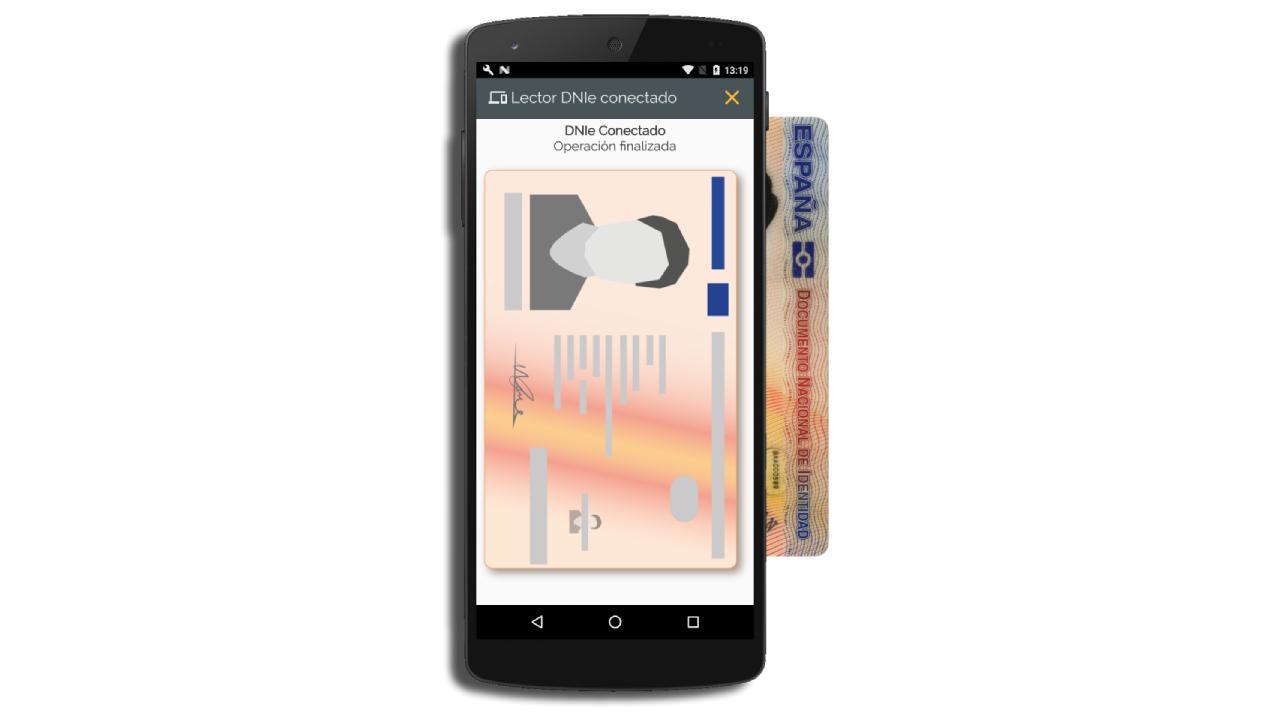
Usar o Cartão de Identidade Nacional Espanhol (DNIe) no Windows 11 é mais fácil do que parece, desde que você saiba quais peças são necessárias: um leitor compatível, o minidriver correto e uma rápida verificação de certificado . Este guia explica todo o processo em detalhes, incluindo como solucionar problemas comuns que podem frustrar qualquer pessoa.
Além da configuração do Windows , abordaremos o que fazer se o Edge não solicitar um PIN, como visualizar certificados, como verificar seu cartão de identidade eletrônico (DNIe) com a FNMT (Casa da Moeda da Espanha) e dicas para evitar problemas com softwares antivírus, navegadores ou um PIN bloqueado. E se você preferir não usar um leitor de cartões, também existem alternativas como o Certificado FNMT ou o Cl@ve.
Requisitos e verificações prévias
Antes de começar, certifique-se de que seu computador e leitor de cartões estejam prontos. Para usar o Cartão de Identidade Nacional Espanhol (DNIe), você precisa de um leitor que esteja em conformidade com as normas ISO-7816 e API PC/SC , esteja conectado corretamente e seja reconhecido pelo sistema. No Windows 11, ao inserir o DNIe pela primeira vez, o sistema deve instalar o driver automaticamente e exibir uma mensagem como "dispositivo pronto para uso".
Verifique também a versão do seu documento. O DNIe 3.0 e o DNIe 4.0 incluem NFC , enquanto as versões anteriores funcionam com leitores sem contato. Importante: o DNIe 3.0 e o 4.0 não são compatíveis com o Windows XP ou o Windows Vista. No Windows 8.1, 10 e 11, o método Plug and Play via Windows Update é o recomendado.
Ao acessar uma página que exige um certificado, o navegador deve solicitar um PIN e exibir o repositório de certificados para que você possa escolher entre autenticação ou assinatura. Se essa solicitação não aparecer, há algum problema de configuração no navegador, no leitor de cartões ou no próprio cartão de identificação eletrônico.
Se o sistema não detectar seu cartão de identificação eletrônico (DNIe), tente esta sequência rápida: retire o cartão do leitor, feche completamente o navegador, insira o cartão novamente e abra o navegador novamente. Uma boa maneira de verificar é acessar sua área pessoal no site da organização e tentar acessar "Meus Arquivos".
Se o navegador solicitar seu PIN, mas você vir a mensagem "A página não pode ser exibida" ao digitá-lo, atualize a página com F5 ou Ctrl+F5 . Se seu cartão de identificação eletrônico (DNIe) estava funcionando nesse navegador recentemente e agora está apresentando falhas, verifique as configurações de controle inteligente de aplicativos no Windows 11 (alguns aplicativos filtram certificados) e reinicie o computador. Se o problema persistir em qualquer site com esse navegador , instale ou repare o módulo criptográfico conforme explicado abaixo.
Instalar o minidriver e o módulo criptográfico
No Windows 11, o minidriver geralmente é instalado automaticamente. Mesmo assim, é útil conhecer o processo manual. Com o leitor e o cartão de identificação eletrônico (DNIe) conectados, acesse o site oficial do DNIe, selecione "Downloads", escolha "Sistema Windows" e baixe o instalador para sistemas de 32 ou 64 bits, dependendo do seu computador . Em seguida, baixe e instale o módulo criptográfico do DNIe e siga as instruções do assistente.
Para confirmar se o Edge reconhece seu cartão de identidade eletrônico espanhol (DNIe), acesse o menu de três pontos, 'Configurações', 'Privacidade, pesquisa e serviços', 'Segurança' e clique em 'Gerenciar certificados'. Uma janela deverá aparecer solicitando seu PIN ; após digitá-lo, você verá seus certificados.
Na aba "Pessoal", seus certificados DNIe serão exibidos: um para autenticação e outro para assinatura . "AC RAÍZ DNIE" deve estar listado em "Autoridades Emissoras Raiz Confiáveis". Se você vir tudo isso, o software e o certificado raiz estão instalados corretamente para a Microsoft.
Verifique se tudo está funcionando corretamente no site da FNMT (CERES), em 'Certificados', 'Pessoa Física', 'Verificar status'. Selecione o certificado de autenticação, digite seu PIN quando solicitado e verifique o resultado: a mensagem deve indicar que seu certificado está ativo. Para verificar a assinatura, realize um procedimento que a exija, por exemplo, solicitar uma certidão negativa de débitos junto à AEAT (Agência Tributária Espanhola ).
Se você inserir seu PIN e a página não avançar ou retornar um erro, é muito provável que seu PIN esteja bloqueado . Nesse caso, você precisará ir a um Ponto de Atualização DNIe (PAD) em um escritório emissor para desbloquear ou alterar seu PIN.
O que você pode fazer com o DNIe e tipos de leitores
Com o cartão de identidade eletrônico (DNIe) e um leitor compatível, você pode se identificar em repartições públicas e assinar documentos. Procedimentos comuns incluem: validar sua declaração de imposto de renda, cadastrar-se na Previdência Social, solicitar o seguro-desemprego , solicitar licença-maternidade ou paternidade, consultar seu histórico profissional, lidar com a DGT (Direção Geral de Trânsito da Espanha) e acessar os sites de ministérios do governo para solicitar auxílios e subsídios.
Além disso, os leitores de cartão têm usos que vão além dos cartões de identificação eletrônicos. Eles oferecem ambientes seguros para pagamentos , leitura biométrica (como a leitura de impressões digitais) e transmissão de dados criptografados. Alguns permitem a transferência de arquivos de cartões de memória para o computador, enquanto outros incorporam tecnologia sem contato para operação sem toque.
Em relação ao hardware , existem duas famílias principais: leitores de contato USB (mais econômicos e muito comuns) e leitores NFC sem contato, ideais para DNIe 3.0 e 4.0. Os leitores NFC detectam o cartão por proximidade (aproximadamente até 50 mm, dependendo da marcação) e são plug and play na maioria dos casos.
Se você possui um cartão de identidade eletrônico espanhol (DNIe 3.0), pode usar um leitor NFC ou um leitor USB padrão. Lembre-se sempre de verificar a compatibilidade com Windows, macOS ou Linux , e com os padrões ISO-7816 e PC/SC, conforme exigido para o uso do DNIe.
Nas versões modernas do Windows, o driver é disponibilizado pelo Windows Update com o nome 'Diretoria Geral da Polícia – Outros hardwares – Minidriver DNIe para Smart Card'. Não remova o cartão durante a instalação para evitar erros no processo.
Instalação no Windows 11 passo a passo
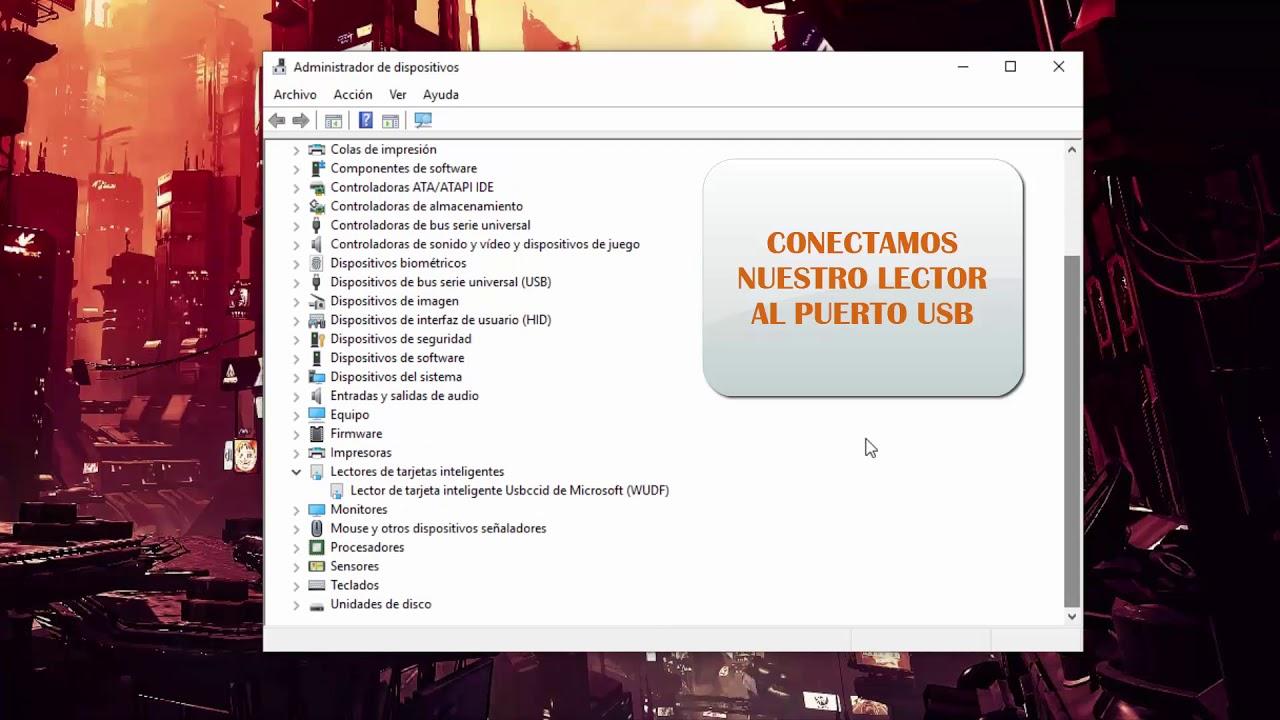
1) Conecte o leitor à porta USB e insira o cartão de identificação eletrônico (DNIe ). O Windows 11 deverá baixar e instalar o minidriver automaticamente. Você verá uma notificação quando o processo for concluído.
2) Se esta for a primeira vez que utiliza este dispositivo, ser-lhe-á pedido o PIN que recebeu aquando da renovação do seu cartão de identificação. Pode alterá-lo a qualquer momento nos Pontos de Atualização do DNIe localizados nas esquadras da polícia.
3) Abra o Gerenciador de Dispositivos e verifique se o leitor está listado como ' DNIe Minidriver for Smart Card '. Isso confirma que o driver está funcionando sem que você precise baixar nada manualmente.
4) Para verificar os certificados no Chrome: abra o navegador, clique nos três pontos , em 'Configurações', 'Privacidade e segurança', 'Segurança' e acesse 'Gerenciar certificados'. Isso mostrará o repositório de certificados e permitirá que você identifique os certificados do seu cartão de identidade eletrônico (DNIe).
Se a instalação automática não iniciar, acesse o Windows Update e use a opção "Verificar se há atualizações" com o cartão inserido. Deixe o cartão de identificação eletrônico no leitor durante todo o processo para que o sistema possa encontrar o driver específico.
Instalação no macOS e gerenciamento de certificados
Em um Mac , primeiro conecte o leitor compatível com macOS e baixe o módulo criptográfico PKCS#11 (libpkcs11) do site da DNIe . Se o macOS bloquear a instalação, clique com o botão direito e selecione "Abrir" para forçar a execução autorizada pelo usuário.
No seu navegador, acesse as configurações de segurança ou dispositivos de segurança e carregue o módulo libpkcs11. Após adicioná-lo, digite sua senha quando solicitado para ativar o dispositivo. A partir de então, seu cartão de identificação eletrônico (DNIe) estará disponível para autenticação e assinatura.
O gerenciamento de certificados no macOS está integrado ao nível do sistema. Abrir a opção de certificados no Chrome iniciará o aplicativo nativo Acesso às Chaves . Na aba "Meus Certificados", você verá os certificados instalados e poderá gerenciá-los (verificar, excluir etc.).
Se você notar erros após atualizar seu sistema ou navegador, verifique se o módulo PKCS#11 ainda está instalado e se o seu leitor é compatível com CCID/PCSC . Em muitos casos, reinstalar o módulo e reiniciar o computador resolve os problemas de detecção.
Leitores recomendados
- Leitor DNI confiável: solução econômica, compatível com DNIe e SmartCards, conexão USB 2.0 de baixo consumo e um cabo de 1 metro. Funciona tanto em Windows quanto em Mac, sendo uma opção simples e eficaz para o uso diário.
- ACS ACR1252U-MF NFC: leitor sem contato para DNIe 3.0 e 4.0, com detecção de proximidade até cerca de 50 mm. Compatível com MIFARE e ISO 14443 A/B, CCID e PC/SC. É plug and play e também vem em uma versão sem caixa para integração em pontos de venda ou sistemas de acesso.
- Leitor USB Zoweetek: Leitor de cartão para DNIe e outras credenciais, compatível com Windows e macOS. Fácil de usar, leve (aprox. 80 g) e com instruções completas para começar do zero sem complicações.
Problemas comuns e como resolvê-los
Compatibilidade do sistema: Se você estiver usando o Windows 11 ou versões posteriores, o processo foi projetado para funcionar via Windows Update . Em sistemas mais antigos, você precisará baixar manualmente os drivers do site oficial do DNIe. No Linux e macOS, use o módulo PKCS#11 disponível no mesmo site.
DNIe 3.0/4.0 e sistemas desatualizados: lembre-se de que essas versões não funcionam no XP ou no Vista . Se o seu computador for muito antigo, procure uma versão atualizada. Nos sistemas Windows modernos, o suporte é baseado na arquitetura "Smart Card Mini-Driver" da Microsoft e é plug and play.
Instalação automática e manual: O ' CardModule ' geralmente é instalado automaticamente quando você insere seu cartão de identificação eletrônico (DNIe) com uma conexão ativa à internet. Caso contrário, um instalador manual está disponível. No Linux/Mac, instale o PKCS#11 seguindo o guia oficial. Em todos os casos, mantenha seu DNIe no leitor durante a instalação.
Certifique-se de que seu leitor atenda aos requisitos: verifique se ele especifica ISO-7816 e API PC/SC . Caso contrário, ele pode não funcionar com o cartão de identidade eletrônico espanhol (DNIe); nesse caso, você precisará substituí-lo por um leitor compatível.
Versões de drivers desatualizadas: Se você instalou drivers há anos, a versão mais recente pode não ser instalada automaticamente . Desinstale tudo relacionado ao leitor ou cartão inteligente no Gerenciador de Dispositivos, reinicie o computador e tente novamente com uma instalação limpa.
Seu PIN do cartão de identidade eletrônico (DNIe): O documento possui um PIN associado que deve ser atualizado a cada 30 meses. Caso o tenha esquecido ou ele esteja bloqueado, dirija-se a um posto de atendimento e utilize um terminal de atualização do DNIe (com impressão digital) para alterá-lo. Por motivos de segurança, o PIN não pode ser alterado online.
Ordem de acesso no site: Se você abrir a página do procedimento antes de inserir seu cartão de identificação eletrônico (DNIe), o certificado poderá não carregar . Feche o navegador, insira seu DNIe, abra a página novamente e repita o processo. Se o problema persistir, reinicie o computador e siga a mesma ordem.
O Edge solicita um PIN, mas o site não carrega: atualize a página com F5 ou Ctrl+F5 . Se o seu cartão de identificação eletrônico (DNIe) estava funcionando antes, mas agora não está, verifique se há algum antivírus ou pacote de segurança interferindo nos certificados. Reiniciar o computador geralmente resolve o problema e restaura o canal seguro.
Navegadores: O Internet Explorer não é mais recomendado. O Edge (Chromium) e o Chrome funcionam bem com o minidriver . Versões recentes do Firefox podem apresentar problemas com o Cartão de Identificação Eletrônica Espanhol (DNIe); caso isso aconteça, tente usar o Edge ou o Chrome para descartar o navegador como a origem do problema.
Verificação oficial: Após a instalação, acesse o FNMT e verifique o status com o certificado de autenticação . Em seguida, realize um teste de assinatura real no site da AEAT. Isso confirma a autenticação e a assinatura, os dois pilares da utilização do cartão de identidade eletrônico (DNIe).
Suporte e configurações do Windows: Se você instalou o aplicativo pela Microsoft Store ou se o driver veio pelo Windows Update, o procedimento é o mesmo para o minidriver. Se você baixou algo da internet e está enfrentando erros, tente uma inicialização limpa , desative ou desinstale temporariamente seu antivírus e teste a partir de uma nova conta de administrador . Se funcionar na nova conta, migre seus dados, pois seu perfil original pode ter corrompido os serviços.
Recursos adicionais: Em algumas páginas de ajuda, você encontrará a opção "Gerar PDF" para o guia. Use-a se quiser salvar uma referência rápida das etapas para ter à mão enquanto configura seu dispositivo.
Alternativas se você não quiser usar um leitor
Se preferir evitar o leitor de cartões físico, existem duas opções amplamente utilizadas: o Certificado Digital FNMT (CERES) e o sistema Cl@ve. Ambos permitem que você se identifique e assine documentos online em muitos órgãos públicos. Você também pode aprender a digitalizar seu documento de identidade usando o aplicativo Money como alternativa, sem a necessidade de um leitor físico.
O certificado digital é instalado no computador ou navegador e emitido por uma autoridade certificadora . A Cl@ve oferece duas opções: Cl@ve PIN (códigos de uso único) e Cl@ve Permanente. Estas geralmente abrangem a maioria dos procedimentos governamentais, enquanto o cartão de identificação eletrônico (DNIe) é ideal para uso pessoal portátil e permite que você assine com o cartão físico.
Em relação às datas de validade: o certificado digital geralmente é válido por até 60 meses (varia conforme a instituição emissora), o cartão de identidade eletrônico (DNIe) também tem validade de cerca de 60 meses, dependendo da renovação, e o Cl@ve pode ser para uso ocasional ou por até 24 meses em sua versão permanente.

Índice
- 1 Requisitos e verificações prévias
- 2 Instalar o minidriver e o módulo criptográfico
- 3 O que você pode fazer com o DNIe e tipos de leitores
- 4 Instalação no Windows 11 passo a passo
- 5 Instalação no macOS e gerenciamento de certificados
- 6 Leitores recomendados
- 7 Problemas comuns e como resolvê-los
- 8 Alternativas se você não quiser usar um leitor
