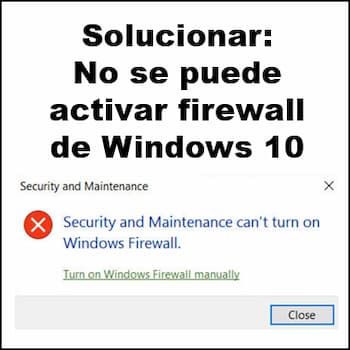
Quando seu computador não possui nenhum software antivírus ou malware de terceiros instalado, o Firewall do Windows é um recurso muito útil e confiável. No entanto, se você não conseguir ativar o Firewall do Windows 10 , isso pode ser um verdadeiro problema.
O firewall ajuda a bloquear o acesso não autorizado ao seu computador e o mantém protegido contra aplicativos prejudiciais. Se descobrir que o serviço de firewall do Windows não está em execução, você pode tentar várias soluções para resolver esse problema.
O firewall do Windows 10 não pode ser ativado.
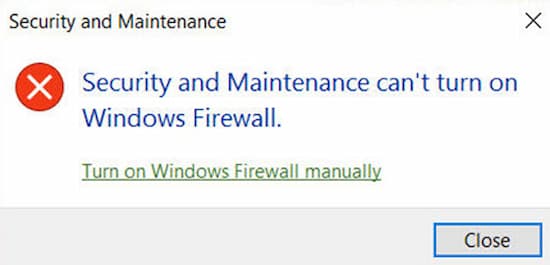
Existem algumas correções abaixo que você pode fazer em seu sistema para corrigir o problema de firewall do Windows 10 que não pode ser ativado. Para reiniciar o serviço Firewall do Windows, siga as soluções cuidadosamente.
Solução 1: certifique-se de que os serviços de firewall estejam em execução
Para usuários do Microsoft Windows 10, é um problema comum que o firewall do Windows 10 não possa ser ativado automaticamente. Você poderá receber este erro se não tiver iniciado todos os serviços ou se eles não estiverem funcionando corretamente. Portanto, antes de iniciar os reparos, certifique-se de que todos os serviços sejam iniciados e funcionem corretamente.
Para visualizar os serviços em seu computador, faça o seguinte:
- Pressione as teclas Win + R e escreve services.msc no quadro.
- Pressione a tecla Enter e a janela aparecerá Serviços.
- Agora role para baixo e procure os nomes dos serviços que começam com Windows Defender. Deve haver entradas listadas abaixo:
- Serviço avançado de proteção contra ameaças do Windows Defender.
- Serviço de inspeção de rede antivírus do Windows Defender.
- Serviço antivírus do Windows Defender.
- Firewall do Windows Defender.
- Central de Segurança do Windows Defender.
- Verifique se o tipo de inicialização está definido como Automático para cada um dos serviços do Windows Defender.
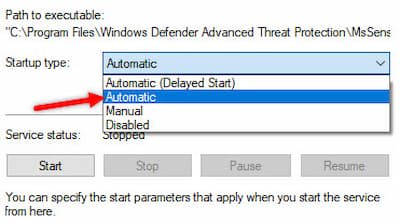
- Quando você descobrir que está tudo bem, reinicie o seu computador e verifique se o firewall do Windows 10 não pode ser ativado, o problema persiste.
Solução 2: reinicie os serviços de firewall
Você já verificou se os serviços do Firewall do Windows estão funcionando corretamente, então é hora de reiniciar os serviços. Se houver alguns problemas menores ou algo atrapalhar o processo, isso pode ser facilmente resolvido reiniciando o serviço Firewall do Windows.
Você pode fazer isso seguindo as etapas fornecidas abaixo:
- Vá para o ícone Início e procure o aplicativo serviços.
- Agora procure o Serviço de Firewall do Windows Defender.
- Clique com o botão direito no serviço e selecione a opção Reinicie.
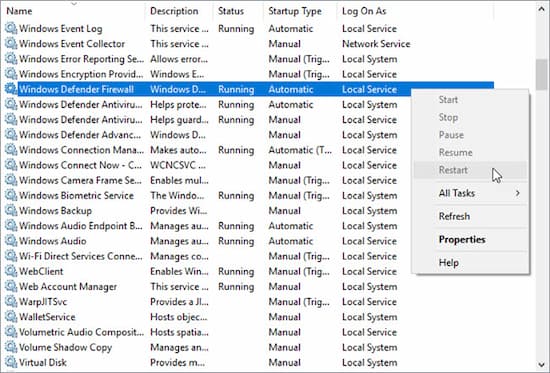
- A reinicialização levará alguns segundos. De novo, clique em Firewall do Windows e selecione a opção Propriedades.
- Estabelece o Tipo de inicialização como automático e clique Aceitar.
Solução 3: execute a solução de problemas do Microsoft Windows
A ferramenta Microsoft Easy Fix corrige problemas com produtos Microsoft ou erros causados por software de terceiros. Há também um solucionador de problemas integrado do Windows no sistema que pode ajudá-lo a resolver problemas. Recomenda-se executar a solução de problemas para diagnosticar que o firewall do Windows 10 não pode ser ativado.
Siga as etapas fornecidas para diagnosticar o problema com a solução de problemas:
- Você deve baixar o solucionador de problemas do Microsoft Easy Fix AQUI.
- Agora abra o arquivo baixado e clique no botão seguinte.
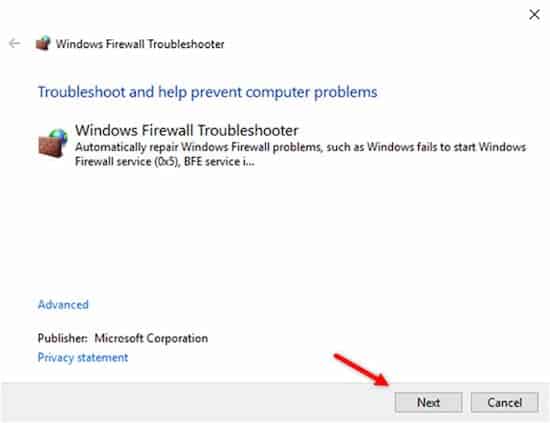
- Permite o solucionador de problemas identifique o problema por um tempo. Quando o resultado aparecer, escolha entre as opções que irão resolver o problema e Clique nisso.
- O solucionador de problemas corrigirá automaticamente o problema e ele mostrará o resultado.
- Quando tudo parecer bem e a solução de problemas estiver concluída, fecha a janela.
- Você pode visualizar informações detalhadas sobre o processo de solução de problemas. Ele irá mostrar a você o denunciar com todos os problemas potenciais que o solucionador de problemas verificou, corrigiu ou não conseguiu corrigir.
Não perca: 11 programas para reparar o Windows 10
Solução 4: execute a correção do registro
Se os métodos acima não funcionaram para resolver o firewall do Windows 10 e não pode ser ativado, você deve tentar corrigir o problema fazendo um ajuste no registro. Para corrigir o registro, siga estas etapas abaixo:
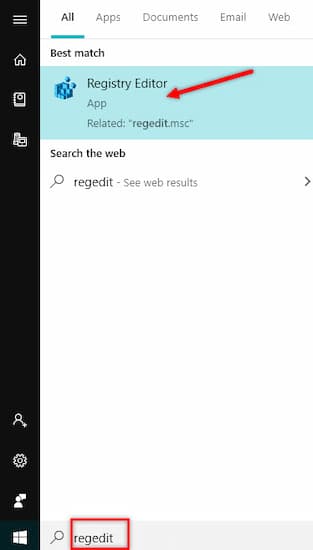
- Clique no ícone Início e escreve regedit no local de pesquisa.
- Pressione a tecla Enter e o Editor será aberto. Registrar.
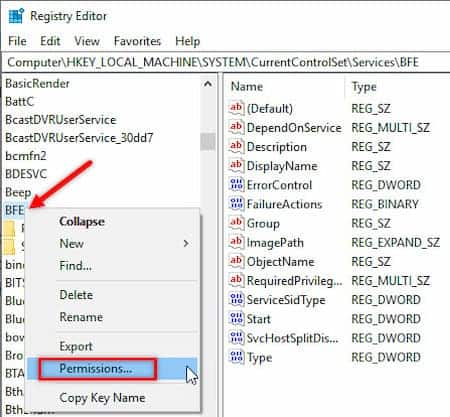
- Vá para o seguinte caminho:
- Computador\HKEY_LOCAL_MACHINE\SYSTEM\CurrentControlSet\Services\BFE
- Clique com o botão direito no BFE no painel esquerdo e selecione a opção permissões.
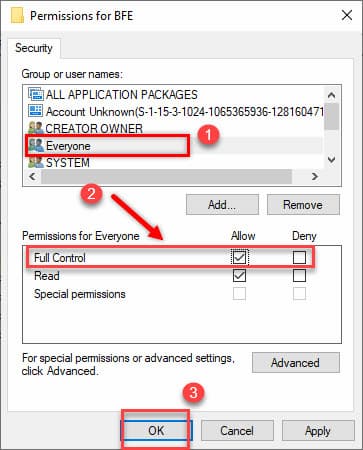
- Agora clique no botão adicionar e escreve Tudo no quadro.
- Clique no botão Aceitar.
- Selecione a opção Tudo na seção Nomes de grupos ou usuários.
- Marque a caixa ao lado da opção Controle total na seção permissões e clique no botão Aceitar para salvar.
- Finalmente, reinicie o seu computador.
- Agora verifique se o problema com o Windows Firewall Defender foi resolvido.
Solução 5: redefinir as configurações do Firewall do Windows para os valores padrão
Você pode tentar alterar as configurações padrão do Firewall do Windows se o problema persistir com o Firewall do Windows. Muitas vezes, o firewall do Windows 10 não pode ser ativado quando as configurações do firewall não correspondem ao sistema. Portanto, você precisa excluir as configurações e restaurar as configurações padrão do Firewall do Windows. Pode ser necessário reconfigurar quais aplicativos exigem permissão por meio do Firewall.
- Clique no ícone Início e pesquisar o aplicativo Painel de controle.
- Selecione Painel de controle nos resultados da pesquisa e abra-o.
- Agora vá para a opção Sistema de segurança.
- Clique na opção Firewall do Windows Defender.
- Você encontrará a opção Restaurar padrão no painel esquerdo. Clique nisso.
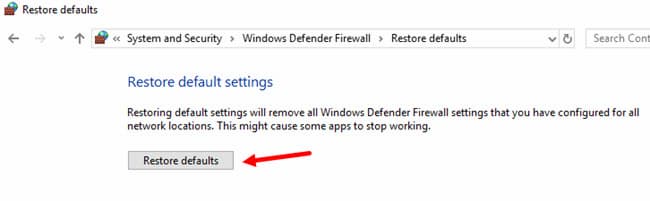
- Clique no botão Restaurar padrões novamente
- Finalmente, clique em sim para confirmar.
- Após clicar no botão Sim, o Windows Firewall Defender será restaurado aos valores padrão e o problema também deverá ser corrigido.
Solução 6: remova as atualizações de segurança mais recentes
Os usuários do Windows 10 recebem atualizações em seus computadores com frequência. A maioria das atualizações está relacionada a patches de segurança. Pode acontecer que uma ou algumas das atualizações recentes tenham afetado gravemente o Firewall do Windows e tenha ocorrido um erro que causou falha no Firewall do Windows 10.
Para resolver o problema, você precisa desinstalar todas as atualizações de segurança recentes do Windows 10. Para fazer isso, siga as etapas abaixo:
- Pressione a tecla Win + I do teclado. Você abrirá o aplicativo configuração.
- Agora clique na opção Atualização e segurança que é apresentado abaixo.
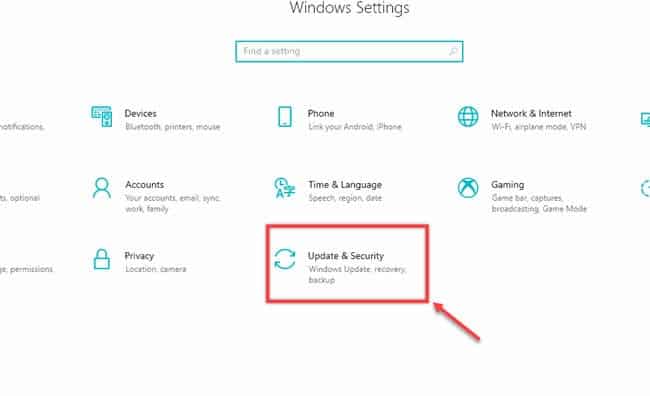
- Selecione a opção Ver historial de atualizaciones.
- Escolher Desinstalar atualizações da próxima janela que aparece.
- Após desinstalar todas as atualizações de segurança, o problema deverá ser resolvido.
Conclusão
Um firewall do Windows com mau funcionamento representa um risco significativo para a integridade do seu sistema e computador. A boa notícia é que agora você sabe os motivos pelos quais o firewall do Windows 10 pode não estar funcionando e como corrigir o problema caso se depare com esse erro.

Meu nome é Javier Chirinos e sou apaixonado por tecnologia. Desde que me lembro, eu gostava de computadores e videogames e esse hobby acabou virando um emprego.
Publico sobre tecnologia e gadgets na Internet há mais de 15 anos, especialmente em mundobytes.com
Também sou especialista em comunicação e marketing online e tenho conhecimento em desenvolvimento WordPress.