- A SolarWinds oferece uma plataforma completa e um servidor SFTP/SCP gratuito, que podem ser baixados de seus canais oficiais.
- A instalação correta requer planejamento do uso do SQL Server, revisão dos requisitos e conclusão do Assistente de Configuração.
- O servidor SFTP da SolarWinds é configurado usando abas simples para raizportas, usuários e segurança básica.
- A segurança depende da combinação de protocolos criptografados, atualizações, melhores práticas e gerenciamento rigoroso de licenças.
Se você está pensando em configurar um servidor de monitoramento ou um servidor SFTP com o SolarWinds e não sabe por onde começar, não se preocupe: você não está sozinho. A plataforma SolarWinds é conhecida por sua potência, mas também por ser um pouco complexa na primeira vez que você se depara com o instalador e todas as opções de configuração.
Nas linhas seguintes, você encontrará uma explicação passo a passo, em espanhol claro e acessível, sobre como instalar o SolarWinds e prepará-lo para uso , seja para experimentar uma versão de avaliação completa da plataforma ou apenas para utilizar o servidor SFTP/SCP gratuito. Você aprenderá tudo, desde o download do instalador e o uso do assistente até a configuração inicial , a configuração de usuários e portas, e até mesmo aspectos importantes de segurança e licenciamento.
Baixe o SolarWinds: versão de avaliação gratuita e servidor SFTP
O primeiro passo obrigatório antes de instalar qualquer coisa é obter o software de instalação oficial da SolarWinds . Não é necessário procurar arquivos executáveis em sites obscuros: tudo é baixado dos canais oficiais do fabricante.
Se você é novo na plataforma e deseja experimentá-la, pode baixar uma versão de avaliação dos produtos SolarWinds diretamente do site oficial, acessando a página do produto de seu interesse em https://www.solarwinds.com . Lá, você encontrará o botão "Baixar avaliação gratuita" ou algo semelhante.
No caso específico do servidor SFTP/SCP gratuito da SolarWinds , você também precisará visitar o site de downloads da SolarWinds e preencher um formulário com algumas informações básicas: nome, endereço de e-mail, número de telefone e alguns outros detalhes. Essas informações gerarão um link para baixar o instalador e, consequentemente, ativar o acesso à versão gratuita da ferramenta.
Se você já é cliente com licenças comerciais, acesse o Portal do Cliente SolarWinds . Lá, na seção " Downloads mais recentes para seus produtos" , selecione o produto da plataforma SolarWinds que deseja instalar, clique em "Escolher" e, em seguida, em "Baixar" para obter o Instalador SolarWinds , que é o arquivo executável que unifica a instalação de vários módulos.
Através do portal do cliente, você terá a opção de baixar um instalador online ou offline . O instalador online foi desenvolvido para servidores com acesso à internet e garante sempre a versão mais recente com as correções de bugs mais recentes; o instalador offline é um pacote completo para ambientes offline, onde tudo está incluído em um único arquivo grande.
Independentemente do instalador escolhido, salve-o no servidor onde a plataforma SolarWinds será instalada . Idealmente, esse servidor deve ser exclusivamente interno, não público ou diretamente exposto à internet, seguindo as recomendações de segurança do fabricante.
Pré-requisitos e boas práticas antes da instalação
Antes de começar a clicar duas vezes no executável freneticamente, é essencial revisar os requisitos de sistema e as notas de versão dos produtos que você está prestes a instalar. A documentação oficial da SolarWinds inclui um guia de "Preparação para instalação ou atualização" que detalha a CPU, a RAM, o espaço em disco e as versões do sistema operacional compatíveis.
A SolarWinds enfatiza fortemente que a plataforma deve ser instalada em um servidor que não seja público ou diretamente acessível pela internet. Idealmente, ela deve ser instalada em um ambiente de rede interna ou segmentada, e todas as diretrizes do guia de Configuração Segura para a Plataforma SolarWinds devem ser aplicadas para reforçar a segurança.
Outro ponto crucial é o planejamento do tipo de banco de dados que você usará. Para implantações de produção robustas, recomenda-se um servidor SQL Server Standard ou Enterprise dedicado , seja físico ou virtual. O SQL Server Express é adequado apenas para testes rápidos e ambientes leves, considerando seu limite de armazenamento de 10 GB , que é claramente insuficiente para muitos cenários de monitoramento.
É recomendável também preparar as credenciais apropriadas para acessar o servidor SQL (caso esteja usando a plataforma completa) e definir quais portas e interfaces serão utilizadas, tanto para acesso web ao console quanto para tráfego SFTP/SCP no caso do servidor de arquivos.
Instalando a plataforma SolarWinds no servidor principal
Com o instalador baixado para o servidor, o próximo passo é executar o arquivo SolarWinds Installer.exe com privilégios de administrador. Isso iniciará um assistente que o guiará por todo o processo.
Quando o assistente abrir, você verá uma tela de boas-vindas onde basta clicar em Iniciar para começar. Em seguida, você será questionado sobre o tipo de instalação que deseja realizar e, na maioria dos casos, escolherá a opção Plataforma Padrão , projetada para uma implantação típica em um servidor principal.
Em seguida, é preciso aceitar o contrato de licença EULA . É importante que você pelo menos o leia rapidamente, mas, na prática, você precisará marcar a caixa de aceitação para prosseguir com a instalação do software.
Na tela de opções de instalação, um dos pontos mais importantes aparece: a configuração do banco de dados SQL . Você pode escolher entre usar um servidor SQL existente ou instalar uma instância local do SQL Server Express. Esta segunda opção destina-se apenas a ambientes de teste ou muito pequenos, pois simplifica o processo (instala o Express automaticamente), mas é limitada pelo tamanho máximo do banco de dados.
Se optar por usar um SQL Server já implementado na sua infraestrutura , terá de garantir que este cumpre os requisitos mínimos de versão e recursos e que a máquina que funciona como servidor de bases de dados tem o tamanho adequado para suportar as consultas e o volume de dados do SolarWinds.
Nessa mesma seção do assistente, você pode escolher o idioma da plataforma , uma opção que não poderá ser alterada posteriormente, e também a pasta de instalação. Não é possível instalar produtos SolarWinds em unidades de rede mapeadas, discos somente leitura, volumes compactados ou dispositivos de armazenamento similares.
Após a confirmação dessas opções, o instalador executa uma verificação automática do sistema , conhecida como Relatório de Instalação. Essa verificação confirma se o ambiente atende aos requisitos mínimos e detecta possíveis conflitos ou problemas de configuração que poderiam bloquear a instalação ou prejudicar o desempenho.
Revisão do relatório de instalação e resolução de problemas.
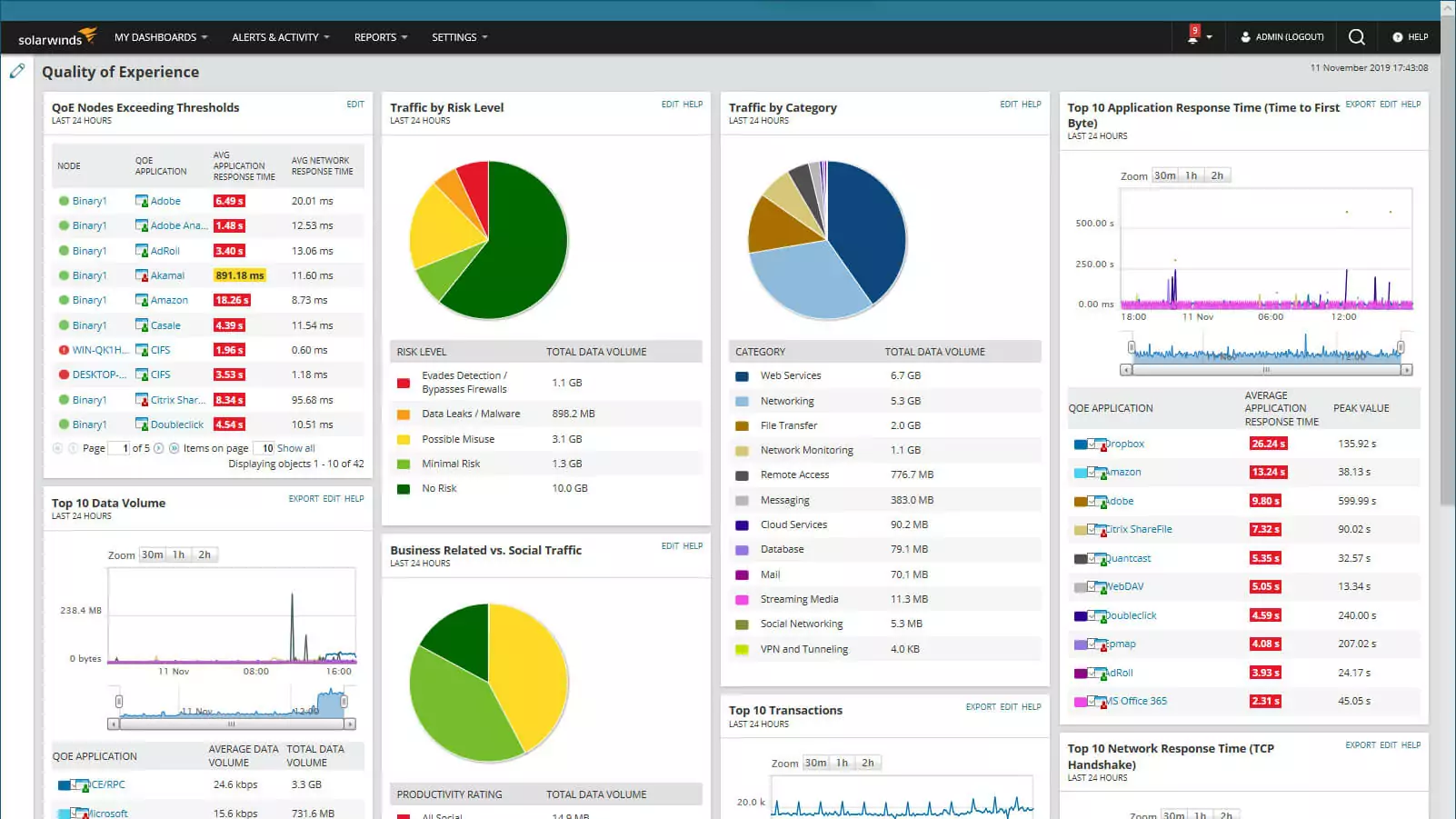
Quando a análise estiver concluída, uma página será exibida com os resultados da verificação do sistema . Nela, você verá mensagens de vários tipos: desde informações e avisos gerais até erros críticos que o impedem de continuar.
As notas informativas e os avisos geralmente descrevem recomendações de boas práticas ou ajustes que podem melhorar o desempenho, mas não impedem a instalação. Você pode prosseguir, embora seja altamente recomendável tomá-los em consideração e corrigi-los sempre que possível.
Por outro lado , problemas críticos devem ser resolvidos imediatamente. Normalmente, referem-se à falta de recursos, versões incompatíveis, permissões insuficientes ou portas já em uso. O assistente permite expandir cada mensagem para visualizar os detalhes e as soluções sugeridas.
Após a resolução dos problemas críticos, você pode clicar em "Testar novamente" para que o instalador verifique o sistema mais uma vez. Se não houver mais bloqueios, basta clicar em "Instalar" para iniciar a instalação final dos produtos selecionados.
Após a conclusão da cópia dos arquivos e da configuração básica, o instalador exibe uma mensagem de confirmação. Nesse ponto, o Assistente de Configuração geralmente é aberto automaticamente , sendo responsável por concluir a conexão com o banco de dados, os serviços e a interface web.
Utilizando o Assistente de Configuração: banco de dados, web e integração
O Assistente de Configuração do SolarWinds é a ferramenta que finaliza todos os detalhes após a instalação inicial. A primeira tela é outra mensagem de boas-vindas padrão, onde você simplesmente clica em "Avançar" para continuar com o assistente.
Se o sistema precisar interromper determinados serviços para aplicar as alterações, o assistente exibirá um aviso solicitando permissão. Nesse caso, recomenda-se aceitar a interrupção do serviço ; caso contrário, a configuração poderá ficar incompleta.
Em implantações que utilizam um servidor SQL existente, é necessário decidir como a plataforma fará a autenticação no banco de dados . Existem duas opções principais: usar o usuário do Windows atualmente conectado (passando suas credenciais para o servidor SQL) ou especificar um usuário diferente, que pode ser uma conta SQL ou uma conta do Windows com as permissões necessárias.
Se optar por usar a Autenticação do Windows para acessar o SQL Server, é fundamental que a conta correspondente esteja isenta das políticas de alteração periódica de senha . Caso a chave expire ou seja bloqueada, o SolarWinds interromperá a coleta de dados e o acesso ao console da web será bloqueado.
Na seção Configurações do Banco de Dados , você pode selecionar um banco de dados SolarWinds existente ou especificar a criação de um novo para uma instalação recente. Em seguida, na página da conta do banco de dados, você define as credenciais que o mecanismo de coleta de dados e o console da web usarão para ler e gravar dados nesse banco de dados.
Em seguida, o assistente chega às opções do site . Aqui, você precisa escolher o endereço IP (normalmente "Todos não atribuídos", a menos que precise atribuir um IP específico), a porta de escuta (80 sem SSL, 443 com SSL) e se deseja habilitar o HTTPS. Se selecionar a opção para habilitar o HTTPS, você precisará escolher um certificado SSL do seu computador ou permitir que um certificado autoassinado seja gerado automaticamente.
Se você especificar uma porta diferente de 80, precisará se lembrar dela, pois ela deverá ser incluída no URL de acesso. Console web do SolarWindsPor exemplo, se você usar a porta 8080, o endereço pode ser algo como isto: http://servidor:8080.
Existe também uma opção chamada " Ignorar vinculação do site" que impede o Assistente de Configuração de modificar a configuração do site no IIS. Essa alternativa destina-se a ambientes com uma configuração do IIS altamente personalizada, onde você não deseja que o assistente altere associações de IP, porta ou certificado.
Se em algum momento for solicitado que você crie um novo diretório ou site, é melhor aceitar para que o assistente possa concluir a configuração. Depois disso, você verá uma lista dos serviços que serão instalados ou atualizados e poderá continuar com o assistente.
Durante esse processo, o assistente também pode perguntar se você deseja desativar o serviço padrão de capturas SNMP do Windows e ativar o serviço de capturas próprio da SolarWinds. Na prática, isso centraliza o gerenciamento de capturas de rede dentro da plataforma.
Quando o Assistente de Configuração terminar todo o seu trabalho, a tela final aparecerá indicando que a configuração foi bem-sucedida e você poderá clicar em "Concluir" para abrir o navegador com o console da web da plataforma.
Primeiro, faça login no console da web e crie a conta de administrador.
Após iniciar o console web, o sistema solicitará que você faça login pela primeira vez. Nesse momento, a plataforma usa o nome de usuário " admin" como nome de login inicial e pede que você defina uma senha para a conta de administrador.
Você precisará inserir a nova senha, confirmá-la e clicar em "Salvar e Entrar" para concluir a associação dessa senha ao usuário administrador. A partir daí, você terá acesso a todas as páginas e menus de configuração do Console Web da Plataforma SolarWinds.
A partir deste console central, você pode adicionar dispositivos para monitorar, configurar alertas, personalizar painéis e, claro, acessar ferramentas como o Gerenciador de Licenças , onde as licenças de cada módulo ou produto são gerenciadas.
Ativação de licenças no SolarWinds
Após a plataforma estar configurada e em funcionamento, o próximo passo é ativar as licenças dos produtos instalados . Mesmo que você tenha começado com versões de avaliação, mais cedo ou mais tarde precisará registrar as chaves se quiser continuar usando a solução em produção.
Para localizar as licenças, retorne ao Portal do Cliente SolarWinds e acesse a seção Gerenciamento de Licenças . Lá você verá a lista de produtos; selecione o produto desejado e copie a chave de licença associada.
Lembre-se de que você pode precisar de várias chaves diferentes: uma para cada produto instalado , outra para um servidor de alta disponibilidade (HA), para mecanismos de pesquisa adicionais ou para servidores web extras, caso sua arquitetura seja distribuída.
Com as chaves em mãos, retorne ao console web do SolarWinds e acesse Configurações > Todas as Configurações > Gerenciador de Licenças . Lá, você poderá clicar em “Adicionar/Atualizar Licença” e inserir a chave de ativação e as informações de registro solicitadas pelo sistema.
Após clicar em “Ativar”, a plataforma se conecta aos servidores da SolarWinds para validar a licença. Se você estiver em um ambiente sem acesso à internet, precisará seguir o procedimento de ativação offline , que normalmente envolve gerar um arquivo de solicitação e, em seguida, carregá-lo juntamente com a resposta da licença que você receberá do portal.
Instalação e configuração inicial do servidor SolarWinds SFTP/SCP
Além da plataforma de monitoramento, a SolarWinds oferece um servidor SFTP/SCP gratuito e muito útil para transferência de arquivos de configuração, firmware ou backups entre dispositivos de rede e servidores. Sua instalação é bastante simples e segue o mesmo princípio: baixe o instalador do site oficial, extraia os arquivos e execute o instalador.
Ao iniciar o servidor SolarWinds SFTP pela primeira vez , o Windows pode exibir uma mensagem do firewall indicando que o programa " ScpServerTray " deseja aceitar conexões de entrada. Para que o servidor funcione corretamente, você precisará permitir o acesso pelo firewall, pelo menos a partir das redes às quais seus clientes SFTP/SCP se conectarão.
Após conceder a permissão, a janela principal do servidor é aberta. Inicialmente, o status do serviço geralmente aparece como "Parado", o que significa que o servidor ainda não está aceitando conexões . Antes de iniciá-lo, é recomendável revisar as diversas opções de configuração.
Na parte superior da interface, você verá os menus Arquivo e Ajuda . O menu Arquivo contém as configurações principais, a opção para minimizar o programa para a bandeja do sistema e a opção para fechar o aplicativo. O menu Ajuda fornece acesso à ajuda integrada e à seção Sobre, que exibe a versão do servidor que você está usando.
Logo abaixo dos menus, há uma área cinza que, quando o serviço estiver ativo, exibirá informações sobre os usuários atualmente conectados ao servidor SFTP/SCP, o que é útil para ver quem está transferindo arquivos em um determinado momento.
Opções de configuração do servidor SFTP/SCP
A opção mais importante no menu "Arquivo" é Configurar . Clicar nela abre uma janela com várias abas onde você pode ajustar todos os parâmetros principais do servidor: diretório raiz, protocolos, portas, usuários e comportamento de inicialização do Windows.
A aba Geral define o diretório que funcionará como a pasta "raiz" do servidor ; ou seja, o caminho onde os arquivos serão armazenados e disponibilizados. Você também pode escolher quais protocolos são permitidos (SFTP, SCP ou ambos) e quais versões do SSH o servidor aceita, normalmente SSH1, SSH2 ou ambas.
Dentro dessa mesma seção geral, você pode definir quais operações são permitidas aos clientes: criar arquivos e pastas, excluir, renomear, etc. Ajustando essas opções, você pode restringir significativamente as capacidades do usuário , por exemplo, permitindo apenas downloads e não exclusões.
Na aba Configurações TCP/IP , você configura a porta TCP que o servidor usará para escutar. É comum deixar na porta padrão 22 , a porta padrão para SSH e SFTP, embora você possa alterá-la se o seu ambiente exigir. Há também a opção "Vincular a todos os endereços IP locais", que faz com que o endereço IP do host atue como o endereço IP do servidor SFTP para todas as interfaces.
Se você precisar de um controle mais preciso, também pode permitir ou bloquear o acesso por endereço IP , criando uma espécie de lista branca ou lista negra de clientes autorizados. Isso adiciona uma camada valiosa de segurança, especialmente em redes de grande porte.
A aba Usuários é usada para gerenciar as contas que podem se conectar ao servidor. Aqui você pode clicar em “Novo Usuário” e definir um nome de usuário e uma senha que servirão como suas credenciais de login SFTP. Após inserir as informações, é importante aplicar as alterações para que sejam salvas.
Este mesmo painel permite ativar a opção de usuário anônimo , se desejado, embora isso geralmente seja desencorajado na maioria dos ambientes corporativos por motivos de segurança. É melhor criar contas separadas para cada equipe ou grupo de trabalho.
Por fim, a guia Inicialização e Bandeja do Sistema controla o comportamento do servidor ao fazer login no Windows. Você pode optar por iniciar o programa automaticamente e decidir se ele será aberto minimizado na bandeja do sistema ou como uma janela visível, ou até mesmo manter o servidor ocioso até que você o inicie manualmente.
As outras duas opções no menu “Arquivo” são Minimizar para a bandeja do sistema , que simplesmente envia o aplicativo para a área do relógio do Windows para que ele não ocupe espaço na barra de tarefas, e Sair , que fecha completamente o programa e, portanto, interrompe o serviço SFTP/SCP.
Configuração do serviço de servidor SFTP e uso básico.
Na parte inferior da janela principal, você verá a seção Status do Serviço , que indica se o servidor está "Parado" ou "Iniciado". Para iniciá-lo, basta clicar nesse status e, em seguida, clicar em "Iniciar". O servidor começará a aguardar conexões na porta que você configurou.
Quando quiser interromper o serviço, basta repetir o processo e tocar em "Parar". É uma maneira rápida de controlar quando você aceita conexões SFTP/SCP sem precisar fechar completamente o aplicativo.
À direita do status do serviço, você encontrará informações mais úteis, como a existência de bloqueios de acesso IP ativos e o caminho exato para a pasta raiz onde os arquivos estão sendo gerenciados. Isso ajuda você a verificar rapidamente se o servidor está usando a configuração correta.
O servidor SFTP/SCP da SolarWinds se destaca justamente pela sua facilidade de uso . Ele possui menos opções avançadas do que outras soluções disponíveis no mercado, o que pode ser visto como uma limitação, mas também como uma vantagem para quem busca uma solução rápida e sem complicações.
No entanto, é importante ter em mente que a versão gratuita limita o tamanho máximo dos arquivos que podem ser transferidos, geralmente para menos de 4 GB. Isso é mais do que suficiente para muitas tarefas, como backup de configurações, logs ou pequenos pacotes de firmware, mas não é a ferramenta adequada para mover imagens grandes ou volumes enormes.
Esta ferramenta foi projetada para que você possa experimentá-la gratuitamente . Após preencher o formulário no site, você receberá um link para download por e-mail, o que facilita bastante o teste e a verificação se ela atende às suas necessidades antes de considerar soluções mais complexas.
Segurança no SolarWinds: protocolos, atualizações e melhores práticas
A segurança é uma questão particularmente sensível quando falamos de plataformas de monitoramento e servidores SFTP . Por definição, eles lidam com informações críticas de infraestrutura, credenciais, configurações de rede e, em muitos casos, dados que não podem cair em mãos erradas.
No caso do servidor SolarWinds SFTP/SCP, são utilizados protocolos seguros como SFTP e SCP , que trafegam criptografados via SSH. Isso significa que os arquivos transferidos ficam protegidos contra espionagem e interceptação durante a transmissão, desde que o servidor esteja configurado corretamente.
A ferramenta permite que os administradores ajustem diversos parâmetros de segurança : desde quais diretórios são acessíveis até quais operações são permitidas, incluindo restrições de IP, versões SSH aceitas, políticas de usuário e muito mais. Quando configurada corretamente, a possibilidade de ataques é significativamente reduzida.
Outro ponto crucial é manter tanto a plataforma quanto o servidor SFTP atualizados . A SolarWinds lança frequentemente atualizações e correções que solucionam vulnerabilidades descobertas e melhoram a segurança geral. Ignorar essas atualizações abre caminho para problemas que poderiam ter sido resolvidos com uma simples atualização.
É altamente recomendável que sua organização realize avaliações e auditorias de segurança regulares das ferramentas que utiliza, incluindo o SolarWinds. Essas revisões independentes ajudam a identificar vulnerabilidades, áreas que precisam ser aprimoradas ou práticas inadequadas que possam ter surgido ao longo do tempo.
Além disso, a comunidade SolarWinds é enorme, com fóruns, avaliações de usuários e discussões técnicas onde experiências reais, problemas comuns e soluções são compartilhados. Esse conhecimento coletivo é inestimável para avaliar a robustez da ferramenta e aprender como outros administradores a utilizam em cenários semelhantes aos seus.
Em qualquer caso, mesmo com protocolos criptografados e software projetado com foco em segurança, continua sendo essencial implementar políticas internas de proteção de dados , controles de acesso robustos, segmentação de rede e as melhores práticas gerais de cibersegurança . A ferramenta ajuda, mas a verdadeira segurança depende de todo o ecossistema no qual está integrada.
Exemplos de configurações típicas em ambientes de rede
Em muitos ambientes de armazenamento e rede, o servidor SFTP da SolarWinds é usado para operações recorrentes, como downloads de firmware, backups de mídia e uploads e downloads de configurações . É o caso, por exemplo, dos dispositivos Connectrix da série B e equipamentos similares.
Nesses cenários , a porta TCP geralmente é definida com o valor padrão 22 na guia Configurações TCP/IP , e a opção para vincular a todos os endereços IP locais é selecionada para que qualquer interface no host possa lidar com solicitações SFTP. Isso simplifica bastante o gerenciamento de conexões de diferentes segmentos de rede.
Na guia Usuários , você normalmente cria um usuário específico para essas tarefas, com um nome de usuário e senha previamente acordados, que serão usados como credenciais de login em dispositivos de rede ou armazenamento. É uma boa prática restringir esse usuário a um diretório específico e somente às operações estritamente necessárias.
Alguns procedimentos exigem um caminho ou pasta específica com um nome predefinido , como "firmwaredownload", para que o dispositivo saiba onde carregar ou baixar o firmware ou os arquivos de configuração. Esse caminho deve existir e estar corretamente atribuído no servidor SFTP.
Ações como supportsave, configupload o configdownload Em certos sistemas, eles seguem as diretrizes de seus próprios guias de administração (por exemplo, os do Fabric OS), mas o papel do SolarWinds SFTP é simplesmente fornecer um destino seguro e estável onde depositar ou coletar esses arquivos.
Graças a essa integração, o servidor SFTP torna-se um componente essencial no fluxo de trabalho de manutenção, atualização e backup da infraestrutura, sem a necessidade de configurar soluções muito mais complexas para uma tarefa tão específica.
Tanto a plataforma completa da SolarWinds quanto seu servidor SFTP/SCP gratuito oferecem um conjunto de ferramentas robusto e relativamente fácil de usar, desde que as etapas de instalação, configuração e segurança discutidas sejam seguidas e fique claro qual será o papel delas na arquitetura de sistemas da empresa.

Escritor apaixonado pelo mundo dos bytes e da tecnologia em geral. Adoro compartilhar meu conhecimento por meio da escrita, e é isso que farei neste blog, mostrar a vocês tudo o que há de mais interessante sobre gadgets, software, hardware, tendências tecnológicas e muito mais. Meu objetivo é ajudá-lo a navegar no mundo digital de uma forma simples e divertida.