
Às vezes, os usuários encontram problemas ao exibir uma barra de ferramentas no AutoCAD que não está visível, ou uma barra de ferramentas parece desaparecer sem motivo aparente. Este artigo oferece algumas dicas para exibir barras de ferramentas que estão ocultas por algum motivo. Existem vários métodos para adicionar e trabalhar com barras de ferramentas. As seções a seguir fornecerão informações úteis.
1º método para exibir uma barra de ferramentas no Autocad
A maneira mais fácil de exibir uma barra de ferramentas no Autocad é clicar com o botão direito em qualquer barra de ferramentas visível. Isso mostra a lista de todas as suas barras de ferramentas, como você pode ver aqui à direita. Basta escolher aquele que você deseja que fique visível.
Você também pode se interessar por: Como desenhar uma linha de 90 graus no AutoCAD
No entanto, algumas barras de ferramentas personalizadas e barras de ferramentas Express não estão listadas. Para encontrá-las, clique com o botão direito do mouse em qualquer área em branco (cinza) ao lado de uma barra de ferramentas. Clique em ACAD para encontrar as mesmas barras de ferramentas que você encontraria clicando com o botão direito do mouse em uma barra de ferramentas exibida.
Dica: Se todo o seu menu desapareceu, a solução mais rápida é usar o comando MENULOAD para recarregá-lo. Além disso, certifique-se de escolher o modo Clássico como seu espaço de trabalho.
segundo método
Se você souber o nome da sua barra de ferramentas, outra opção é usar a forma de linha de comando do comando TOOLBAR digitando -toolbar . No prompt que aparecer, digite o nome da barra de ferramentas. Em seguida, no prompt Digite uma opção , pressione Enter para exibir a opção padrão, que é Mostrar . Veja como fica:
Comando: -toolbar Digite o nome da barra de ferramentas ou [TODAS]: dimensão. Digite uma opção [ Mostrar / Ocultar / Esquerda / Direita / Superior / Inferior ] < Mostrar >:
3º método
Uma forma alternativa de exibir uma barra de ferramentas no AutoCAD é selecionar Exibir > Barras de ferramentas . A partir do AutoCAD 2006, isso abre a caixa de diálogo Personalizar interface do usuário (CUI).
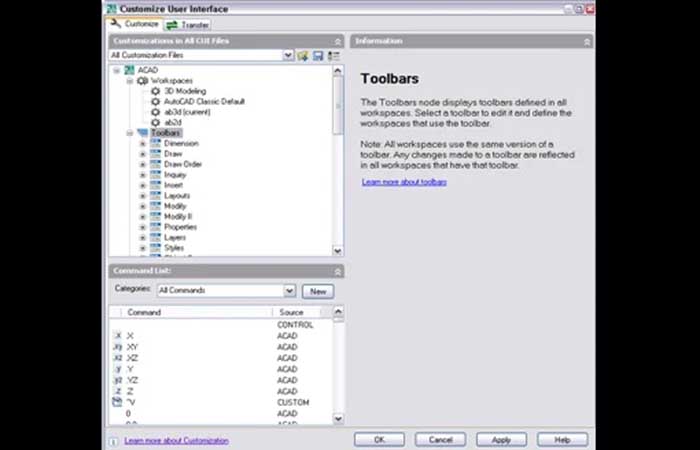
Como você pode ver, a configuração padrão ativada é Ocultar . Clique para exibir uma seta suspensa e escolha Mostrar para exibir essa barra de ferramentas por padrão.
4º método
Uma excelente maneira de controlar a exibição de barras de ferramentas é com espaços de trabalho. Você pode criar um espaço de trabalho que exiba qualquer conjunto de menus, barras de ferramentas e paletas (chamadas de janelas encaixáveis na caixa de diálogo CUI). Você pode fazer isso de duas maneiras.
Exiba as barras de ferramentas desejadas. Na barra de ferramentas Espaços de Trabalho, selecione Salvar atual como na lista suspensa. Digite um nome e selecione Salvar . Agora, você pode selecionar esse espaço de trabalho sempre que quiser na barra de ferramentas Espaços de Trabalho (caso consiga encontrá-la!).
Você também pode criar um espaço de trabalho na caixa de diálogo CUI. Clique com o botão direito do mouse no nó Espaços de Trabalho e escolha Novo > Espaço de Trabalho . Em seguida, digite o nome do espaço de trabalho. Clique no botão Personalizar Espaço de Trabalho.
Isso adiciona uma caixa de seleção ao lado de todos os itens à esquerda. Em seguida, marque as caixas desejadas e desmarque as que não deseja. Para cada item, você pode especificar suas propriedades, como Ancorado ou Flutuante. Por fim, clique em Concluído.
Encontre barras de ferramentas perdidas
Às vezes, as barras de ferramentas podem ser “perdidas” devido a uma alteração na resolução da tela. Se você alterou recentemente a resolução da tela, tente uma resolução mais alta, que mostrará mais elementos nas bordas.
Você pode impedir que as barras de ferramentas se movam bloqueando sua posição. Clique em qualquer barra de ferramentas e escolha Bloquear posição . Em seguida, escolha Barras de ferramentas flutuantes para bloquear aquelas que não estão ancoradas, Barras de ferramentas ancoradas ou Todas as barras de ferramentas.
Trabalhar com a barra de ferramentas
Trabalhar com a barra de ferramentas deve ser mais fácil. Primeiro, vamos abrir nossa caixa de diálogo CUI. Lembre-se de ativar o arquivo de personalização.
Criando uma nova barra de ferramentas
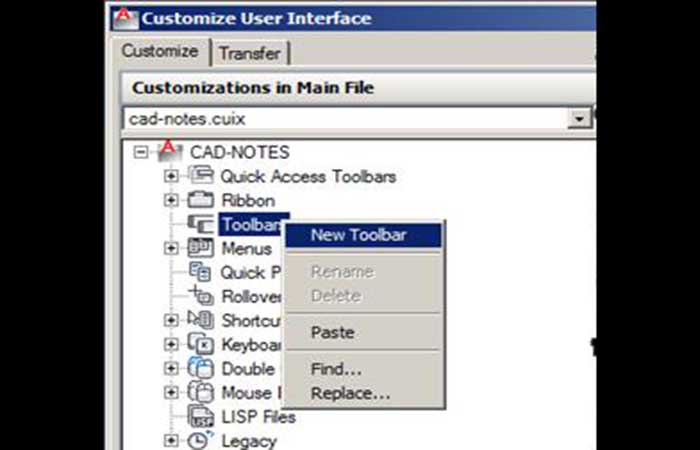
Agora vamos trabalhar no nosso próprio arquivo de personalização. Tente clicar no sinal de + à esquerda da categoria Barras de Ferramentas. Você verá que ainda não há nada lá. Nosso arquivo de personalização está vazio, lembra? Clique com o botão direito do mouse na barra de ferramentas e escolha Nova Barra de Ferramentas no menu de contexto.
Colocar comandos em uma barra de ferramentas
Adicionar comandos é fácil. Selecione " Todos os Arquivos de Personalização " e expanda " Arquivo de Personalização Parcial ". Expanda sua Interface de Usuário Personalizada (CUI) e Barra de Ferramentas. Arraste seus comandos para a barra de ferramentas personalizada.
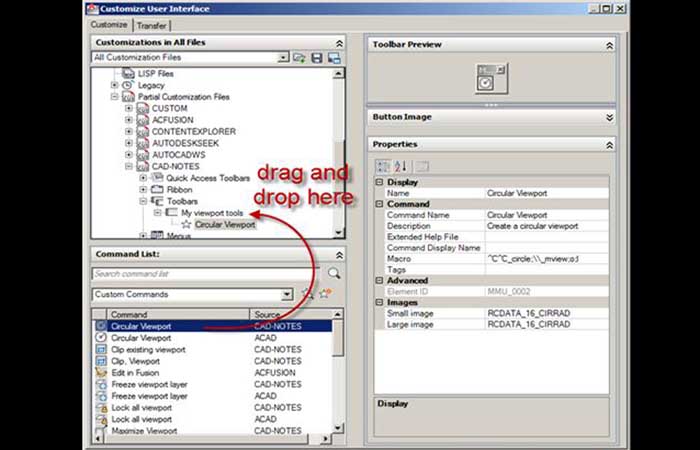
Após concluir a inserção dos comandos, basta clicar em OK . Não é necessário adicionar uma barra de ferramentas à área de trabalho, mesmo que você esteja trabalhando na interface de faixa de opções. A barra de ferramentas deverá aparecer imediatamente.
Carregando barra de ferramentas
Se você não visualizar a barra de ferramentas, poderá carregá-la manualmente. Se estiver usando a interface de faixa de opções, acesse a guia Exibir, painel Janela, Barras de ferramentas > CUI > BARRA DE FERRAMENTAS.
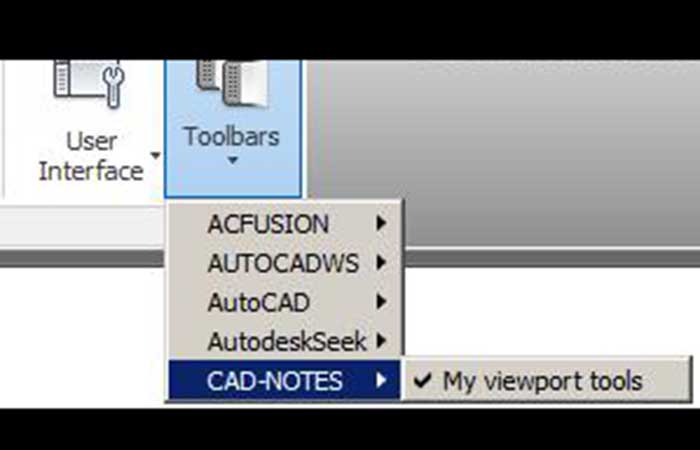
Se você estiver usando a interface clássica, poderá acessá-la pelo menu Ferramentas > Barras de ferramentas > CUI > BARRA DE FERRAMENTAS.
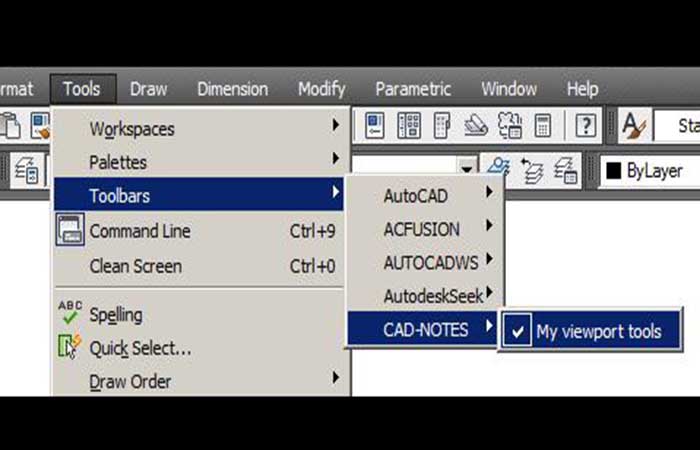
Como dissemos antes, é muito fácil. Especialmente quando você compara isso com a colocação de comandos no Autocad!
Talvez você queira saber: Como adicionar texturas no AutoCAD 2D – Tutorial
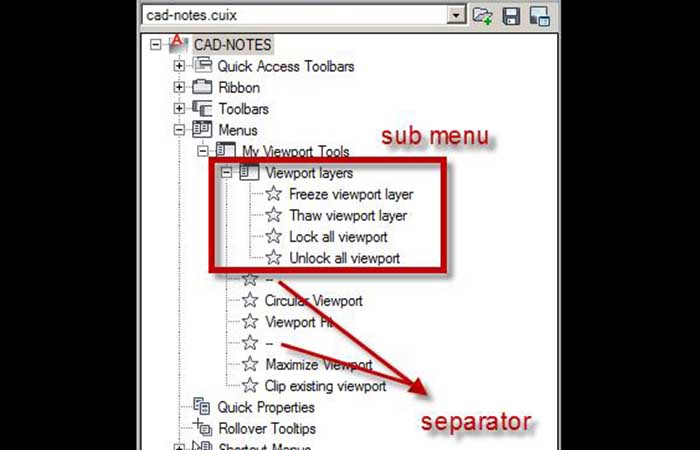
Trabalhar com o menu também é o mesmo. Crie um novo menu na categoria de menu no arquivo CUI e arraste seus comandos para lá. Há coisas a considerar, porque o menu não é tão plano quanto a barra de ferramentas. Você pode criar um submenu para agrupar os mesmos comandos com opções diferentes e um separador para comandos semelhantes.
Veja a estrutura do menu abaixo. As Camadas da Viewport são um submenu. Ele contém vários comandos. Para diferenciar facilmente entre criar e modificar a Viewport, podemos adicionar um separador. Isso faz todo o sentido, especialmente se você já estiver familiarizado com programação ou personalização.
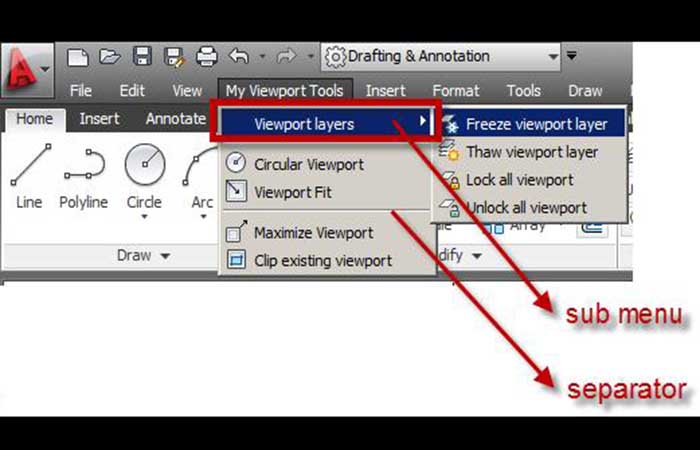
Agora, como podemos criar o menu acima no CUI?
- Semelhante à barra de ferramentas, cria um novo menu. Clique com o botão direito na categoria de menus e escolha um novo menu no menu de contexto.
- Arraste seus comandos abaixo do menu.
- Adicione um novo submenu se necessário e arraste seu grupo de comandos para lá.
- Adicione um separador, se necessário. Você pode organizar a sequência arrastando os comandos na árvore CUI.
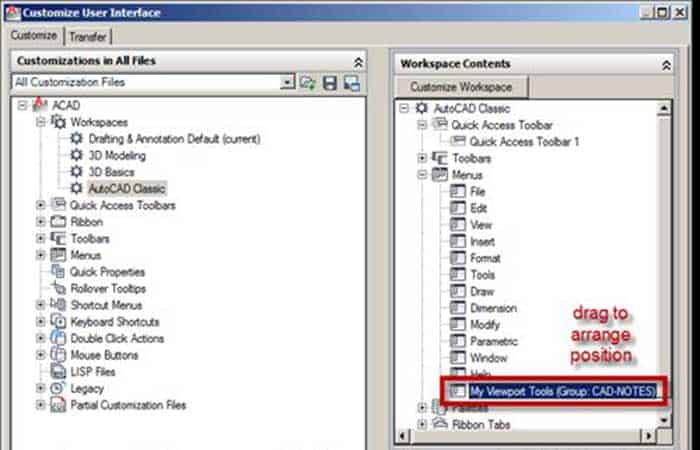
Seu novo menu padrão deve aparecer como o último item. Se você quiser que ele apareça em outro lugar, precisará reorganizar a sequência usando a Interface de Usuário Personalizada (CUI). Abra a CUI e selecione " Mostrar todos os arquivos de personalização" . Expanda "Espaços de trabalho" e selecione o espaço de trabalho que deseja organizar. Após selecionar o espaço de trabalho, expanda os menus no painel direito. Arraste o menu para reorganizar a sequência.
Menu contextual
Você gosta de escolher comandos no menu de contexto? Você pode acessá-lo clicando com o botão direito. Chamamos isso de menu de contexto porque mostrará apenas os comandos relevantes com a seleção definida. Abaixo está o menu de contexto para a matriz associativa.
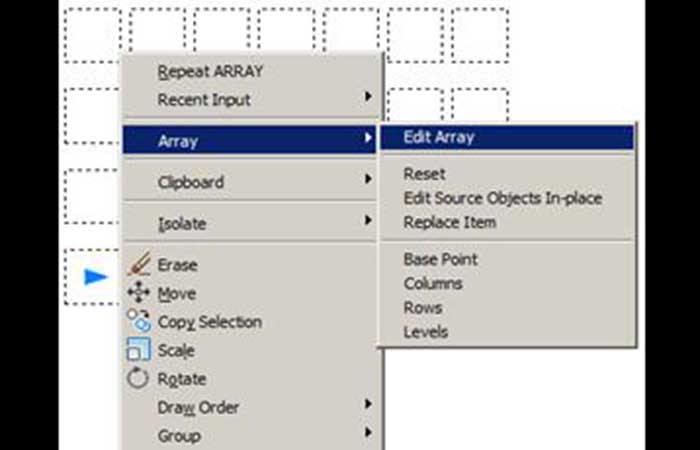
Se você não tiver nada no conjunto de seleção, as ferramentas comuns que você poderá obter são ferramentas de navegação.
Confira: Como converter o AutoCAD para versões anteriores online
Final de Pensamientos
Existem vários motivos pelos quais você pode querer saber como exibir uma barra de ferramentas no AutoCAD . Esperamos que nosso tutorial tenha ajudado você a encontrar e trabalhar com barras de ferramentas. Agradecemos seu feedback na seção de comentários. Também aceitamos sugestões; valorizamos sua opinião.

Índice
- 1 1º método para exibir uma barra de ferramentas no Autocad
- 2 segundo método
- 3 3º método
- 4 4º método
- 5 Encontre barras de ferramentas perdidas
- 6 Trabalhar com a barra de ferramentas
- 7 Criando uma nova barra de ferramentas
- 8 Colocar comandos em uma barra de ferramentas
- 9 Carregando barra de ferramentas
- 10 Trabalhando com o cardápio
- 11 Organize o menu na área de trabalho
- 12 Menu contextual
- 13 Final de Pensamientos