
Recentemente, a Microsoft possibilitou que usuários do Windows Insider Preview instalassem o Subsistema Windows para Android (WSA) em seus computadores. Assim como seu equivalente, o Subsistema Windows para Linux (WSL), o WSA permite que os usuários executem aplicativos Android nativamente em seus computadores.
No entanto, o termo "aplicativos Android" é bastante ambíguo. Isso porque a Microsoft permite apenas o download e a execução de aplicativos disponíveis na Amazon Appstore. Além disso, apenas alguns aplicativos selecionados estão disponíveis na versão para Windows da Amazon Appstore, o que significa que suas opções são bastante limitadas. Contudo, existe uma solução alternativa que permite instalar a Google Play Store em seu computador com Windows 11.
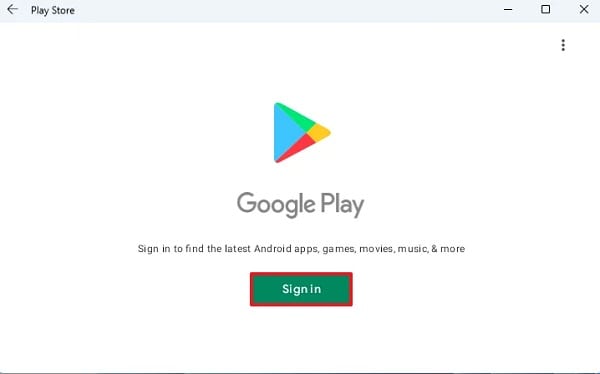
A Google Play Store pode ser instalada no Windows 11?
Acontece que existe uma opção para baixar aplicativos Android para o seu computador, permitindo que você instale aplicativos Android no seu computador que não estão disponíveis na Amazon App Store.
No entanto, uma das desvantagens é que você não pode instalar aplicativos que exigem os serviços da Google Play Store. Assim, suas opções ficam limitadas novamente. Além disso, graças ao ADeltaX no Twitter, você pode modificar o Subsistema Windows para Android, o que permite instalar a Google Play Store no seu computador. Depois disso, você poderá executar qualquer aplicativo Android no seu computador.
Antes de começar, é importante mencionar que o processo que temos pela frente pode ser tedioso para alguns, pois é longo. No entanto, depois de fazer funcionar, todo o esforço valerá a pena. Dito isso, vamos começar e mostrar como instalar a Google Play Store no subsistema Windows 11 para Android.
Requisitos para instalar a Google Play Store no Windows 11
Como esperado, a instalação da Google Play Store envolve várias etapas, incluindo a configuração de diversas ferramentas via linha de comando . No entanto, não precisa se preocupar, pois vamos analisar cada etapa em detalhes. Basta seguir as instruções com atenção. Você precisará do seguinte para instalar a Google Play Store:
- Subsistema Windows para Linux
- Subsistema Windows para Android
- 7-Zip ou qualquer outro software de extração
- OpenGApps
- WSAGAScript
- Ponte de depuração do Android
Desinstalando o subsistema Windows para Android
Acontece que para rodar a Google Play Store, você precisará instalar uma versão modificada do subsistema Windows para Android. Portanto, como você não pode executar as versões original e modificada do subsistema Windows para Android, você terá que desinstalar o original do seu computador. Siga as instruções aqui para remover o WSA instalado do seu computador:
- Primeiro, pressione o Tecla Windows + chaves I no teclado para abrir o aplicativo Configurações do Windows.
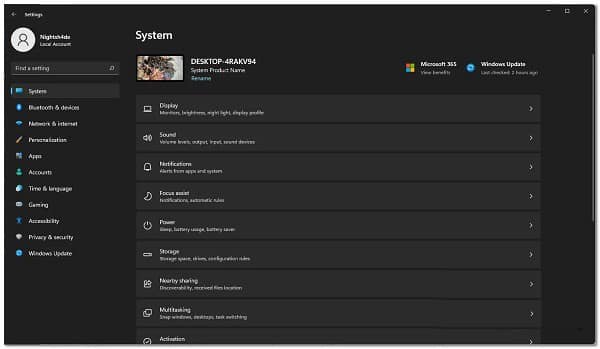
- No lado esquerdo, clique na opção Aplicativos.
- Agora, na tela de Aplicativos, clique na opção Aplicaciones y features Do lado direito.
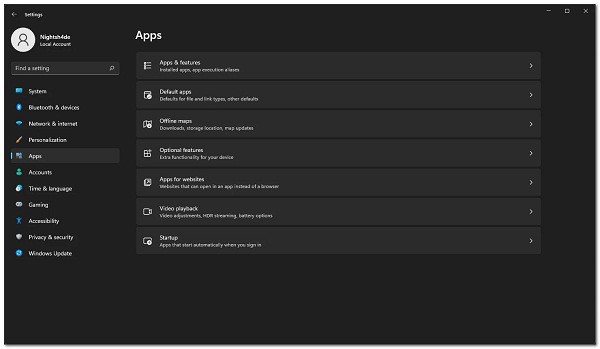
- Depois de fazer isso, procure Amazon Appstore através da barra de pesquisa fornecida.
- Depois disso, clique nos três pontos ao lado de Amazon Appstore e no menu suspenso, clique no botão Desinstalar.
Instalando o subsistema Windows para Linux 2
Agora que você removeu o subsistema Windows para Android original do seu sistema, é hora de instalar o subsistema Windows para Linux 2 no seu computador.
A instalação do WSL2 é bastante simples e pode ser feita com um único comando. Caso você já tenha instalado o Windows Subsystem para Linux 2 em seu computador, você pode pular isso e passar para a próxima etapa abaixo. Caso contrário, siga estas instruções aqui:
- Primeiro, abra o menu Iniciar e pesquise Símbolo do sistema. Em seguida, clique com o botão direito no resultado exibido e, no menu suspenso, escolha a opção Executar como administrador.
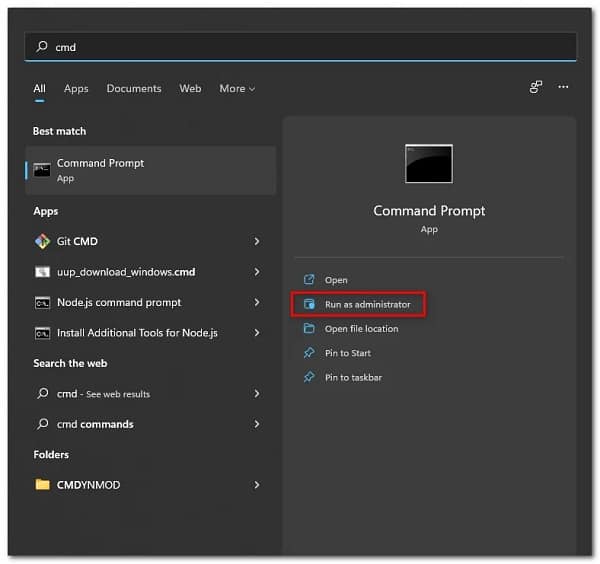
- Assim que a janela do prompt de comando estiver aberta, digite o comando wsl –instalar para instalar o WSL2.
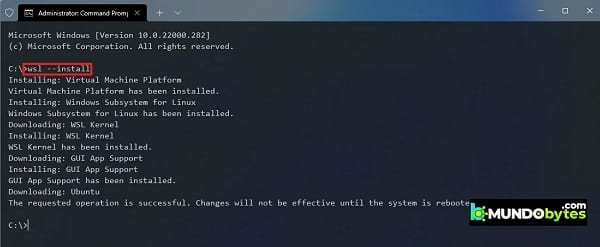
- Quando a instalação for concluída, reinicie o computador para concluir a configuração do Subsistema Windows para Linux.
- À medida que o computador inicializa, uma janela de prompt de comando será aberta automaticamente para configurar o WSL. Quando solicitado, forneça um nome de usuário e uma senha.
- Quando terminar, você terá configurado o WSL2 em seu computador.
Habilite o modo de desenvolvedor no Windows 11
Depois de instalar o Windows Subsystem para Linux 2 em seu computador, é hora de habilitar o Modo de Desenvolvedor em seu computador. Isso permitirá que você instale aplicativos em seu computador de qualquer fonte. Siga as instruções que fornecemos aqui para fazer isso:
- Para começar, pressione o Tecla Windows + I botões no teclado para abrir o aplicativo Configurando o Windows.
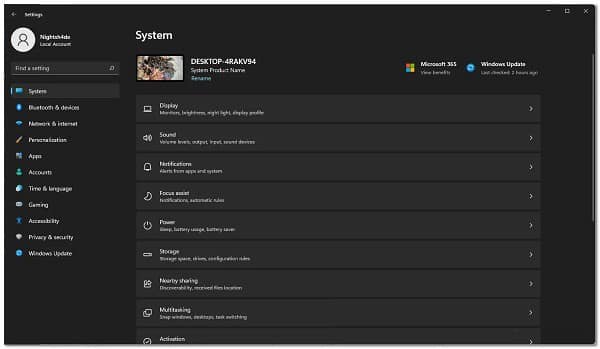
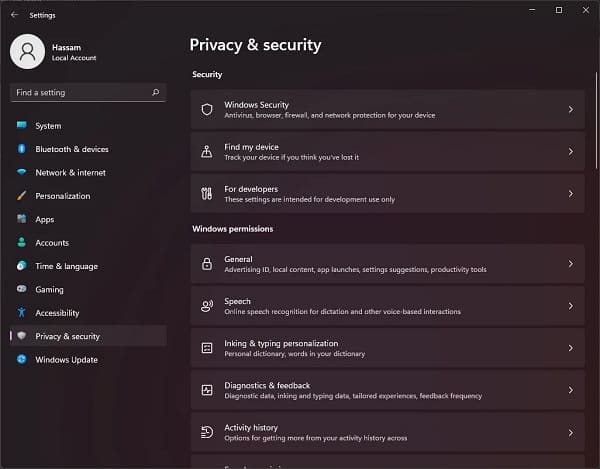
- Em seguida, no lado esquerdo, clique na opção Privacidade e segurança.
- Depois disso clique na opção Para desenvolvedores que está do lado direito.
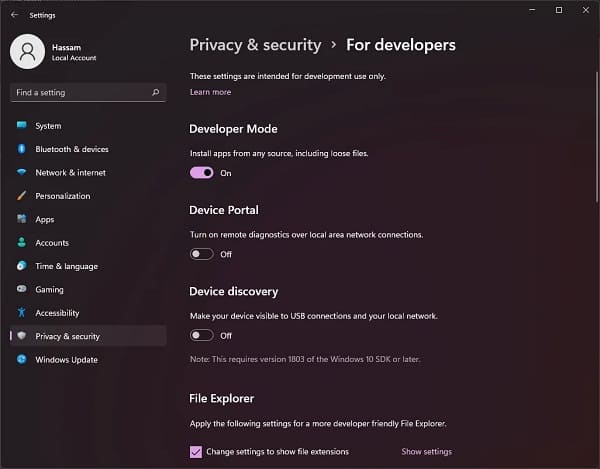
- Por fim, na tela Para desenvolvedores, habilite o Modo de desenvolvedor usando o interruptor fornecido.
Baixe o subsistema Windows para Android
Como mencionamos acima, para executar a Google Play Store em sua máquina Windows 11, você precisará instalar uma versão modificada do subsistema Windows para Android. Para fazer isso, primeiro você precisa baixar o pacote WSA. Siga estas etapas para alcançá-lo:
- Primeiro de tudo, vá para sitio web rg.adguard clicando em este link.
- No site, escolha Productid no menu suspenso fornecido.
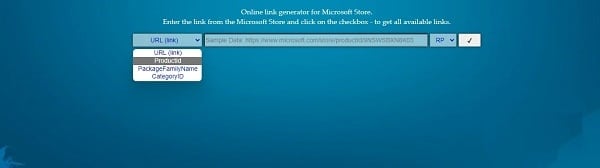
- Depois disso copie e cole 9P3395VX91NR na caixa de pesquisa.
- Ao lado da caixa de pesquisa, escolha a opção Devagar no menu suspenso.
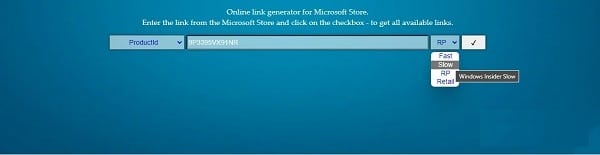
- Em seguida, clique no botão verificação forneceu.
- Role para baixo e encontre o pacote MicrosoftCorporationII.WindowsSubsystemForAndroid_1.8.32822.0_neutral_ ~ _8wekyb3d8bbwe.msixbundle.
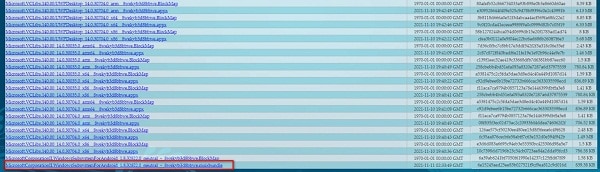
- A versão do pacote, ou seja, 1.8.32822.0, pode ser diferente no seu caso, portanto, não copie e cole apenas o nome fornecido acima. Você encontrará este pacote na parte inferior.
- Clique no pacote para iniciar o download. Caso você não consiga baixá-lo diretamente, clique na opção Manter no menu de download.
Baixe GApps abertos
Agora, você precisa baixar a ferramenta Open GApps no seu computador. Para fazer isso, siga estas etapas abaixo:
- Acesse o site Open GApps clicando em aqui.
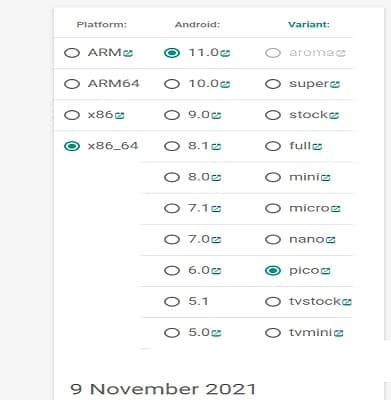
- No Plataforma, escolha a opção x86_64 oferecido.
- Depois disso, selecione o versão 11 prevenir Android.
- Finalmente, para o Variante, escolha o Pico na lista e clique no botão de download fornecido para salvá-lo em seu computador.
Baixar WSAGAScript
Descobrimos que, neste ponto, vamos baixar o WSAGAScript para o nosso computador, que é basicamente um script usado para instalar o Google Apps em uma imagem WSA. Siga as instruções abaixo para baixar o script:
- Primeiro de tudo, vá ao repositório de GitHub clicando em aqui.
- Quando estiver lá, clique no menu suspenso Código e escolha a opção Baixar ZIP oferecido.
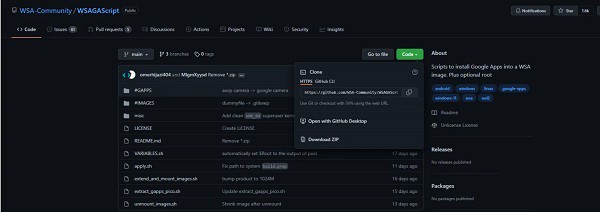
- Baixe o script para o seu computador.
Instale o 7-Zip
Depois de baixar o WSAGAScript em seu computador, você precisará instalar o 7-Zip para recuperar determinados arquivos dos vários pacotes que baixamos até agora. Para fazer isso, siga estas recomendações abaixo:
- Primeiro de tudo, abra a página oficial do 7-Zip clicando aqui.
- Em seguida, clique no botão Obter que será aberto na Microsoft Store do seu computador.
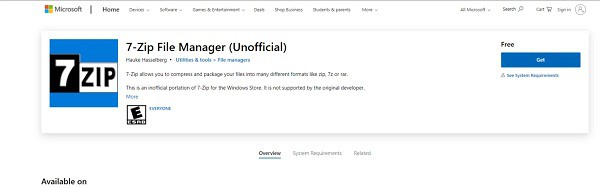
- Por fim, clique no botão Obter novamente para instalá-lo em seu computador.
Baixe o kit de ferramentas do Android Debugging Bridge
Por fim, a última coisa que você precisará no seu computador é o Android Debug Bridge, também conhecido como ADB Platform Tools ou SDK. Para baixar o pacote, basta clicar neste link e, em seguida, clicar no botão "Download" para iniciar o processo de download. Feito isso, é hora de começar a configurar tudo.
Crie as pastas necessárias
Agora que concluímos o tedioso processo de download de todas as ferramentas necessárias, é hora de começar a configurar tudo. Para isso, você criará três pastas na partição do sistema, que geralmente é a unidade C:. Para fazer isso, siga as recomendações abaixo:
- Primeiro, abra o Navegador de arquivos no seu computador.
- No lado esquerdo, clique na opção Este PC.
- Em seguida, abra a partição do sistema que, por padrão, é a unidade C:.
- Quando estiver lá, clique com o botão direito em qualquer lugar e no menu suspenso escolha Novo> Pasta.
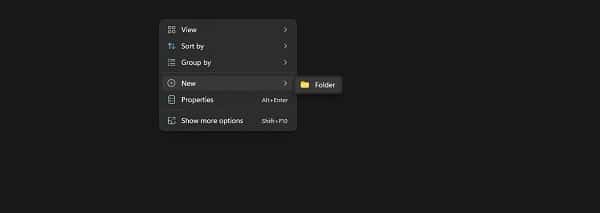
- Execute este processo três vezes para criar três pastas.
- Depois de fazer isso, clique com o botão direito em uma das pastas recém-criadas e no menu suspenso escolha Mudar de nome.
- Nomeie a pasta WindowsSubsistemaAndroid.
- Agora clique novamente com o botão direito em outra pasta e escolha Renomear no menu.
- Nomeie esta pasta GAppsWSA.
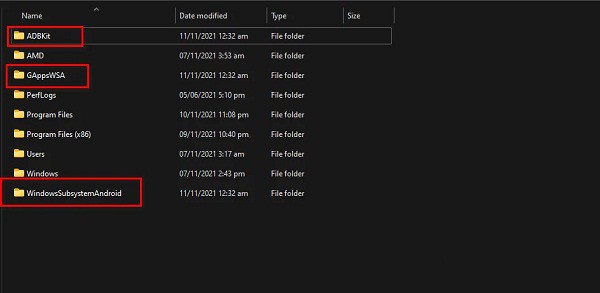
- Finalmente, renomeie a última pasta para Kit ADB.
Extraia os arquivos para a pasta WindowsSubsystemAndroid
Neste ponto, iniciaremos o processo de configuração de tudo para criar uma versão personalizada do subsistema Windows para Android. Para fazer isso, siga estas etapas:
- Primeiro, abra o menu Iniciar e pesquise Gerenciador de arquivos 7-Zip. Abra.
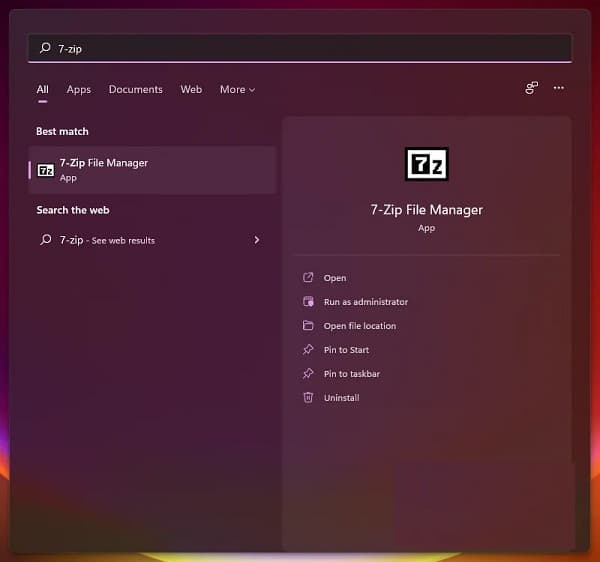
- Assim que a janela estiver aberta, navegue até a pasta onde você baixou o pacote Subsistema Windows para Android.
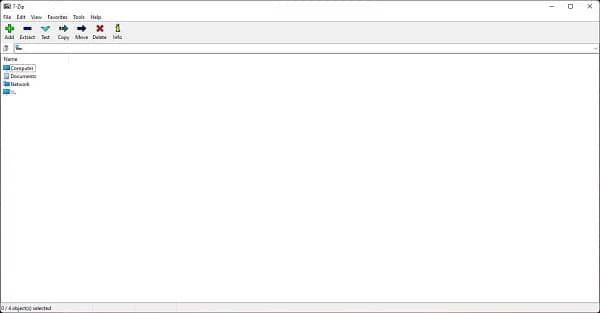
- Clique duas vezes nele para abri-lo.
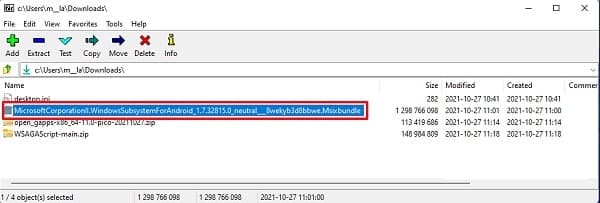
- Em seguida, clique duas vezes no pacote Wsa-Package-[versão]-Release-Nightly.msix. Aqui, [versão] é onde você verá a versão do pacote WSA baixado.
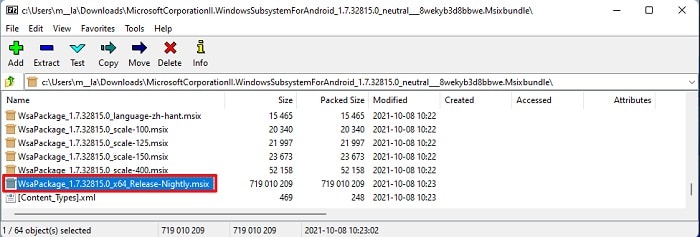
- Depois disso, pressione o Teclas Ctrl + A no teclado e clique no botão Extrair no topo.
- Na caixa de diálogo que aparece, copie e cole o caminho C:\WindowsSubsistemaAndroid\ e então faça clique en OK.
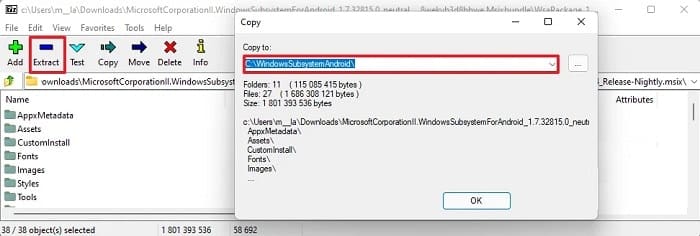
- Depois de fazer isso, na barra de endereço da janela do 7-Zip File Manager, copie e cole C:\WindowsSubsistemaAndroid\ e depois pressione a tecla Entrar.
- Depois de fazer isso, clique no arquivos AppxMetadata, AppxBlockMap.xml, AppxSignature.p7x y Content_Type.xml enquanto mantém pressionada a tecla Ctrl no seu teclado.
- Em seguida, clique no botão Remover no topo.
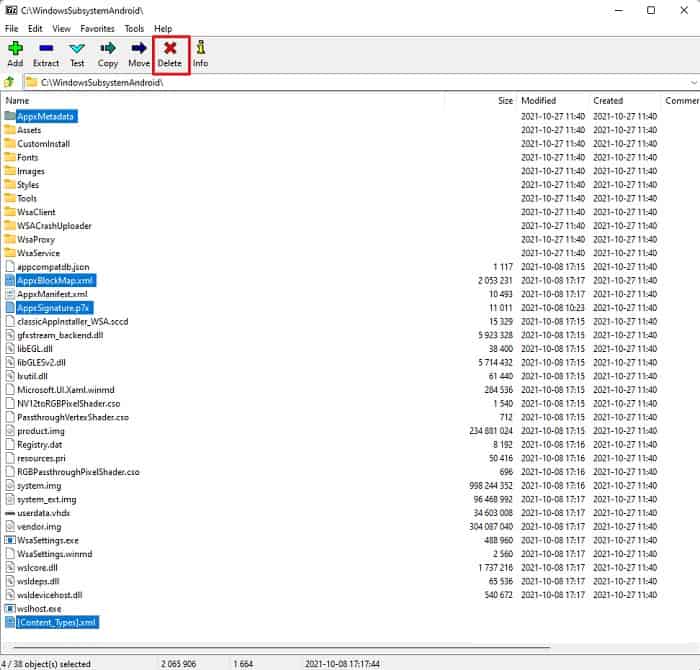
- Com isso, você concluiu e podemos passar para a próxima etapa.
Extraia os arquivos para a pasta GAppsWSA
Agora iremos extrair os arquivos WSAGAscripts para a pasta GAppsWSA o que nos permitirá modificar a versão original do WSA. Para fazer isso, siga estas etapas simples:
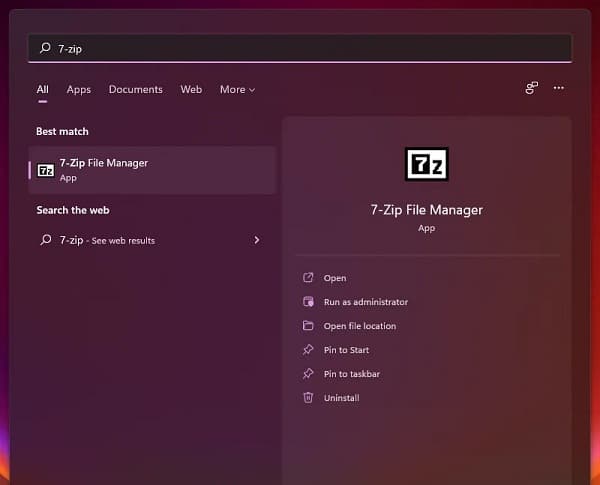
- Em primeiro lugar, abra a janela do Gerenciador de arquivos 7-Zip.
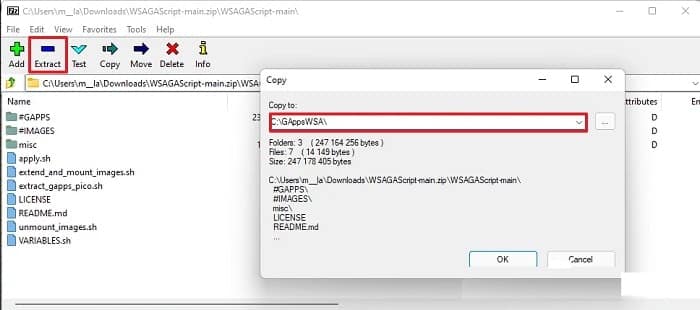
- Em seguida, navegue até a pasta onde você baixou o arquivo zip WSAGAScript anteriormente.
- Abra o arquivo zip e navegue até a pasta WSAGAScript principal.
- Quando estiver lá, clique no botão Extrair e então na caixa de diálogo que aparece, copie e cole o caminho C:\GAppsWSA\.
- Depois de fazer isso, vá em frente e navegue até a pasta onde você baixou o arquivo zip Abrir GApps.
- Depois de localizá-lo, selecione o arquivo open_gapps-x86_64-11.0-pico-xxxxxxxx.zip e depois clique no botão Copiar no topo.
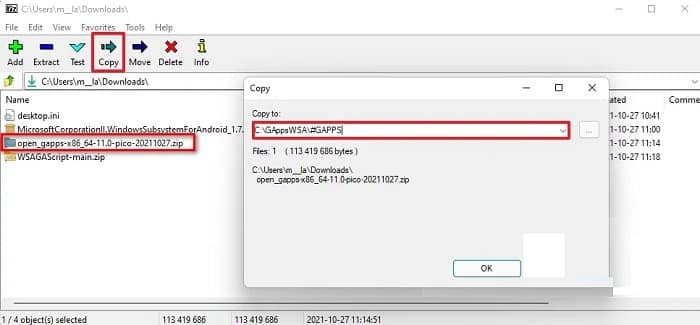
- Na caixa de diálogo que aparece, copie e cole o caminho C:\GAppsWSA\#GAPPS\. Em seguida, clique no botão Aceitar.
Extraia arquivos para a pasta ADBKit
Por fim, agora vamos extrair os arquivos ADB para a pasta ADBKit. Para fazer isso, siga as etapas que forneceremos a seguir:
- Para começar, abra a janela do 7-Zip File Manager.
- Agora, navegue até a pasta onde você baixou o arquivo zip Kit ADB acima e abra-o na janela do 7-Zip File Manager.
- Em seguida, pressione o Teclas Ctrl + A no teclado e continue clicando no botão Copiar no topo.
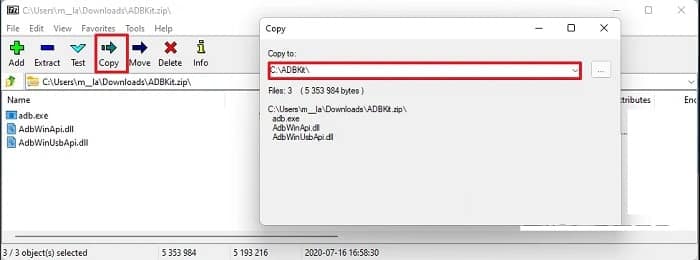
- Na caixa de diálogo que aparece, copie e cole o caminho C:\ADBKit\ .
Copie os arquivos de imagem WSA
Antes de prosseguirmos com a modificação do subsistema Windows para Android, primeiro precisaremos copiar alguns arquivos de imagem WSA. Para fazer isso, você deve fazer o seguinte:
- Primeiro, navegue até a rota C:\WindowsSubsistemaAndroid\ em uma janela do Explorador de Arquivos.
- Pronto, copie os arquivos produto.img, fornecedor.img, system_ext.img y system.img.
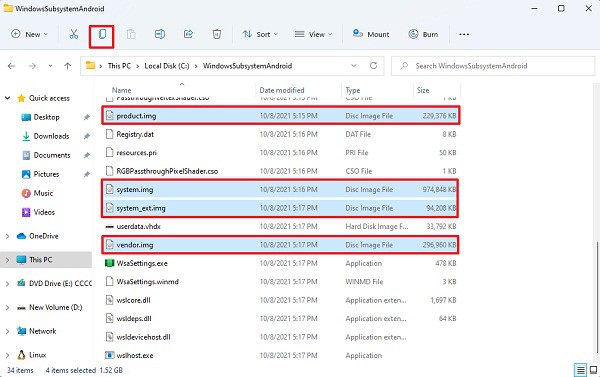
- Depois de fazer isso, vá em frente e vá para a pasta C:\GAppsWSA\#IMAGES.
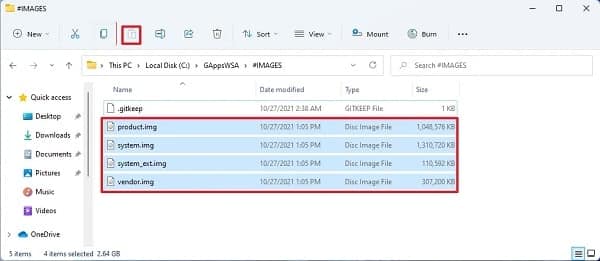
- Pronto, cole os arquivos de imagem copiados e pronto.
Modifique o subsistema Windows para Android
Depois de tudo isso, finalmente estamos prontos para modificar o Subsistema Windows para Android original e criar nossa própria versão personalizada para que possamos instalar a Google Play Store. Certifique-se de seguir estes passos simples para começar:
- Em primeiro lugar, abra o menu Iniciar e pesquise Ubuntu. Clique com o botão direito no resultado exibido e, no menu suspenso, escolha a opção Executar como administrador.
- Isso iniciará o subsistema Windows para Linux em seu computador.
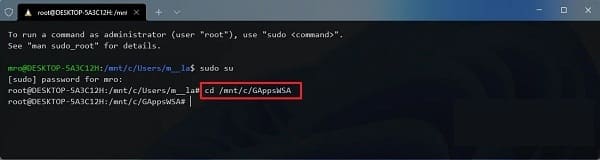
- Assim que o WSL estiver ativo, digite sudo su e pressione a tecla Entrar. Forneça a senha da sua conta e pressione Entrar novamente
- Agora, você terá que mudar seu diretório atual para GAppsWSA. Para conseguir isso, você deve digitar o seguinte comando e pressionar Enter:
cd /mnt /c/GAppsWSA
- Continue digitando o seguinte comando para instalar a ferramenta dos2unix:
sudo apt instalar dos2unix
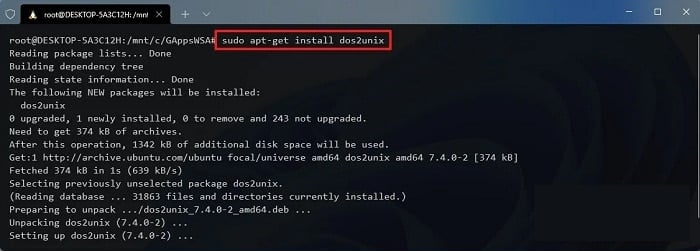
- Usar apt-get ou apt é o mesmo, não há diferença.
- Agora, depois de fazer isso, escreva o seguinte comandos um por um:
dos2unix./apply.sh
dos2unix ./extend_and_mount_images.sh
dos2unix./extract_gapps_pico.sh
dos2unix ./unmount_images.sh
dos2unix ./VARIÁVEIS.sh
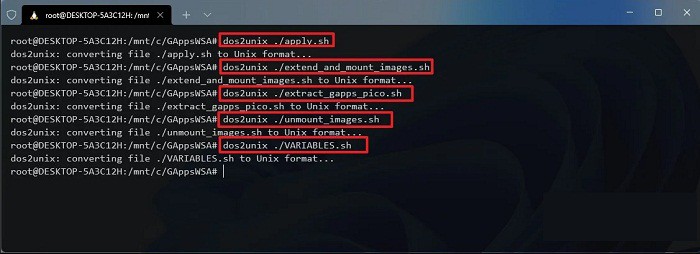
- Para você entender, os comandos acima irão converter os respectivos scripts para o formato UNIX.
- Depois de fazer isso, digite os seguintes comandos um por um:
./extract_gapps_pico.sh
./extend_and_mount_images.sh
./apply.sh ./unmount_images.sh
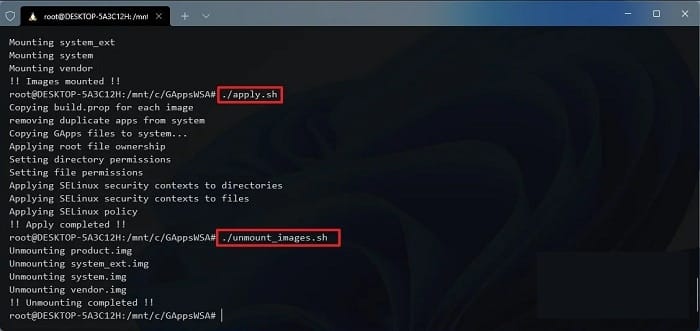
- Inserir esses comandos simplesmente executará os respectivos scripts.
- Quando terminar com isso, vá em frente e abra o Navegador de arquivos.
- Navegue até a rota C:\GAppsWSA\#IMAGES.
- Pronto, copie os arquivos produto.img, sistema.img, sistema_ext.img y vendedor.img.
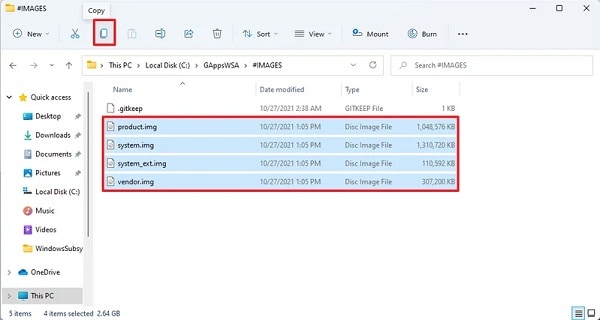
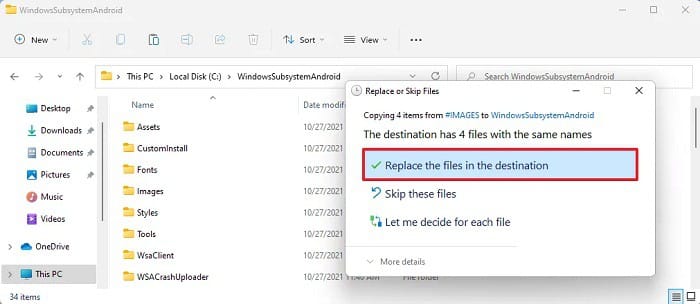
- Em seguida, navegue até a rota C:\WindowsSubsistemaAndroid.
- Quando estiver lá, cole os arquivos de imagem copiados e clique em Substituir arquivos na opção de Destino.
- Depois de fazer isso, navegue até o caminho C:\GAppsWSA\misc.
- Lá, copie o arquivo de núcleo e navegue até a rota C:\WindowsSubsystemAndroid\Ferramentas.
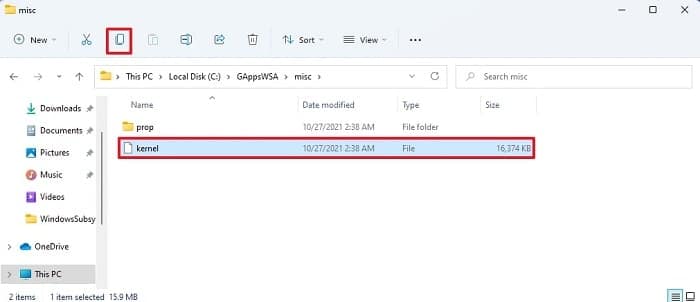
- Na pasta Ferramentas, renomeie o arquivo núcleo existente para kernel_bak e depois cole o arquivo núcleo copiado.
- Com isso, concluímos a modificação do Subsistema Windows para Android e só falta instalá-lo.
Instale a versão modificada do subsistema Windows para Android
Agora que temos uma versão modificada do subsistema Windows para Android, ela está pronta para ser instalada no sistema. Certifique-se de seguir estas etapas para obter esta versão modificada:
- Abra o menu Iniciar e pesquise Powershell. Clique com o botão direito no resultado exibido e escolha Executar como administrador no menu suspenso.
- Na janela do Powershell, copie e cole o seguinte comando e pressione Enter:
Add-AppxPackage -Registry C:\WindowsSubsystemAndroid\AppxManifest.xml
- Depois disso, clique Gerenciar configurações do desenvolvedor no modo Desenvolvedor.
- Certifique-se de que a opção Compartilhar meus dados de diagnóstico não está marcado. Em seguida, clique no botão continuar.
- Depois disso clique no botão Fechar.
- Agora, abra o menu Iniciar e pesquise Símbolo do sistema. Clique com o botão direito no resultado e escolha Executar como administrador no menu suspenso.
- Digite o seguinte comando para navegar até o diretório Kit ADB:
cd C:\adbkit
Depois disso, digite o seguinte comando para conectar-se ao subsistema Windows para Android via ADB:
adb.exe conectar 127.0.0.1:58526
- Depois de se conectar ao WSA, digite shell adb.exe y pressionar a chave Entrar.
- Continue escrevendo su e então pressione a tecla Enter. Isso lhe dará acesso a raiz.
- Agora, para fazer a Google Play Store funcionar, digite setenforce 0 y pressionar a chave Intro.
- Feito isso, abra o menu Iniciar e pesquise Play Store. Abra.
- faz clic no botão Entrar Faça login para fazer login em sua conta do Google. Em seguida, aceite os termos e você estará pronto para começar.
Depois de seguir todas as instruções acima, você deverá ter a Google Play Store funcionando em seu computador. Você pode usá-lo para instalar qualquer aplicativo Android no seu computador, divirta-se.

Meu nome é Javier Chirinos e sou apaixonado por tecnologia. Desde que me lembro, eu gostava de computadores e videogames e esse hobby acabou virando um emprego.
Publico sobre tecnologia e gadgets na Internet há mais de 15 anos, especialmente em mundobytes.com
Também sou especialista em comunicação e marketing online e tenho conhecimento em desenvolvimento WordPress.