
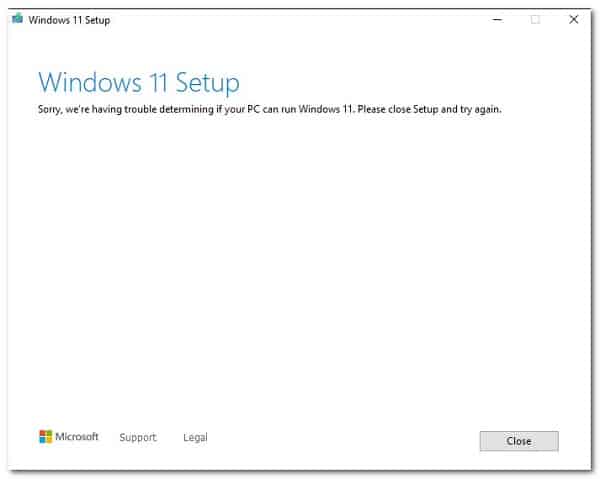
Alguns usuários do Windows 11 relatam estar recebendo o erro "Estamos com problemas para detectar o Windows 11 em execução" ao tentar atualizar para o Windows 11. Esse problema ocorre, segundo relatos, ao atualizar para as edições Home, Pro e Enterprise do Windows 11.
O que causa o erro, temos problemas para detectar a execução do W11?
Depois de investigar esse problema minuciosamente, descobriu-se que existem vários cenários subjacentes que podem levar ao aparecimento desse erro. Aqui está uma pequena lista de possíveis culpados dos quais você deve estar ciente:
- A partição do Windows não está marcada como ativa: Se você estiver usando atualmente um sistema Bota dual, você provavelmente está enfrentando esse problema porque uma partição diferente (daquela que contém a instalação atual do Windows) está marcada como ativa. Você pode corrigir esse problema facilmente usando o utilitário Gerenciamento de disco para marcar a partição correta como ativa.
- TCM está desativado: Outro cenário bastante comum que pode causar esse problema é quando o TCM (Trusted Platform Module) 2.0 está desabilitado no nível do software ou nas configurações do BIOS. Desde que o TCM seja suportado no seu PC, você pode resolver esse problema usando o TCM Management Pack. TPM para habilitar este componente e certifique-se de que ele também esteja habilitado nas configurações do BIOS.
- Inconsistência de Windows Update- Se você estiver tendo esse problema ao tentar atualizar para o Windows 11, uma vez solicitado por um Windows Update, você pode estar lidando com um componente WU parcialmente corrompido (geralmente o caso se outras atualizações pendentes também falharem). Nesse caso, você pode corrigir o problema executando a solução de problemas do Windows Update e aplicando a solução recomendada.
- Dados BCD corrompidos:Outro possível culpado que você deve investigar é um cenário em que a atualização está sendo essencialmente impedida por algum tipo de corrupção que está afetando os dados de configuração de inicialização. Para resolver esse problema, você precisará executar uma série de comandos (de um indicador de CMD alto) para corrigir dados BCD corrompidos.
- Interferência de terceiros no processo de atualização- Acontece que existem vários programas de terceiros que podem interferir no processo de atualização do Windows 11 (especialmente se você estiver usando o aplicativo Update Assistant). Nesse caso, você pode executar um procedimento de inicialização limpa antes de tentar o processo de atualização novamente.
- Corrupção do arquivo do sistema- Sob certas circunstâncias, a corrupção dos arquivos do sistema também pode ser responsável pela ocorrência deste código de erro. Como existem muitos arquivos de sistema diferentes que podem ser quebrados, você poderá corrigir o problema executando um procedimento de instalação de reparo antes de implementar a atualização para o Windows 11 novamente.
Como posso corrigir o erro Temos problemas para detectar a execução do W11?
Agora que você já conhece todos os possíveis motivos pelos quais pode estar enfrentando o erro "Estamos com problemas para detectar o Windows 11 em execução" ao atualizar para o Windows 11 , vamos analisar as soluções mais comuns para corrigir esse erro de atualização.
Marcar a partição como ativa
Se você receber esta mensagem de erro ao tentar atualizar para o Windows 11, a primeira coisa a fazer é verificar se a partição do Windows está marcada como ativa.
Isso não deve ser um problema em uma configuração de inicialização única, mas se você estiver usando uma configuração de inicialização dupla, existe uma grande possibilidade de que sua partição do Windows não esteja marcada como ativa, o que acionará a mensagem de erro "Estamos com problemas para determinar se o seu computador pode executar o Windows 11" quando você tentar atualizar.
Se você se encontrar nesse cenário específico, poderá corrigir o problema usando a ferramenta Gerenciamento de disco para tornar a partição do Windows (provavelmente a unidade C :) a ativa.
Você pode seguir estas dicas para obter um guia passo a passo completo sobre como fazer isso:
- aperte o tecla do Windows + R para abrir uma caixa de diálogo corrida. Então escreva diskmgmt.msc dentro da caixa de texto e pressione Entrar/Criar Conta para abrir a janela Gerenciamento de disco.
- Quando solicitado na janela Controle de conta de usuário, Clique em sim para conceder a você acesso de administrador.
- Quando estiver dentro da ferramenta Gerenciamento de disco, basta clicar com o botão direito na partição do seu OS e clique Marcar partição como ativa no menu de contexto que acabou de aparecer.
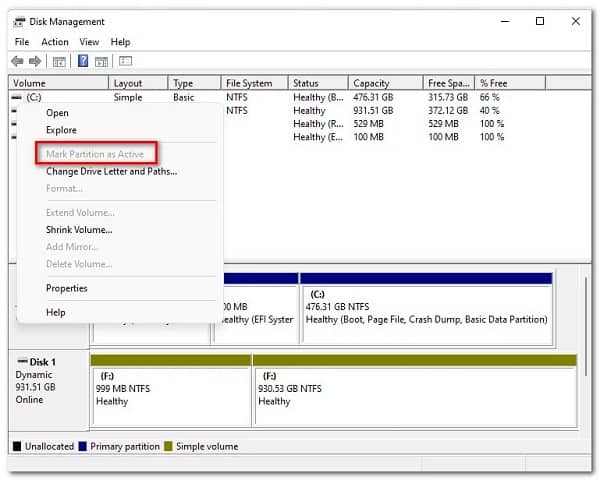
Observação: Se você não tiver certeza de qual é a sua partição do Windows, olhe diretamente abaixo dela e veja qual partição contém as partições de Inicialização (Boot), Arquivo de Paginação (Pagination File), Despejo de Memória (Crash Dump) e Dados Básicos (Basic Data).
- Depois de garantir que a unidade do sistema operacional esteja marcada como partição ativa, reinicie o PC e tente iniciar a atualização novamente e veja se consegue concluir o processo.
Caso a atualização para o Windows 11 ainda seja interrompida pelo erro Estamos tendo problemas para determinar se o seu PC pode executar o W11, tente a próxima solução.
Habilite o TPM (se aplicável)
Outro possível culpado que você deve investigar é um cenário em que o TPM 2.0 (Trusted Platform Module) está desabilitado, mesmo que seu PC esteja equipado com a tecnologia para suportá-lo.
Se o problema estiver relacionado ao TPM, existem dois cenários possíveis:
- O TPM 2.0 não é suportado pelo seu Hardwares
- TPM 2.0 está desabilitado nas configurações de BIOS ou UEFI
Se não tiver certeza se o seu PC suporta TPM 2.0, você pode seguir as instruções abaixo para usar a ferramenta Trusted Platform Module Management para descobrir se o TPM é compatível, não é compatível ou está desabilitado em seu PC:
- aperte o tecla do Windows + R para abrir uma caixa de diálogo corrida. Então escreva 'tpm.msc' dentro da caixa de texto e pressione Entrar/Criar Conta para abrir o aplicativo Gerenciamento do Trusted Platform Module (TPM)
- Se o Controle de conta de usuário solicitação, Clique em sim para conceder acesso de administrador.
- Quando finalmente estiver dentro do aplicativo TPM Management, verifique o status atual (seção direita do menu TPM)
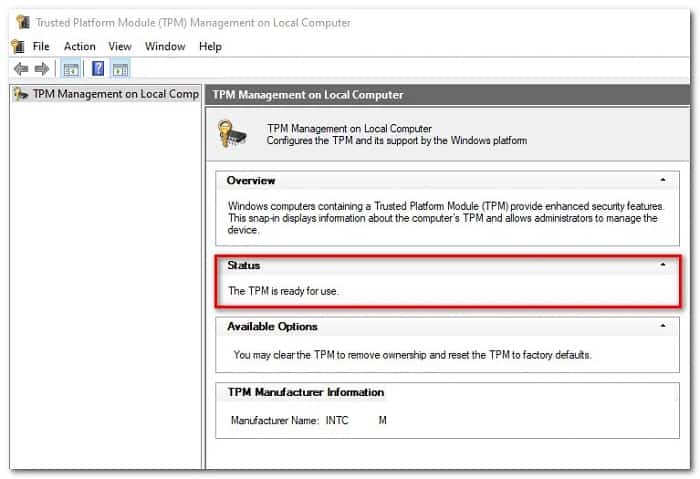
Dependendo do estado do TPM, existem 3 cenários possíveis:
-
- O TPM está pronto para uso- Isso significa que o TPM 2.0 já está habilitado, portanto nenhuma ação adicional é necessária. Neste caso, pule as etapas restantes e vá diretamente para o próximo método.
- TPM não é compatível: Isso significa que sua placa-mãe não suporta TPM 2.0. Neste caso, você deve abandonar a ideia de instale windows 11 de forma convencional. Mas você pode ser capaz de ignorar os requisitos do Windows 11.
- Não é possível encontrar TPM compatível- Se você vir esta mensagem, significa que o TPM é compatível, mas está desabilitado nas configurações do BIOS ou UEFI. Nesse caso, siga as instruções restantes para garantir a ativação do TPM.
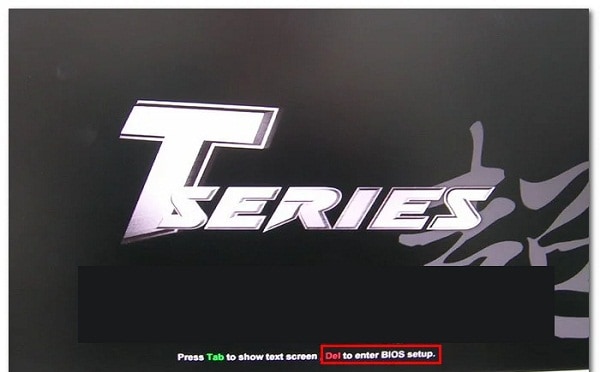
- Inicie o seu PC (ou reinicie-o) e pressione o botão Chave de configurações (chave BIOS) depois de ver a tela inicial aparecer.
- Uma vez dentro do menu principal do BIOS/UEFI, acesse a aba Segurança da lista de opções disponíveis.
- Dentro da guia Segurança, procure uma entrada chamada TPM o Módulo de plataforma confiável y configurá-lo en Ativado (ou Ativado) dependendo do tipo de BIOS que você está usando.
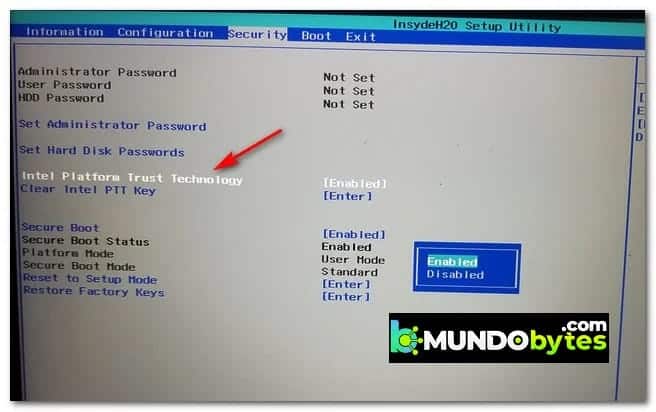
Observação: A tela que você está visualizando pode ser completamente diferente, dependendo do fabricante da sua placa-mãe.
Depois de certificar-se de que o TPM está ativado, reinicie o PC normalmente e tente atualizar para o Windows 11 mais uma vez e veja se o problema foi corrigido.
Caso você ainda veja o mesmo erro Temos problemas para detectar a execução do W11 ao tentar atualizar para o Windows 11, continue com o próximo método.
Execute o solucionador de problemas do Windows Update (se aplicável)
Observe que caso você veja o erro Estamos tendo problemas para determinar se o seu PC pode executar o W11 ao tentar atualizar para o Windows 11 após ser solicitado a fazê-lo por meio do Windows Update, você provavelmente está lidando com uma dependência corrompida.
Como existem vários culpados possíveis, nosso conselho é começar executando o Solucionador de problemas do Windows Update para ver se o seu sistema operacional não é realmente capaz de corrigir o problema automaticamente.
Caso o problema em questão já esteja coberto por uma solução automatizada já desenvolvida pela Microsoft, esta ferramenta poderá resolver o problema para você.
Siga estas dicas para executar o solucionador de problemas do Windows Update em seu PC com Windows:
- Abre uma caixa de diálogo corrida pressionando o Tecla Windows + R. Então escreva 'ao controle' e pressione Entrar/Criar Conta para abrir a interface clássica Painel de controle.
- Uma vez dentro do clássico ao controle P un menu, use a função de pesquisa (canto superior direito) para procurar um 'resolver problemas' e pressione Enter.
- Na lista de resultados, clique em Solução de problemas.
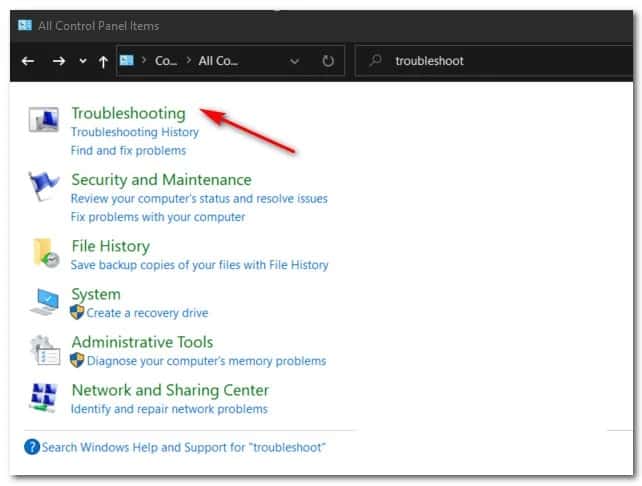
- Na aba principal Solução de problemasvamos para Sistema de segurança e clique Corrija problemas com o Windows Update.
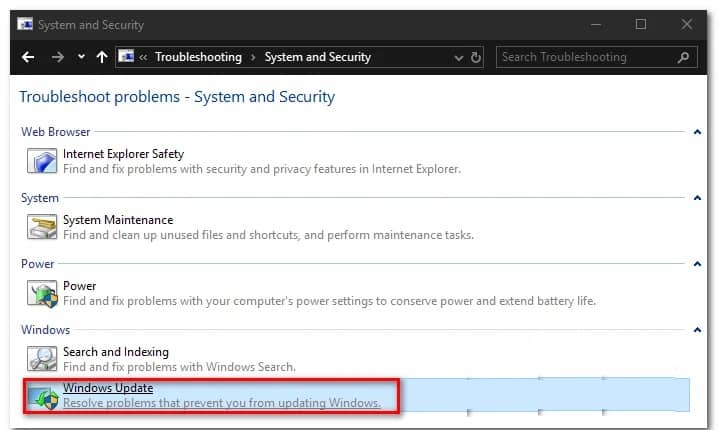
- Assim que chegar à primeira mensagem, clique em seguinte e aguarde a conclusão da verificação inicial.
- Se uma solução viável for identificada, clique em Aplique esta solução e espere até que a solução recomendada seja aplicada automaticamente.
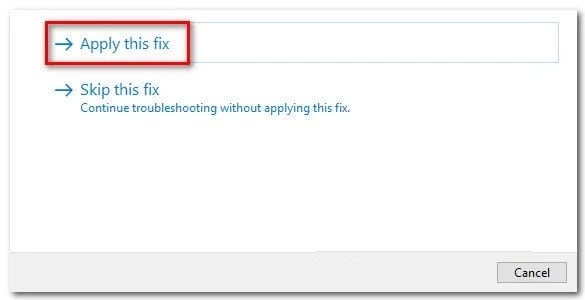
Observação: Dependendo da solução recomendada pela ferramenta de resolução de problemas do Windows Update, você também pode precisar executar algumas etapas manuais para concluir o processo. Basta seguir as instruções na tela e tudo ficará bem.
- Assim que a solução recomendada for aplicada com sucesso, reinicie o seu PC e tente a atualização novamente após a conclusão da próxima inicialização.
Se a atualização para o Windows 11 for interrompida pelo mesmo erro, temos problemas para detectar a execução do W11, continue com o próximo método.
Reconstrua os dados BCD antes de atualizar
Observe que BCD (dados de configuração de inicialização) corrompido também pode ser responsável por esse erro que aparece sempre que você usa o utilitário Windows Update para atualizar para o Windows 11.
Você também deve ter em mente que, mesmo que o novo sistema operacional seja instalado sobre o existente, a instalação ainda levará algum tempo para verificar a integridade dos arquivos MBR e BCD; se alguma inconsistência for encontrada, você poderá ver o erro "Estamos com dificuldades para determinar se o seu computador pode executar o Windows 11 porque o instalador interrompeu abruptamente a operação de atualização."
Felizmente, se você se encontrar nessa situação, provavelmente poderá resolver o problema abrindo um prompt de comando com privilégios elevados e executando uma série de comandos bootrec para reparar todos os arquivos MBR e BCD potencialmente corrompidos.
Aqui está o que você deve seguir:
- aperte o tecla do Windows + R para abrir uma caixa de diálogo Executar. Então escreva 'cmd' dentro da caixa de texto e pressione Ctrl + Shift + Enter para abrir um Indicador CMD elevado com acesso de administrador.
- Quando solicitado por Controle de conta de usuário, Clique em sim para conceder acesso de administrador.
- Quando estiver dentro do prompt CMD elevado, digite os seguintes comandos na mesma ordem e pressione Enter após cada comando para corrigir com eficácia dados MBR e BCD potencialmente corrompidos:
bootrec/fixmbr
bootrec/fixboot
bootrec/scanos
bootrec/rebuildbcd
Observação: a execução desses comandos pode levar mais de 30 minutos, portanto, aguarde pacientemente e não interrompa o processo, mesmo que o prompt de comando pareça estar congelado.
- Depois que todos os comandos mencionados acima forem executados com sucesso, feche o prompt CMD elevado e reinicie o PC novamente.
- Após a reinicialização do PC, tente atualizar para o Windows 11 novamente e veja se o erro foi corrigido.
Se você ainda vir o mesmo tipo de erro mesmo depois de certificar-se de que seus dados MBR e BCD não estão corrompidos, vá para o próximo método.
Inicialização limpa ao atualizar (se aplicável)
Caso você enfrente esse problema ao tentar usar o Assistente de atualização do Windows 11, você também deve se certificar de que não há processos ou serviços de terceiros interferindo na configuração do Windows 11.
Como existem literalmente centenas de possíveis causas conhecidas para esse comportamento, a melhor solução é limpar o processo de inicialização do seu PC com Windows e realizar a atualização enquanto você tiver certeza de que nenhum programa de terceiros está interferindo.
Nota: Um procedimento de inicialização limpa garante que apenas os itens e processos essenciais de inicialização do Windows sejam executados. Dessa forma, você pode evitar interferências de terceiros.
Depois de conseguir uma inicialização limpa, tente atualizar mais uma vez e veja se o problema foi corrigido.
Caso o problema ainda não tenha sido resolvido, continue com o método final que explicaremos agora.
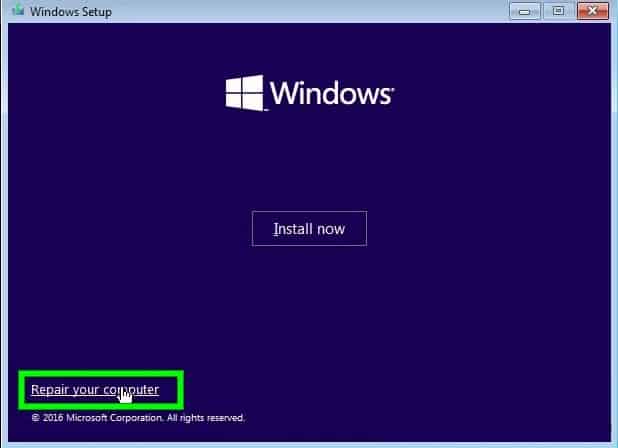
Execute uma instalação de reparo antes de atualizar
Se você chegou até aqui sem uma solução funcional, é quase óbvio que você está lidando com algum tipo de corrupção de arquivo do sistema que não será capaz de consertar sozinho.
Em casos como este, a única opção que o evitará de ter que realizar uma instalação limpa é um procedimento de instalação de reparo.
Observação: Esta operação permitirá que você substitua praticamente todos os componentes do Windows sem perder o acesso aos seus arquivos pessoais (mesmo que estejam armazenados na unidade do sistema operacional). Você poderá manter seus arquivos de mídia, jogos e documentos pessoais.
Depois de reparar o seu PC, tente atualizar para o Windows 11 mais uma vez e veja se o erro Estamos tendo problemas para determinar se o seu PC pode executar o W11 foi corrigido.

Meu nome é Javier Chirinos e sou apaixonado por tecnologia. Desde que me lembro, eu gostava de computadores e videogames e esse hobby acabou virando um emprego.
Publico sobre tecnologia e gadgets na Internet há mais de 15 anos, especialmente em mundobytes.com
Também sou especialista em comunicação e marketing online e tenho conhecimento em desenvolvimento WordPress.