
A Microsoft integrou uma ferramenta poderosa em seus dispositivos Windows 11 : o Copilot , uma inteligência artificial projetada para melhorar a produtividade e facilitar a interação com o sistema operacional. Mas... como ativá-lo e o que você precisa para tirar o máximo proveito dele?
Neste artigo, explicaremos passo a passo como ativar o Copilot no seu PC com Windows 11 , independentemente de você morar na Europa, América ou Ásia. Também informaremos quais requisitos seu dispositivo deve atender e como você pode aproveitar todos os recursos que essa IA oferece.
O que exatamente é o Copiloto?
O Copilot é um assistente virtual com inteligência artificial, muito semelhante ao ChatGPT , mas integrado diretamente ao Windows 11. Seu objetivo é tornar a experiência do usuário mais fluida e conveniente, ajudando você a realizar tarefas comuns, como alterar configurações do sistema, pesquisar informações ou resumir textos de páginas da web.
Este copiloto digital utiliza GPT-4 e DALL-E 3 , permitindo não só que se comunique naturalmente consigo, como também que o ajude a gerar imagens ou a sugerir opções de acordo com as suas necessidades.
Requisitos para ativar o Copilot no Windows 11
Nem todos os usuários podem acessar o Copilot automaticamente, pois, em alguns casos, certos requisitos de hardware ou software precisam ser atendidos. Se você ainda não vê o Copilot em seu sistema, seu dispositivo pode não atender a um ou mais dos seguintes critérios:
- Você deve ter o versão mais recente do Windows 11. O Copilot foi integrado desde a atualização 23493 no canal de desenvolvimento do Windows Insider.
- Caso você não possua essa atualização, é necessário inscreva-se no programa Insider e selecione o Canal Dev, que tem acesso antecipado a novos recursos.
- A Microsoft está lançando o Copilot gradualmente, por isso pode demorar um pouco até que esteja disponível em todos os territórios, especialmente em Europa.
Lembre-se que você deve ter sua conta da Microsoft vinculada ao Windows 11 para que o Copilot possa personalizar a experiência adequadamente.
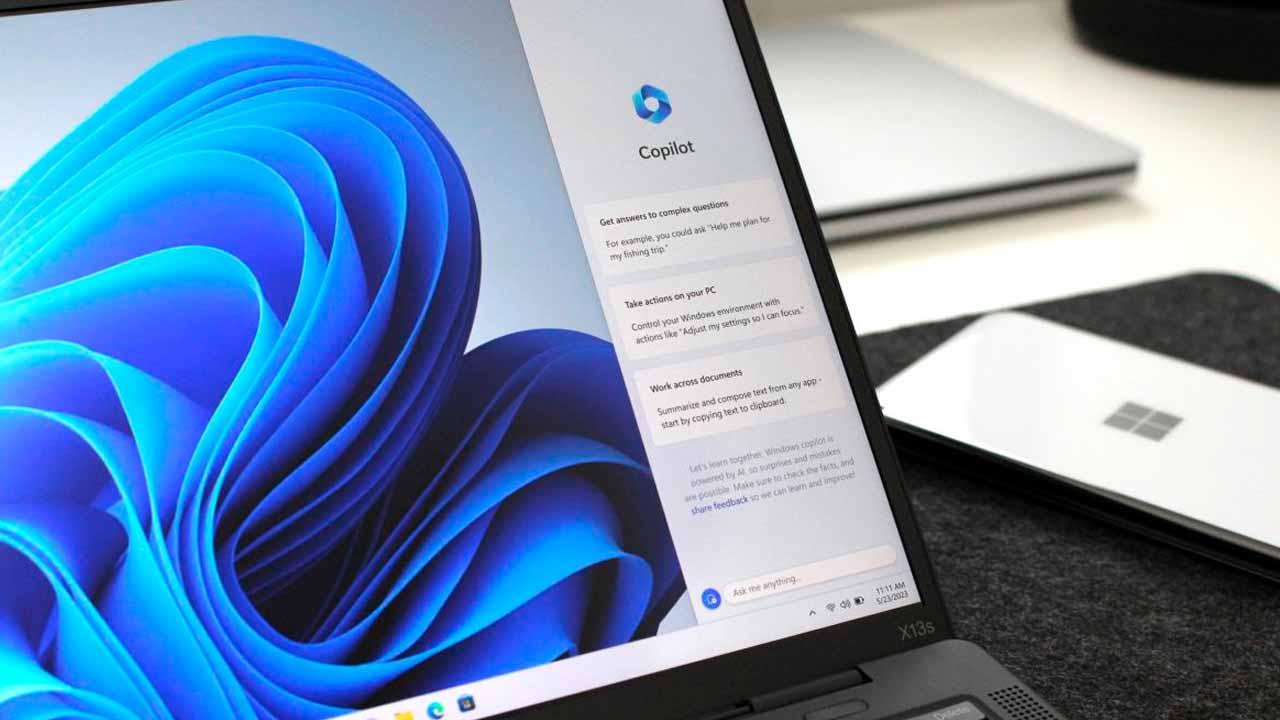
Como ativar o Copilot em qualquer região?
Em algumas regiões, como a Europa, a Microsoft teve que adiar o lançamento devido a regulamentações. No entanto, existe um truque simples para ativar o Copilot , mesmo que ele não apareça oficialmente no seu sistema.
Para isso:
- Abra a janela de corrida pressionando as teclas Windows + R.
- Digite o seguinte comando na janela Executar: C:/Windows/explorer.exe «microsoft-edge:///?ux=copilot&tcp=1&source=taskbar».
- Pressione sobre Aceitar e você verá como o Copilot será exibido no lado direito da tela.
Este truque permite usar a versão Copilot com a janela aberta. Para maior comodidade, você pode criar um atalho na sua área de trabalho. Basta seguir estes passos:
- Clique com o botão direito na área de trabalho e selecione Novo> Atalho.
- Digite o comando mencionado acima.
- Dê um nome a si mesmo (pode ser algo tão simples como “Copiloto”) e toque em Finalizar Cadastro.
Dessa forma, você pode acessar rapidamente o Copilot sem precisar digitar o comando toda vez que quiser utilizá-lo.
Recursos em destaque do copiloto
Após ativar o Copilot, você poderá desfrutar de uma série de recursos exclusivos que tornarão sua experiência com o Windows 11 mais dinâmica e eficiente. Entre os mais notáveis estão:
- Atendimento personalizado: O Copilot pode ajudá-lo a realizar pesquisas inteligentes ou resolver problemas no seu PC, utilizando as informações que acumula sobre seus hábitos e preferências.
- Atalhos rápidos: Você pode solicitar que ele execute ações diretamente, como ativar o modo escuro ou reorganizar janelas, sem precisar pesquisar nos menus.
- Integração com outros Aplicativos: O Copilot não só auxilia no sistema operacional, mas também possui integração com aplicativos da Microsoft como borda, Seleções e o Navegador de arquivos, facilitando tarefas como resumos automáticos ou busca de conteúdo.
- Compatibilidade entre plataformas: Além de funcionar no Windows, o Copilot também está disponível em produtos como Escritório o bate-papo, ampliando sua utilidade.
Atalhos e personalização do copiloto
Uma das vantagens de ter o Copilot no seu dispositivo é a possibilidade de configurar atalhos de teclado e personalizar seu uso para ainda mais eficiência. Por exemplo, você pode fixar um atalho criado anteriormente na barra de tarefas e atribuir a ele um comando personalizado para abri-lo com algumas teclas:
- Clique com o botão direito no atalho do Copilot e selecione Propriedades.
- Na opção que diz Tecla de atalho, selecione a combinação de teclas de sua preferência.
- Salve suas alterações e você terá um atalho de teclado rápido para acessar o Copilot.
Esse nível de personalização é fundamental para aproveitar ao máximo o Copilot e adaptá-lo ao seu fluxo de trabalho diário.
Se você deseja melhorar sua produtividade ou simplesmente explorar o que esta IA pode fazer por você, o Copilot é uma ferramenta imensa. Com a sua capacidade de compreender a linguagem natural e a sua profunda integração com o Windows, permite-lhe fazer mais com menos esforço.
