- Conhecer e gerenciar portas abertas é fundamental para a segurança em Windows 11.
- Existem métodos nativos e ferramentas externas para analisá-los e controlá-los.
- A configuração correta da porta evita riscos e otimiza a conectividade.
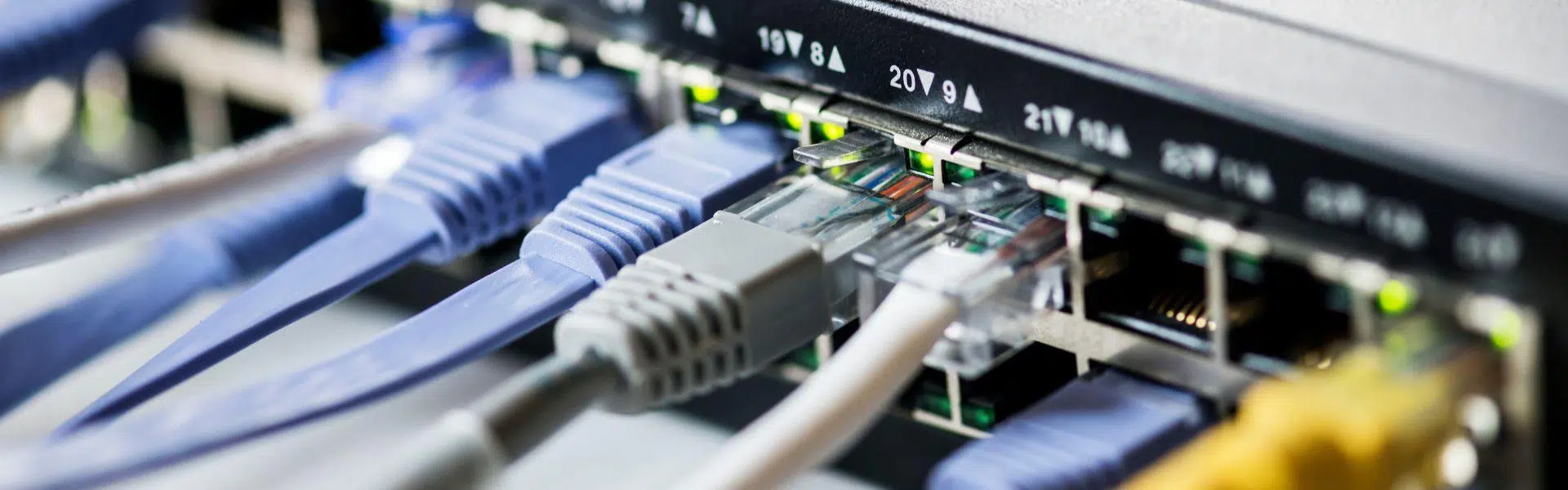
Você já se perguntou quais portas de rede estão abertas no seu computador com Windows 11 ? A resposta a essa pergunta não é apenas útil para os curiosos; pode ser crucial se você quiser proteger seu sistema contra ameaças externas , entender melhor como sua rede local funciona ou solucionar problemas de conectividade. Saber quais portas estão abertas pode ajudar a detectar se algum programa não confiável está sendo executado sem sua permissão ou garantir que um aplicativo específico funcione corretamente.
Ao longo deste artigo, explicarei, de forma clara e simples, como verificar portas de rede abertas no Windows 11 , quais ferramentas você pode usar (tanto integradas quanto externas), a diferença entre os protocolos TCP e UDP e, principalmente, por que monitorar isso é crucial para manter seu computador seguro e funcionando sem problemas. Também compartilharei dicas e boas práticas para ajudá-lo a evitar confusões e tomar decisões informadas sobre qualquer situação relacionada às portas do seu computador.
O que são portas em uma rede e para que elas são usadas?
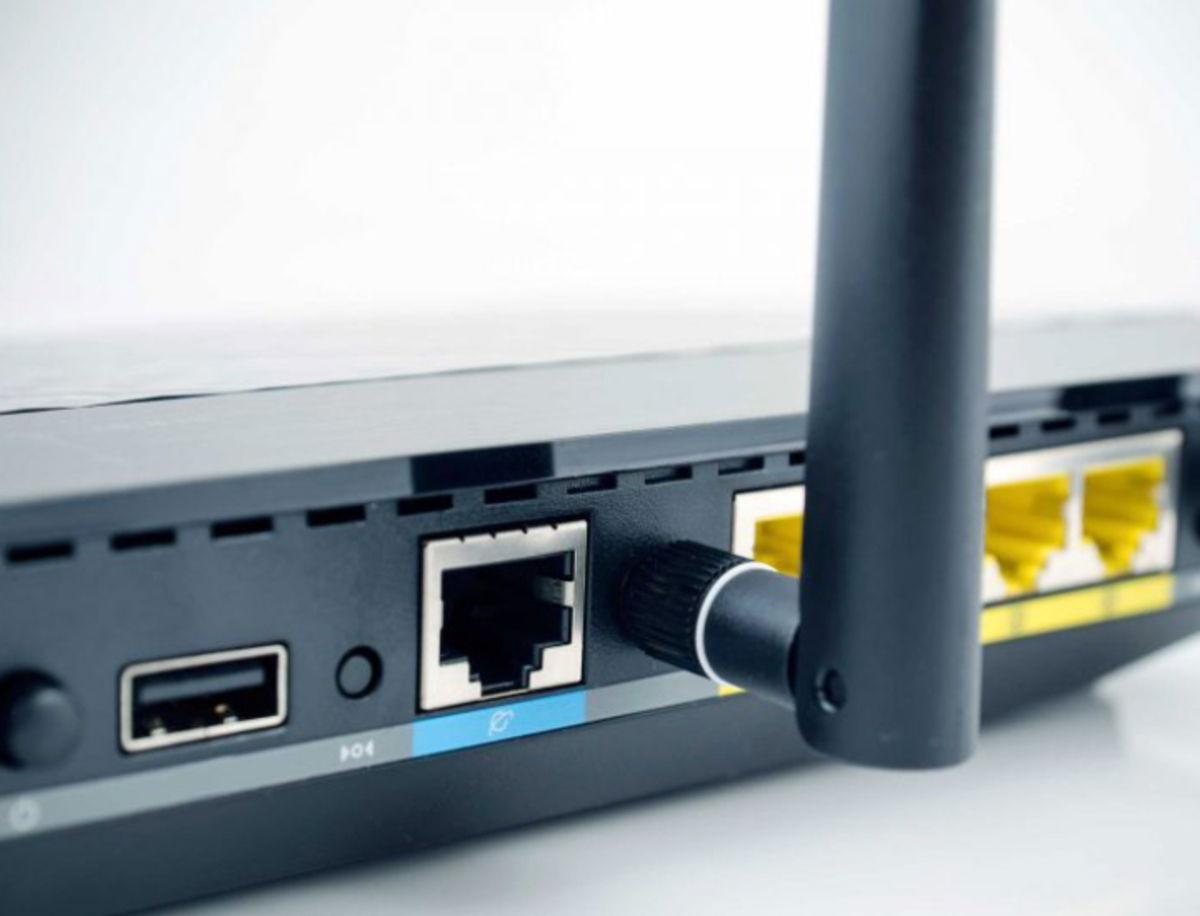
Antes de começarmos, é útil entender o que são portas. No campo da computação e redes, uma porta de rede é um número que identifica exclusivamente cada serviço ou aplicativo que se comunica por meio de uma rede (seja local ou pela internet). As portas estão associadas a endereços IP e, juntas, permitem que os dados cheguem ao aplicativo correto . Por exemplo, a porta 80 é usada para tráfego web HTTP e a porta 443 é usada para conexões HTTPS seguras.
Existem dois tipos principais de portas:
- Portas físicas: Estas são as conexões físicas com o seu computador, como Ethernet ou USB, mas neste artigo estamos principalmente interessados nos lógicos.
- Portas lógicas: Eles são atribuídos pelo software aos serviços e aplicativos, e são os que aprenderemos a controlar.
Compreender como essas portas funcionam é fundamental para gerenciar adequadamente a segurança e a conectividade do seu dispositivo.
Por que verificar portas abertas no Windows 11
Verificar quais portas você abriu não é apenas uma questão de curiosidade. Há vários motivos convincentes para fazer isso:
- Segurança: Portos são pontos de entrada e saída. Deixar uma porta aberta sem motivo pode ser explorado por software malicioso para entrar no seu sistema.
- Resolução de problemas: Se um aplicativo não estiver funcionando ou você tiver problemas de conexão, pode ser porque a porta correspondente está fechado ou trancado.
- Configuração do serviço: Jogos online, servidores web ou Aplicativos A videoconferência requer que portas específicas estejam abertas para funcionar corretamente.
Controlar as portas abertas oferece maior controle sobre sua rede e ajuda a evitar surpresas desagradáveis.
Métodos para visualizar portas abertas no Windows 11
No Windows 11, você tem várias maneiras de ver quais portas estão abertas ou escutando. Vamos analisar as principais, desde as mais simples, que não exigem instalação, até algumas ferramentas externas (mas seguras e oficiais) que oferecem um nível extra de informação.
1. Usando Prompt de Comando ou PowerShell
O Windows 11 inclui diversas ferramentas de linha de comando integradas que permitem verificar portas abertas em tempo real. Você pode usar o Prompt de Comando ( CMD ) ou o PowerShell , que funcionam da mesma maneira. É importante abrir qualquer um deles com privilégios de administrador para evitar problemas de acesso.
Passo a passo:
- Abra o menu Iniciar e procure por “Prompt de Comando” ou “PowerShell”.
- Clique com o botão direito e selecione “Executar como administrador”.
- Uma vez dentro, digite o comando netstat -a. e pressione Enter. Você também pode usar netstat -an o netstat-ab se você quiser informações mais detalhadas.
- Na lista que aparece, observe a coluna "Endereço local": o número após os dois pontos é o porta abertaAqueles com o status "Ouvindo" são os que estão realmente em uso no momento.
Pontos a considerar:
- Este método não requer instalação e é rápido, mas nem sempre é fácil associar cada porta à sua aplicação específica.
- Na coluna "Endereço remoto", você pode encontrar pistas sobre o nome do aplicativo que usa cada porta, embora nem sempre seja óbvio.
- Comando netstat-ab Ele mostra diretamente o nome do processo associado a cada porta, mas pode demorar um pouco mais.
2. Monitor de Recursos do Windows
Se você estiver procurando por um método mais visual e detalhado sem sair das ferramentas do Windows, experimente o Monitor de Recursos.
Como acessar:
- Vá ao menu iniciar e procure por “monitor de recursos”.
- Na janela que se abre, vá até a aba “Rede”.
- Em "Rede", clique em "Portas de Escuta". Aqui você verá a lista completa de portas e os aplicativos que as utilizam, tanto para TCP quanto para UDP.
Vantagens: Permite visualizar rapidamente quais processos estão utilizando cada porta, facilitando a detecção de conexões suspeitas ou desnecessárias.
3. Ferramentas de terceiros para varredura de portas
Se você quiser dar um passo adiante e acessar informações avançadas, recomendo alguns aplicativos externos amplamente reconhecidos por sua eficácia e segurança.
- Portas atuais: Uma ferramenta gratuita e portátil que mostra todas as portas abertas, o nome do processo associado, o protocolo, o endereço IP local e remoto e o status da conexão. Você pode baixá-la do site oficial e não requer instalação. Ela permite exportar relatórios e visualizar as propriedades detalhadas de cada processo.
- Visualização TCP: Semelhante ao CurrPorts, é um utilitário simples e visual desenvolvido pela Sysinternals (Microsoft). Ele oferece informações em tempo real sobre processos e portas, permite fechar conexões suspeitas e visualizar o status de cada porta.
- PortQry: É um utilitário avançado para usuários que precisam analisar portas locais e remotas. Ele permite verificar o status de portas específicas executando comandos no console e fornece informações abrangentes sobre o uso e o status de cada porta TCP ou UDP.
Nota importante: Sempre baixe essas ferramentas dos sites oficiais para evitar riscos de malware.
4. Ferramentas online para varredura de portas
Existem também serviços online para verificar portas abertas, especialmente úteis se você quiser ver quais portas estão acessíveis "externamente", ou seja, para confirmar se seu roteador ou firewall não deixa nenhuma brecha desprotegida.
- WhatsMyIP: A seção "Port Scanners" permite que você escaneie intervalos específicos de portas ou serviços comuns (DNS, FTP, SSH, portas de jogos, etc.). É fácil de usar e não requer instalação, embora você obviamente precise de uma conexão com a Internet para acessá-lo.
- HideMy.name: Uma ferramenta web que usa o comando nmap para escanear portas. Você pode escolher "Usar meu endereço IP" e selecionar as portas mais comuns ou inserir um intervalo específico. Ela também permite que você verifique as portas de um domínio simplesmente digitando a URL correspondente.
Esses sites são úteis para ver quais portas você tem acessíveis "para fora", ou seja, para confirmar se seu roteador ou firewall não deixa nenhuma brecha desprotegida.
Como as portas são utilizadas? Protocolos TCP e UDP
As portas de rede no Windows não funcionam de qualquer maneira; elas dependem de dois protocolos principais de comunicação da camada de transporte: TCP e UDP . Cada um atende a necessidades diferentes e oferece vantagens e desvantagens.
Qual é a diferença entre TCP e UDP?
- TCP (Protocolo de Controle de Transmissão): É o protocolo mais confiável, pois estabelece uma conexão prévia, verifica se os dados chegam intactos e, em caso de erro, solicita a retransmissão. É ideal para tarefas em que a confiança é a chave: transferências de arquivos, navegação na web, e-mails, etc. No entanto, é um pouco mais lento devido a esses mecanismos de segurança e controle.
- UDP (Protocolo de Datagrama do Usuário): Não garante a entrega ou a integridade dos dados; utiliza um método de "disparar e esquecer", muito mais rápido e leve. É perfeito para streaming em tempo real, como jogo online ou streaming, onde a velocidade é mais importante que a confiabilidade absoluta.
A escolha entre TCP e UDP sempre dependerá do tipo de aplicação e das suas necessidades. Se você prioriza a confiabilidade, use TCP; se prefere velocidade e pode tolerar perdas ocasionais de dados, opte pelo UDP.
Tipos de portas e como identificá-las
Nem todos os portos são utilizados da mesma forma ou apresentam o mesmo nível de risco. Você pode encontrar:
- Portos conhecidos: São aqueles que vão de 0 a 1023. São atribuídos a serviços padrões como HTTP (80), HTTPS (443), FTP (21), etc.
- Portas registradas: Eles variam de 1024 a 49151. Geralmente são atribuídos por aplicativos específicos, conforme necessário (clientes de e-mail, jogos online, etc.).
- Portas dinâmicas ou privadas: De 49152 a 65535. Eles são atribuídos dinamicamente e geralmente ficam abertos temporariamente quando um aplicativo precisa deles.
Reconhecer cada um desses tipos é crucial , pois alguns serviços exigem portas específicas para funcionar, enquanto outros abrem portas apenas temporariamente. Se você não tiver certeza se deve fechar uma ou outra porta, consulte a documentação do aplicativo em questão ou busque aconselhamento antes de tomar uma decisão que possa afetar seu funcionamento.
Riscos e perigos de portos abertos
Deixar portas abertas por falta de conhecimento geralmente não é uma boa ideia. Embora algumas sejam essenciais para o funcionamento de certos aplicativos, quanto mais portas estiverem acessíveis , maior será o risco de ataques.
Principais riscos:
- Malware e acesso não autorizado: Uma porta aberta pode ser explorada por malware ou cavalos de Troia para entrar no seu computador e executar tarefas maliciosas.
- Vulnerabilidades: Os invasores usam ferramentas automatizadas para detectar portas abertas e explorar possíveis falhas de segurança.
- Ataques DDoS: Quanto mais portas você tiver abertas, mais vulnerável você estará a ataques de negação de serviço.
Portanto, é essencial limitar o número de portas abertas apenas às necessárias , configurando corretamente o firewall e mantendo o sistema atualizado com os patches de segurança mais recentes. Para mais detalhes, consulte como bloquear ou forçar a detecção de portas USB no Windows.
Como fechar portas desnecessárias no Windows 11
Depois de identificar as portas desnecessárias, você pode fechá-las facilmente usando o Firewall do Windows:
- Abra o Firewall do Windows com Segurança Avançada.
- Para bloquear conexões de entrada: Clique em "Regras de entrada" > "Nova regra" > "Porta". Selecione TCP ou UDP e especifique a porta que deseja bloquear.
- Para conexões de saída, o processo é semelhante, mas em “Regras de saída”.
Além disso, se você usa um roteador, acesse suas configurações (inserindo o endereço IP no seu navegador) e ajuste as regras para fechar quaisquer portas desnecessárias, após identificá-las corretamente.
Verifique se as alterações são efetivas verificando novamente com netstat, CurrPorts ou ferramentas on-line.
Quando é necessário abrir uma porta?
Embora a tendência geral seja manter todos os portos não essenciais fechados, há casos em que a abertura de portos é aconselhável:
- Jogos online: Muitos precisam de portas específicas para se conectar a outros jogadores.
- Compartilhamento de arquivos: Para comunicação entre dispositivos na mesma rede.
- Servidores Web: Ao hospedar seu próprio site em sua rede, você deve abrir a porta 80 (HTTP) ou 443 (HTTPS).
- Chamada de Vídeo: Algumas plataformas usam portas específicas para garantir a qualidade das chamadas.
Aprenda sobre as portas que cada aplicativo requer e evite abrir mais do que o necessário. Mantenha tudo atualizado para reduzir riscos.
Como saber qual processo usa cada porta?
Ao analisar suas portas, você pode encontrar uma que não reconhece. Para identificar qual processo a abriu, use comandos como `netstat -ab` no Prompt de Comando ou ferramentas como TCPView ou CurrPorts, que exibem o processo e seu caminho no seu computador. Se detectar processos desconhecidos, investigue-os antes de fechá-los; eles podem ser serviços do sistema ou programas potencialmente perigosos que você deve remover.
O que acontece se todas as portas estiverem abertas?
Embora seja possível manter todas as portas abertas , isso representa um risco muito alto. Quanto mais portas acessíveis, mais brechas se abrem para ataques ou malware . Você deve manter abertas apenas as portas realmente necessárias e protegê-las com firewalls e regras rigorosas.

Escritor apaixonado pelo mundo dos bytes e da tecnologia em geral. Adoro compartilhar meu conhecimento por meio da escrita, e é isso que farei neste blog, mostrar a vocês tudo o que há de mais interessante sobre gadgets, software, hardware, tendências tecnológicas e muito mais. Meu objetivo é ajudá-lo a navegar no mundo digital de uma forma simples e divertida.