- Winlogon.exe é um arquivo chave do Bota de Windows e sua corrupção gera erros graves
- Eles podem ser causados por danos ao sistema, malwares ou conflitos com software de terceiros
- Diagnosticar corretamente a origem é essencial antes de prosseguir com o reparo.
- Existem procedimentos seguros para restaurar o winlogon.exe e proteger seu computador no futuro.

Se você já se deparou com um erro do winlogon.exe no seu computador Windows, provavelmente sentiu uma mistura de frustração e confusão. E com razão, já que esse executável não é apenas crucial para a experiência do usuário durante o login e logout, mas qualquer anomalia pode levar a um ciclo infinito de reinicializações, mensagens estranhas ou até mesmo à impossibilidade de acessar o sistema. Vamos analisar o que é o winlogon.exe, quais erros ele pode causar, como reconhecer se é um problema do sistema, um caso de malware ou uma corrupção do próprio arquivo e, claro, como corrigi-lo passo a passo.
Este arquivo executável é fundamental para o processo de inicialização do Windows, gerenciando tudo, desde a tela de boas-vindas até a aplicação de políticas de segurança. No entanto, sua importância também o torna alvo tanto de erros internos (devido a danos no próprio Windows, conflitos de software ou falhas de atualização) quanto de vírus ou cavalos de Troia que se disfarçam com o mesmo nome para não serem detectados. Portanto, identificar a causa exata e como agir em cada caso é crucial para evitar a perda de tempo ou dados importantes.
O que é winlogon.exe e por que ele é importante?
O arquivo Winlogon.exe é crucial para o sistema operacional Windows, presente em todas as versões modernas (do Windows 98 ao Windows 10 e 11). Sua principal função é orquestrar o login e logout do usuário, além de gerenciar certas políticas de segurança, o carregamento de perfis e a tela de bloqueio . Seu funcionamento correto é essencial para o desempenho estável do sistema. Para mais detalhes sobre como solucionar erros em processos críticos, você pode consultar este artigo especializado.
Entre suas tarefas mais relevantes estão:
- Exibir a tela de login e bloqueio.
- Detecte e aplique atalhos de teclado como Ctrl+Alt+Del.
- Gerencie o logout seguro e o carregamento do perfil do usuário.
- Execute scripts de política de grupo e habilite o protetor de tela.
Se o winlogon.exe falhar , podem ocorrer problemas graves, como oscilação da tela, travamentos durante o login, mensagens de erro relacionadas à memória ou até mesmo a impossibilidade de inicializar o sistema além da tela de boas-vindas (por exemplo, uma mensagem infinita "Aguarde..."). Para entender os erros que podem ocorrer, consulte nossos códigos de exceção do Windows.
Causas comuns de erros com winlogon.exe
Existem vários motivos pelos quais este executável pode causar problemas. Os mais comuns incluem:
- Arquivos de sistema corrompidos ou excluídos: Atualizações com falha, quedas de energia ou instalações ou desinstalações de software mal gerenciadas podem corromper o arquivo winlogon.exe ou suas dependências. Para lidar com essa corrupção, pode ser útil revisar como reparar o registro e os arquivos do sistema neste artigo. artigo sobre reparo de registro.
- Conflitos com aplicativos de terceiros:Alguns programas que se integram fortemente à inicialização do sistema (programas antivírus, otimizadores, codecs, barras de ferramentas, etc.) podem causar incompatibilidades ou travamentos ao carregar winlogon.exe.
- malwaresVírus e trojans frequentemente se passam por winlogon.exe, criam versões falsas com o mesmo nome ou modificam o arquivo original para executar código malicioso a cada inicialização. Para detectar e eliminar esses problemas, verifique as opções restaurar o editor de registro e outras soluções de segurança.
- Erros de Hardwares ou memória:Embora sejam menos comuns, falhas no disco rígido, setores defeituosos ou problemas com módulos de RAM podem se manifestar com mensagens de erro "a memória não pode ser gravada" associadas ao winlogon.exe.

Sintomas típicos e mensagens de erro
- Iniciar loop:O PC exibe a tela 'Aguarde', pisca e retorna a ela incessantemente.
- Janelas pop-up indicando: Erro de aplicativo winlogon.exe: a memória não pode ser gravada.
- Mensagens BEX no Visualizador de Eventos do Windows, identificando winlogon.exe como a origem da falha.
- Aparecimento recorrente de telas azuis (BSOD) na inicialização ou no logout.
- Não inicia modo de segurança; o sistema deixa de responder ou reinicia imediatamente após a tela de login.
Como distinguir entre um erro de sistema e malware
Um dos problemas recorrentes observados em fóruns e comunidades técnicas é que nem todos os erros do winlogon.exe são causados por falhas legítimas do sistema . Muitos programas maliciosos usam esse nome para se disfarçarem, por isso é essencial verificar:
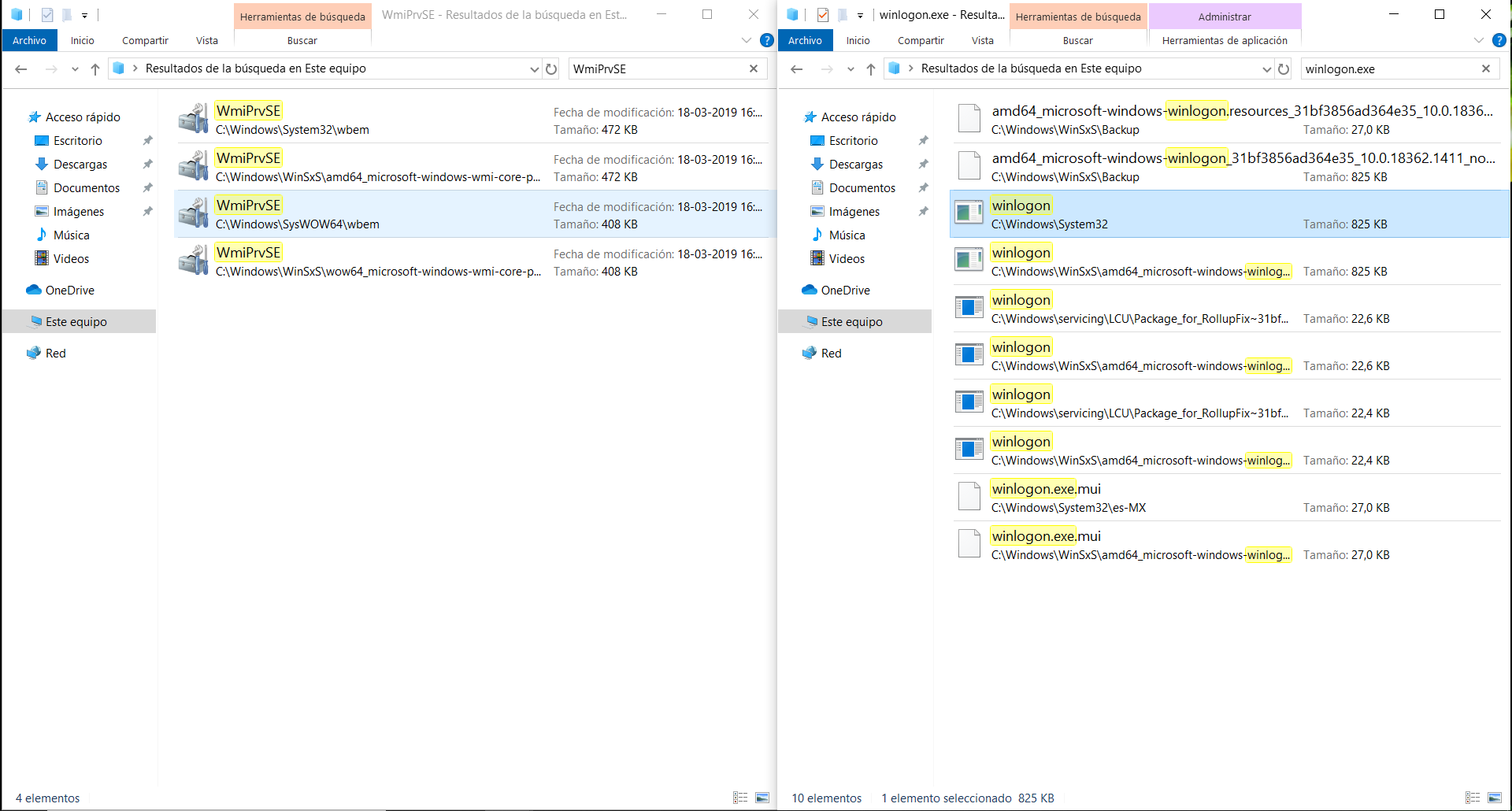
- Localização de arquivo: Só é genuíno se estiver em C:\Windows\System32.
- Tamanho e assinatura digital: Existem bases de dados e listas de versões legítimas de acordo com o sistema operacional e arquitetura.
- Presença de outros arquivos suspeitos em pastas incomuns.
Se você encontrar o arquivo winlogon.exe em uma pasta que não seja a pasta do sistema, ou se o tamanho e a assinatura dele não corresponderem às especificações oficiais da Microsoft, é muito provável que seja um malware disfarçado . Para mais detalhes, consulte nosso artigo dedicado sobre [tópico ausente].
Primeiros passos para diagnosticar um erro winlogon.exe
Antes de entrar em pânico ou correr para reinstalar o Windows, siga estas etapas básicas da lista de verificação:
- Inicie o Windows no Modo de Segurança com Rede (Tecla F8 durante a inicialização). Isso permite que você carregue apenas o essencial e descarte problemas com softwares adicionais.
- Uma vez lá dentro, faça uma verificação completa com um antivírus atualizado e ferramentas como o Malwarebytes para detectar e remover quaisquer ameaças ocultas.
- Use o comando SFC / SCANNOW do simbolo do sistema para que o Windows tente reparar arquivos de sistema danificados automaticamente.
- Verifique a integridade do winlogon.exe e de outros arquivos críticos: você pode comparar o tamanho e a assinatura com as listagens oficiais ou usar ferramentas de download de arquivos originais com base na sua versão do Windows.
- Verifique as chaves do registro Notificação de Winlogon e procura por entradas suspeitas ou ausentes relacionadas a DLLs desconhecidas.
Tutorial: Como restaurar ou reparar winlogon.exe dependendo da sua versão do Windows
Restaurar winlogon.exe no Windows XP
- Insira o CD de instalação do Windows XP e reinicie o seu PC.
- Inicialize a partir do CD e quando a tela de configuração aparecer, pressione a tecla R para acessar o console de recuperação.
- Selecione a instalação do Windows que você deseja reparar e digite a senha do administrador, se solicitado.
- Execute o comando:
EXPAND D:\I386\WINLOGON.EX_ C:\WINDOWS\SYSTEM32
Certifique-se de alterar a letra 'D:' para sua unidade de CD e 'C:' se sua instalação estiver em outro disco. - Saia do console e reinicie.
Se o erro persistir, você pode optar por reparar a instalação do Windows XP seguindo o processo de instalação comum, mas selecionando "Reparar" (e não "Console") quando solicitado pelo assistente.
Reparar arquivos de sistema no Windows Vista, 7, 8 e 10
- Inicialize com seu disco ou USB Instalação do Windows.
- Selecione "Reparar seu computador" nas opções avançadas.
- Acesse o prompt de comando e execute:
sfc /scannow /offbootdir=C:\ /offwindir=C:\Windows - Você também pode usar a opção Restauração do Sistema se tiver pontos de restauração anteriores à ocorrência do erro.
Soluções avançadas e dicas práticas
- Execute uma inicialização limpa: No MSCONFIG, desative todos os programas não essenciais e serviços de terceiros para descartar qualquer interferência com o winlogon.exe.
- Remove ou repara DLLs suspeitas associadas ao Winlogon NotifySe você detectar alguma DLL incomum nas configurações do Winlogon Notify, investigue a origem. Se não forem da Microsoft ou do fabricante conhecido, você pode removê-las (faça um backup primeiro) ou procurar orientação profissional.
- Evite versões suspeitas do winlogon.exe: Verifique listas oficiais e fóruns especializados para saber os tamanhos e hashes de variantes legítimas que correspondem ao seu sistema.
- Verifique se você não tem vários winlogon.exe ativos fora da pasta System32Isso quase sempre indica infecção.
Erros e malware do Winlogon.exe: o que fazer
Se o diagnóstico apontar para uma infecção por malware :
- Use as ferramentas de resgate em CD/USB (antivírus em modo de inicialização) antes de iniciar o Windows normalmente.
- Remova quaisquer variantes suspeitas e, se necessário, restaure o arquivo original usando os métodos descritos acima.
- Se o seu PC estiver em uma rede, verifique outros dispositivos para evitar uma nova infecção.
- Reinstale os patches de segurança críticos e altere suas senhas após limpar o sistema.
Erros de memória e outras falhas graves
Mensagens como "não é possível gravar na memória" geralmente indicam corrupção de arquivos, conflitos com programas residentes ou até mesmo falhas no módulo de RAM . Antes de substituir o hardware, tente o seguinte:
- desinstalar programas instalado recentemente ou suspeito.
- Verifique a memória com ferramentas como o Memtest86+.
- Atualize o sistema operacional e todos os drivers de hardware.
- Aplique patches de segurança recomendados pela Microsoft.
Quando o winlogon.exe continua travando: Medidas avançadas
Se os erros persistirem e nenhuma das soluções acima funcionar, é recomendável:
- Reinstale completamente o Windows, mantendo seus arquivos (em sistemas modernos, "Redefinir este PC").
- Recuperar dados com Live CD Linux ou ferramentas de terceiros, caso você não consiga acessar o sistema de nenhuma outra forma.
- Consulte um profissional se o problema persistir após realizar restaurações, especialmente se você notar que os arquivos winlogon.exe reaparecem em locais diferentes do System32.
Tabelas de variantes do Winlogon.exe e verificação de versão
Em fóruns e bancos de dados técnicos, é comum encontrar listas abrangentes de variantes legítimas do executável : nome, tamanho, versão, arquitetura, hash MD5, etc. Essas informações são cruciais para fazer comparações rápidas e detectar se o arquivo em questão pode ser uma cópia infectada.
Nem todos os erros exigem a substituição de arquivos; às vezes, simplesmente remover programas indesejados (por exemplo, barras de ferramentas, codecs instalados por meio de pacotes maliciosos, complementos do navegador, etc.) pode eliminar o conflito.


Escritor apaixonado pelo mundo dos bytes e da tecnologia em geral. Adoro compartilhar meu conhecimento por meio da escrita, e é isso que farei neste blog, mostrar a vocês tudo o que há de mais interessante sobre gadgets, software, hardware, tendências tecnológicas e muito mais. Meu objetivo é ajudá-lo a navegar no mundo digital de uma forma simples e divertida.