- Configure os modos de energia e economia de bateria para equilibrar o desempenho e a duração da bateria.
- Ajuste os tempos de suspensão e de inatividade da tela para minimizar o consumo de energia durante períodos de inatividade.
- Otimização do sistema através do gerenciamento de processos em segundo plano, efeitos visuais e limpeza de disco.
- Manutenção avançada de hardware e atualizações críticas de drivers para melhorar a eficiência energética.
Se você acha que a bateria do seu notebook descarrega muito rápido ou que a ventoinha fica ligada o tempo todo, saiba que não está sozinho. O Windows 11 oferece diversas ferramentas para prolongar a duração da bateria , mas a verdade é que elas costumam ser configuradas de uma forma que não é a mais eficiente para as necessidades diárias do usuário comum.
Neste artigo, vamos explicar passo a passo como otimizar seu computador. Desde os ajustes mais simples, que exigem apenas dois cliques, até truques mais avançados usando o console , o objetivo é tornar sua máquina mais rápida, consumir menos energia e, claro, ser mais ecológica, reduzindo sua pegada de carbono.
Dominando os modos de energia e economizando

A primeira coisa que você deve verificar é o modo de energia. Para acessá-lo, vá em Configurações > Sistema > Energia e bateria. Aqui você tem três opções principais: Modo de máxima eficiência energética , ideal se você estiver na universidade ou em uma cafeteria e não tiver o carregador por perto; Modo equilibrado; e Modo desempenho, que é basicamente para quando você for jogar ou editar vídeos e não se importar com a bateria descarregando rapidamente.
Além disso, o Windows 11 apresenta o modo Economia de Energia . Ao contrário do modo de economia de bateria anterior, este é mais agressivo: reduz o brilho da tela em até 30% e diminui a velocidade dos processos em segundo plano , para que a energia seja concentrada apenas no que você está fazendo no momento. Você pode configurá-lo para ativar automaticamente quando o nível da bateria cair abaixo de uma determinada porcentagem ou ativá-lo manualmente quando perceber que a bateria está fraca.
Configurações de tela e suspensão para evitar perda de tempo
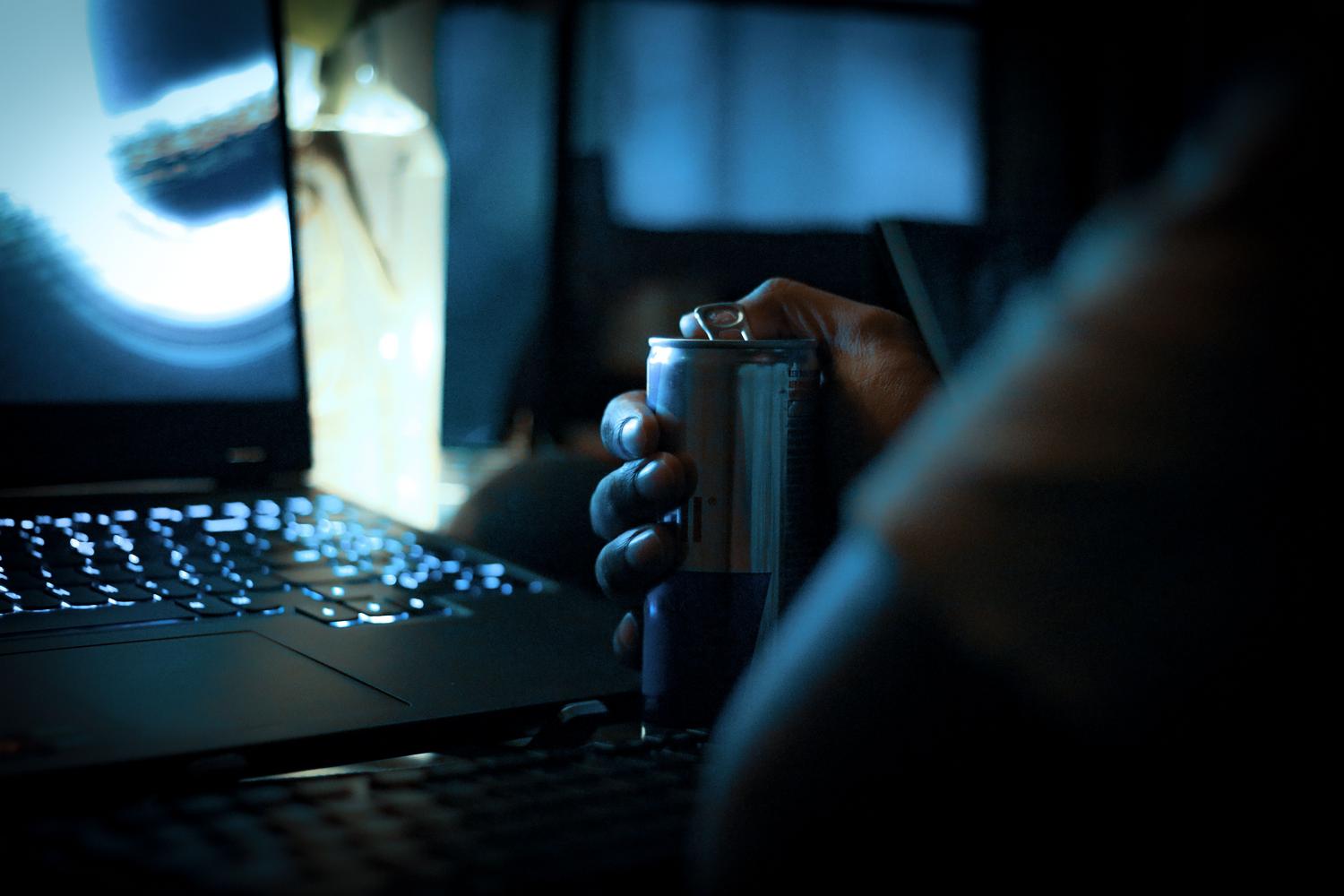
A tela é, de longe, o componente que mais consome energia. Por isso, é essencial ajustar as configurações de tempo limite . No menu Energia e Bateria, procure a seção Tela e Suspensão. O ideal é definir tempos limite curtos quando estiver usando a bateria (por exemplo, desligando a tela após 3 minutos) e tempos limite mais longos quando estiver conectado à tomada.

Se o seu laptop tiver uma tela OLED , ative o Modo Escuro em Personalização > Cores. Isso desativa todos os pixels pretos, resultando em uma economia de energia significativa. Outro detalhe técnico muito útil é ativar a taxa de atualização dinâmica nas configurações avançadas de tela, pois isso permite que o monitor reduza a taxa de atualização quando a imagem estiver estática.
Limpeza do sistema e otimização de recursos
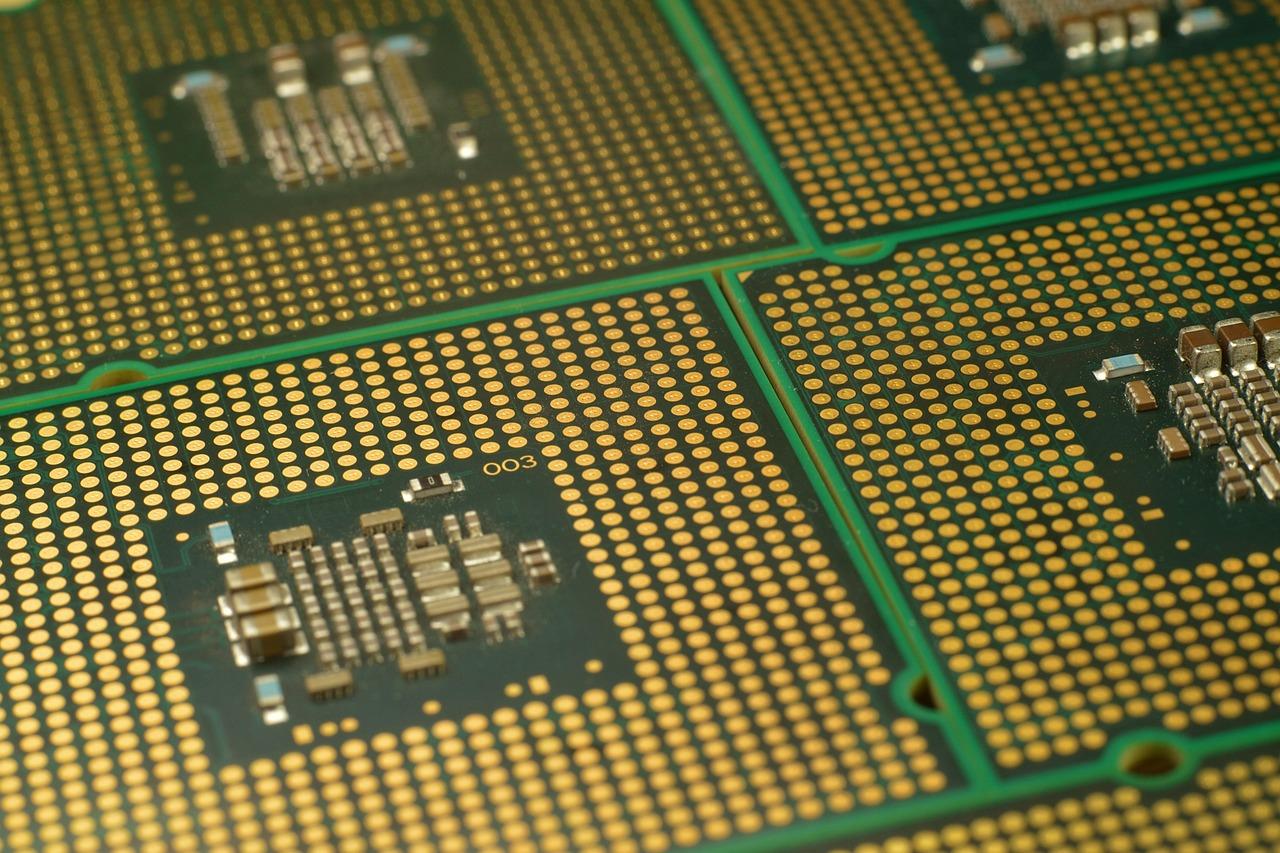
Às vezes, a duração da bateria é menor porque o processador está trabalhando em excesso sem que você perceba. Para evitar isso, abra o Gerenciador de Tarefas (Ctrl + Shift + Esc) e vá para a aba Inicialização. Desative todos os aplicativos que iniciam automaticamente e que você não precisa; isso liberará RAM e reduzirá o uso da CPU. Também é uma boa ideia acessar as configurações dos aplicativos instalados e definir as permissões de execução em segundo plano para aplicativos não essenciais como "Nunca".
Não negligencie o armazenamento. Um disco quase cheio sobrecarrega o sistema. Use o Sensor de Armazenamento ou a Limpeza de Disco para excluir arquivos temporários e caches. Se você tiver um HDD antigo, a desfragmentação pode ajudar, mas se tiver um SSD, evite desfragmentá-lo, pois isso pode reduzir sua vida útil.
Dicas avançadas e manutenção de hardware
Para quem deseja ir além, existem opções ocultas no Painel de Controle. Se você não encontrar "Estado Máximo do Processador" nas opções avançadas de energia, poderá habilitá-lo usando o Prompt de Comando como administrador com comandos específicos, como: powercfg -attributes SUB_PROCESSOR bc5038f7-23e0-4960-96da-33abaf5935ec -ATTRIB_HIDE. Isso permite que você limitar a potência máxima da CPU Para evitar que o laptop superaqueça e desperdice energia.
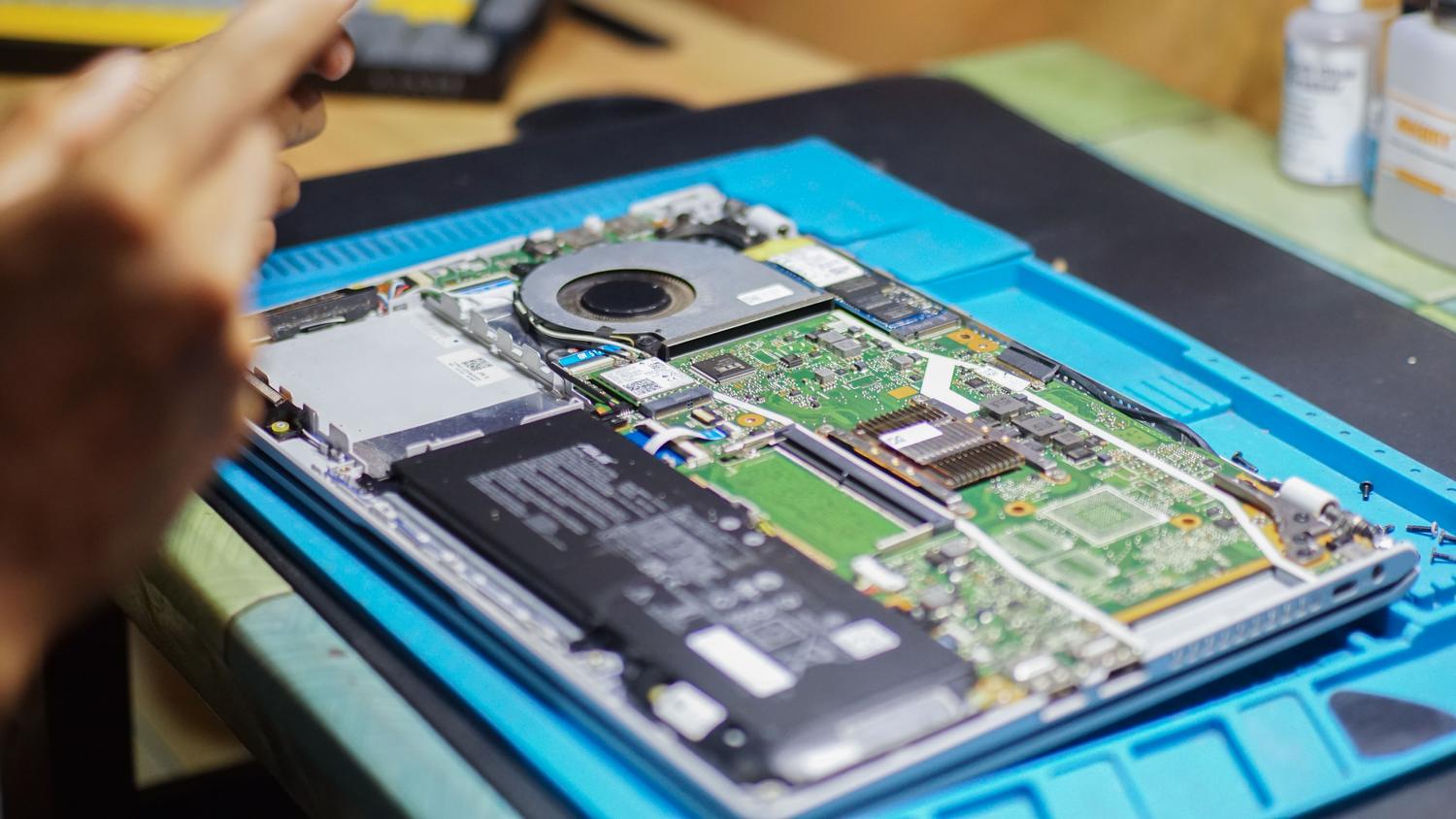
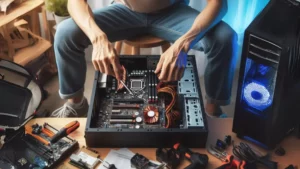
Em relação ao hardware, o superaquecimento é o principal inimigo da bateria. Mantenha as entradas de ventilação limpas e evite usar o laptop na cama ou no sofá, pois isso obstrui o fluxo de ar. Se notar que as leituras da bateria mostram porcentagens incomuns, tente calibrá-la e medir seus ciclos de carga , carregando-a até 100%, deixando-a descarregar completamente e, em seguida, carregando-a totalmente novamente sem interrupção.
Para concluir o processo, mantenha seu sistema atualizado. Acesse o Windows Update e não se esqueça de verificar a disponibilidade. Atualizações opcionaisÉ aqui que geralmente se encontram os drivers do chipset e da BIOS que otimizam o gerenciamento de energia do fabricante. Você também pode melhorar a velocidade desativando os efeitos visuais em sysdm.cpl, selecionando a opção Ajuste para obter o melhor desempenho..
A implementação dessas mudanças permite que o hardware funcione de forma mais inteligente, reduzindo o estresse térmico e prolongando a duração da bateria. Combinando gerenciamento de processos, ajuste de tela e otimização de drivers, qualquer notebook com Windows 11 pode obter eficiência notável e uma resposta muito mais fluida.


Escritor apaixonado pelo mundo dos bytes e da tecnologia em geral. Adoro compartilhar meu conhecimento por meio da escrita, e é isso que farei neste blog, mostrar a vocês tudo o que há de mais interessante sobre gadgets, software, hardware, tendências tecnológicas e muito mais. Meu objetivo é ajudá-lo a navegar no mundo digital de uma forma simples e divertida.