- Controlar a alocação em massa de licenças no Office 365 evita duplicação e reduz custos.
- Os grupos do Azure AD permitem automatizar a concessão e a revogação de licenças por função.
- O PowerShell é essencial para auditar, remover e atualizar licenças de vários usuários simultaneamente.
- Definir perfis claros entre planos como E3 e F3 ajuda a otimizar o uso de licenças.
Gerenciar licenças no Office 365 Isso pode se tornar um verdadeiro problema quando a organização cresce, novos departamentos são criados ou os modelos de trabalho mudam. É muito comum que os usuários acumulem assinaturas desnecessárias ao longo do tempo, que diferentes planos se sobreponham ou que licenças permaneçam ativas para pessoas que não deveriam mais ter acesso a determinados serviços.
Nesse contexto, a exclusão e atualização em massa de licenças de usuário no Office 365 Essa se torna uma tarefa fundamental para reduzir custos, evitar duplicação e garantir que cada funcionário tenha apenas o que realmente precisa para sua função. Em muitas empresas, por exemplo, licenças E3 foram atribuídas indiscriminadamente, quando, na realidade, grande parte da equipe se adequaria melhor a planos mais básicos, como o F3, projetado para funcionários da linha de frente.
Por que é crucial controlar as licenças no Office 365?
Atribua as licenças corretamente. Não se trata apenas de organização interna; isso também tem um impacto direto na fatura mensal do Microsoft 365. Se os planos forem combinados incorretamente ou se licenças desnecessárias forem mantidas, o orçamento de TI dispara sem agregar valor à empresa.
Os casos típicos são aqueles em que Os usuários possuem uma licença E3 atribuída, além de outra licença que é exatamente a que eles precisam.como o F3 ou outros planos específicos. Isso resulta em usuários com serviços redundantes, aplicativos que nunca usarão e armazenamento desnecessário, enquanto o departamento financeiro se pergunta por que a assinatura aumenta mês após mês.
Além disso, do ponto de vista da governança, controlar centralmente quais licenças se aplicam a cada tipo de usuário Isso ajuda a padronizar o ambiente, a aplicar políticas de segurança consistentes e simplificar o suporte técnico. Um perfil bem definido para cada função permite uma integração e desligamento de funcionários muito mais rápidos.
É por isso que muitas organizações criam contêineres ou grupos no Azure Active Directory (AAD) Dessa forma, o licenciamento é automático. Dependendo do departamento, cargo ou grupo atribuído, o usuário recebe uma combinação específica de licenças. Isso simplifica bastante a integração de novos funcionários, mas também torna mais evidente quando algo deu errado no passado e precisa ser corrigido em todos os sistemas.
Quando se detecta que, por exemplo, Um grupo inteiro vem utilizando licenças E3 há algum tempo, quando deveriam ser licenças F3.Não basta mais remover e adicionar licenças manualmente, usuário por usuário. É hora de considerar estratégias de remoção e atualização em massa, aproveitando as ferramentas do Microsoft 365 e a automação por meio do PowerShell, regras de atribuição baseadas em grupos ou ferramentas como... Copiloto para gestão.
Cenário típico: Licenças E3 e F3 atribuídas incorretamente.
Um problema que se repete em muitas empresas é o seguinte: Há algum tempo, as licenças E3 têm sido concedidas "por padrão" a quase todos.Sem qualquer análise aprofundada dos serviços que cada funcionário realmente precisava. Anos depois, ao revisar os custos, descobriu-se que grande parte da equipe poderia ter trabalhado perfeitamente bem com licenças F3, projetadas para usuários da linha de frente ou funcionários que utilizam apenas serviços básicos.
Em paralelo, eles foram criados. grupos ou contêineres no Azure AD Para melhorar a alocação automática de licenças por função ou departamento. Por exemplo, um grupo para escritórios, outro para funcionários de loja, outro para logística, etc. Cada um desses grupos teria uma licença específica associada (E3, F3, Business Premium, etc.) para facilitar o cadastro de usuários.
O resultado é que existem Pessoas com dupla habilitação: a antiga licença E3 e a nova licença F3. Isso é aplicado automaticamente com base na associação ao grupo. Isso resulta em consumo desnecessário de licenças e uma configuração inconsistente, complicando quaisquer auditorias ou alterações subsequentes.
A pergunta que muitas pessoas fazem neste momento é clara: É possível remover em massa a licença E3 de todos os usuários que agora deveriam ter apenas a licença F3, e vice-versa, caso o oposto tenha ocorrido? A resposta é sim, mas várias estratégias e ferramentas devem ser consideradas para que isso seja feito com segurança e sem deixar ninguém sem serviços essenciais.
Antes de tocar em qualquer coisa, é essencial Analisar detalhadamente quais grupos atribuem quais licenças.Como as alocações legadas estão configuradas e quais combinações de planos estão ocorrendo. Uma auditoria rápida usando o portal de administração, o Azure AD e, se necessário, consultas do PowerShell, ajuda a evitar erros e a elaborar um plano de limpeza organizado.
Opções nativas no portal de administração do Microsoft 365

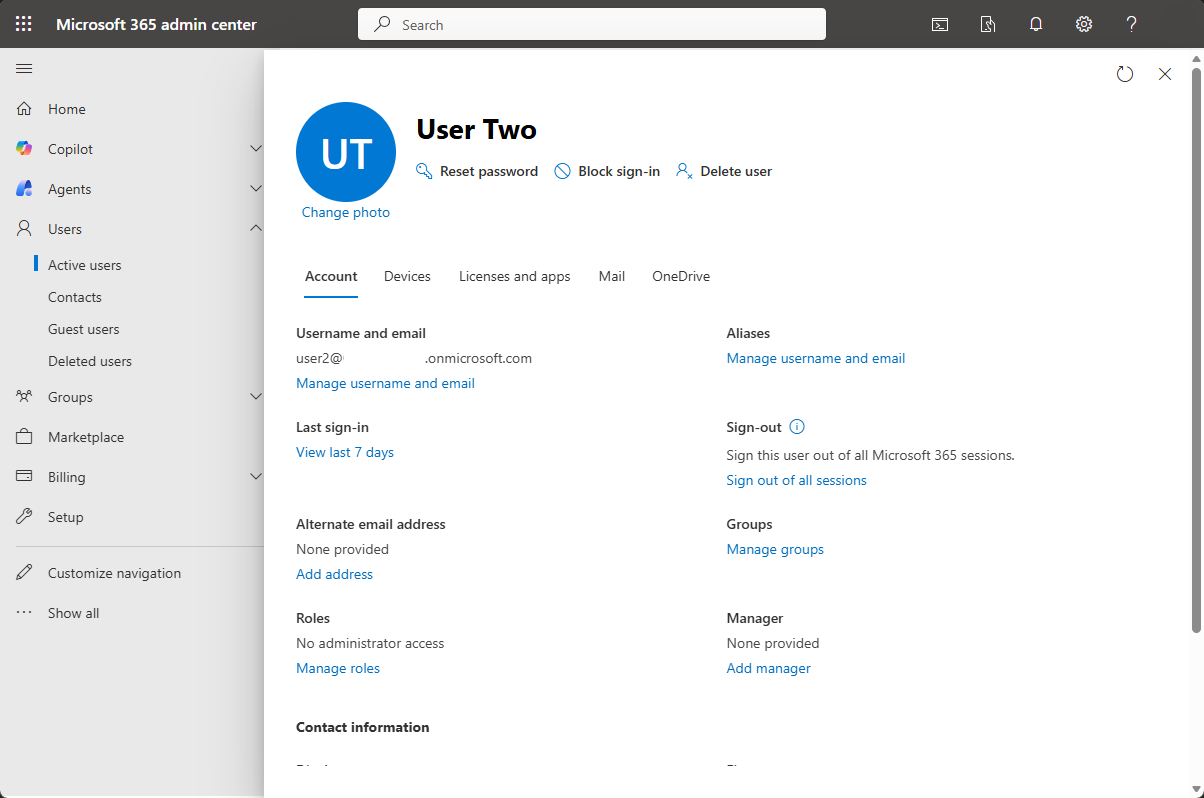
O ponto de partida para muitos administradores é o Centro de administração do Microsoft 365onde as licenças de usuário podem ser revisadas e modificadas com relativa facilidade. Embora não seja a ferramenta mais poderosa para mudanças realmente drásticas, permite uma primeira abordagem e é útil para ajustes menores.
Na seção de usuários ativos, Você pode filtrar por tipo de licença. e selecione em massa os usuários que possuem, por exemplo, a licença E3. A partir daí, o portal permite modificar a alocação e desmarcar determinados planos ou serviços. No entanto, essa abordagem apresenta limitações claras quando se deseja realizar uma limpeza completa ou quando se combina licenças concedidas a grupos com licenças atribuídas diretamente.
Outro aspecto a ter em mente é que As licenças aplicadas por meio de grupos no Azure AD têm prioridade na forma como são gerenciadas.Se um usuário tiver uma licença atribuída por pertencer a um grupo, essa parte específica da licença não poderá ser removida manualmente no portal do Microsoft 365 sem também modificar a associação do usuário ao grupo ou as configurações do grupo.
Para organizações com muitos usuários, o portal web deixa a desejar. O gerenciamento em massa real exige o uso do PowerShell e recursos de alocação baseados em grupos.Ainda assim, o portal é útil para verificar rapidamente os resultados das alterações, consultar o estado de um utilizador específico ou agir em relação a pequenos grupos de pessoas com necessidades muito específicas.
Em suma, embora O centro de administração do Microsoft 365 é um bom ponto de controle.Normalmente, isso não é suficiente para lidar com uma remoção e atualização de licenças em larga escala, especialmente quando é necessário distinguir entre várias fontes de alocação e combinar diferentes tipos de planos, como E3 e F3.
Alocação e remoção de licenças do Azure AD baseadas em grupos
Azure Active Directory (atualmente Microsoft Insira o ID) Há muito tempo que inclui a opção de atribuição de licenças baseada em grupos. Esta funcionalidade permite que os utilizadores recebam automaticamente uma ou mais licenças quando são adicionados a um grupo e percam essas licenças quando são removidos do grupo. É uma forma muito eficaz de padronizar as configurações por função.
Se já tiverem sido criados dois contêineres ou grupos no Azure AD para atribuir licenças automaticamente (por exemplo, uma para usuários E3 e outra para usuários F3), o importante é analisar quais usuários pertencem a cada grupo e como essas associações se sobrepõem às licenças atribuídas manualmente no passado.
A estratégia recomendada geralmente envolve definir um modelo objetivo claroEste mapa define quais planos de licenciamento correspondem a cada tipo de trabalho, quais grupos representarão esses trabalhos e quais usuários devem estar em cada grupo. Uma vez definido este mapa, o próximo passo é ajustar as associações de grupo e permitir que o Azure AD aplique e remova licenças automaticamente.
Para resolver o problema do licenças duplicadas entre E3 e F3O procedimento padrão consiste em identificar os usuários que devem ter licenças F3, garantir que estejam no grupo correto e remover quaisquer licenças E3 excedentes. Por outro lado, se houver funcionários que devam ser atualizados de F3 para E3, eles são movidos para o grupo apropriado e suas atribuições antigas são removidas.
Uma das principais vantagens dessa abordagem é que As regras permanecem as mesmas ao longo do tempo.Essa não é uma mudança pontual, mas sim uma forma permanente de garantir que qualquer nova contratação, demissão ou mudança de função seja automaticamente refletida no tipo de licença atribuído, evitando assim o acúmulo progressivo de licenças incorretas que frequentemente observamos após vários anos de uso da plataforma.
Utilizando o PowerShell para remoção e atualizações em massa.
Quando o volume de usuários é grande Ou, se o cenário for complexo, o PowerShell torna-se uma ferramenta indispensável para gerenciar licenças do Office 365 em larga escala. Por meio dos módulos Microsoft 365, Azure AD ou MSOnline, é possível consultar, atribuir e revogar licenças para centenas ou milhares de usuários com apenas alguns comandos bem elaborados.
A abordagem típica consiste em Conecte-se ao ambiente do Microsoft 365 via PowerShell.Extraia uma lista de usuários e suas licenças atuais e, com base nessas informações, crie regras que detectem duplicatas. Por exemplo, você pode gerar um relatório com todos os usuários que possuem uma licença E3 e, ao mesmo tempo, pertencem a um grupo que lhes concede uma licença F3.
Com base nesse relatório, foi elaborado um roteiro que Remova a licença E3 de todos os usuários que não deveriam tê-la.garantindo que mantenham sua licença F3 e, portanto, não percam o acesso aos serviços de que realmente precisam. Da mesma forma, o oposto pode ser feito: identificar os usuários cuja funcionalidade é insuficiente e que devem atualizar da licença F3 para a E3, atribuindo a nova licença e revogando a antiga.
O PowerShell também permite Documentar e auditar toda a operação.É possível exportar dados para CSV antes e depois das alterações, permitindo comparar quantas licenças foram liberadas, quantos usuários mudaram de plano e o impacto econômico aproximado da atualização. Essa rastreabilidade é essencial para justificar o trabalho à gerência e para reverter as alterações, se necessário.
No entanto, ao trabalhar com scripts que modificam licenças em massa, é crucial Sempre teste primeiro com um pequeno subconjunto de usuários.Um pequeno grupo piloto nos permite validar se a lógica do script está correta, se ninguém está ficando sem serviços essenciais e se as alterações são refletidas conforme o esperado no portal de administração e na experiência do usuário.
Melhores práticas antes de fazer alterações em massa nas licenças
Antes de se precipitar e começar a mexer com licenças sem pararÉ aconselhável seguir uma série de recomendações para minimizar riscos e evitar surpresas desagradáveis. Embora a tentação de liberar licenças e reduzir custos possa ser grande, uma limpeza mal executada pode deixar as pessoas sem acesso a e-mail, Teams ou outras ferramentas essenciais no meio do expediente.
O primeiro é Realizar um inventário completo das licenças atuais.Que tipos de planos estão sendo usados (E3, F3, Business, etc.), quantas licenças de cada plano foram adquiridas e quantas estão sendo efetivamente utilizadas? Essa visão geral inicial é essencial para entender o problema, avaliar a economia potencial e definir o objetivo final.
Depois disso, é aconselhável Classificar usuários por perfis de usoEquipe administrativa, pessoal de loja, técnicos, gerentes, etc. Cada um desses grupos normalmente tem necessidades diferentes, e isso se reflete nos planos de licenciamento mais adequados para cada um. Essa classificação servirá de base para a alocação de recursos do Azure AD por grupo.
É também importante Comunicar as alterações aos departamentos afetados.Idealmente, os usuários não deveriam notar nada (já que estão apenas trocando de licenças, mantendo os serviços essenciais), mas sempre existe a possibilidade de perder o acesso a algum aplicativo secundário que alguém esteja usando. Manter a equipe responsável informada ajuda a gerenciar quaisquer problemas.
Por fim, é aconselhável preparar um plano de reversãoCópias das listas de licenças anteriores, scripts de alocação que permitam a devolução de licenças específicas a um grupo de usuários caso algo dê errado e um período razoável para a realização de testes iniciais fora do horário de pico da organização.
Ao aplicar essas melhores práticas, o Remoção e atualização em massa de licenças no Office 365 Deixa de ser uma operação arriscada e torna-se um projeto controlado, com objetivos claros e um retorno sobre o investimento facilmente mensurável.
Evite duplicação e otimize custos com E3 e F3.
Um dos principais objetivos da revisão de licenças Trata-se de garantir que todos tenham o plano certo, sem pagar a mais. Especificamente, com os planos E3 e F3, geralmente há um potencial significativo de economia, pois o E3 é um plano muito mais abrangente e caro, enquanto o F3 é voltado para trabalhadores que não precisam de todos esses recursos avançados.
Para otimizar, muitas vezes é útil Definir critérios claros para decidir quem deve ter E3 e quem deve ter F3.Por exemplo, o plano E3 destina-se a funcionários que utilizam aplicações de desktop intensivamente, necessitam de armazenamento expandido ou requerem recursos avançados de segurança e conformidade; e o plano F3 destina-se a trabalhadores da linha de frente, funcionários móveis que apenas acessam e-mail, Teams e alguns aplicativos básicos.
Com base nesses critérios, a situação atual é analisada e realocar licenças em massaIsso envolve a substituição do plano E3 pelo F3 para usuários que não precisam do plano completo. Em muitos casos, esse ajuste simples, quando feito com cuidado, libera um grande número de licenças E3 que podem ser realocadas para perfis mais críticos ou, melhor ainda, reduz o número de licenças adquiridas.
A chave está em Não deixe licenças antigas "penduradas".Se um usuário agora é controlado por um grupo do Azure AD que lhe atribui a permissão F3, não faz sentido que ele também mantenha uma atribuição direta de permissão E3. Eliminar essas inconsistências é o que realmente proporciona resultados de otimização de custos.
Com uma combinação de Análise inicial, uso inteligente de grupos e automação com PowerShellÉ perfeitamente possível tornar o ambiente de licenciamento do Office 365 muito mais organizado, consistente e econômico, sem comprometer a produtividade ou a segurança do usuário.
Seguindo essa abordagem estruturada, as organizações podem Transformar um antigo problema de licenciamento em realidade. Em um sistema organizado, onde cada usuário tem exatamente o que precisa, isso se traduz em menos incidentes, administração mais simples e economia constante na fatura do Microsoft 365, que, com o tempo, se torna difícil de ignorar.


Escritor apaixonado pelo mundo dos bytes e da tecnologia em geral. Adoro compartilhar meu conhecimento por meio da escrita, e é isso que farei neste blog, mostrar a vocês tudo o que há de mais interessante sobre gadgets, software, hardware, tendências tecnológicas e muito mais. Meu objetivo é ajudá-lo a navegar no mundo digital de uma forma simples e divertida.