- Habilitar o Ditado no Outlook requer permissões de microfone e uma boa conexão para transcrever a fala para texto com precisão.
- Se o ditado falhar, verifique o acesso ao microfone, os níveis de entrada, o ruído e a versão do Outlook ou do navegador.
- Aprender comandos pontuação (vírgula, ponto final, aspas, parênteses, arroba) para digitação sem teclado.
- Com o Voice Access, você pode abrir, responder, anexar, pesquisar e agendar eventos usando apenas sua voz.

Além da digitação por voz, o Windows oferece o Acesso por Voz para controlar aplicativos com a sua voz, incluindo o Outlook. Você pode abrir o aplicativo, clicar em botões, navegar em listas e digitar sem usar o mouse ou o teclado, utilizando sobreposições numéricas nos controles. Para uma experiência mais acessível, veja como configurar o Windows 11 para pessoas com baixa visão.
No seu computador, baixe o aplicativo Outlook da Microsoft Store, caso ainda não o tenha. Diga "Abrir Outlook" para iniciar o aplicativo e aguarde até que os marcadores numerados apareçam acima dos itens na tela.
- Selecione a opção para criar uma conta gratuita dizendo o número que é sobreposto em "Criar uma conta"A caixa de registro será aberta.
- Dite seu endereço de e-mail letra por letraPor exemplo, diga “s”, “o”, “m”… e quando chegar a hora, diga “at” para inserir “@”.
- Diga "Próximo" e dite seu senha caractere por caractereSe precisar de privacidade, selecione "Mostrar teclado" e use as sobreposições numéricas para digitar teclas no touchpad.
- dita nomes e sobrenomes, e confirme com “Avançar”.
- Pára País ou região, diga "Clique em país ou região" e depois diga o nome do país; confirme com "Enter".
- Para a data de nascimento, selecione mês, dia e ano com comandos como “Clique no mês” e dite os valores, confirmando cada um com “Enter”.
- Complete a captcha seguindo as instruções na tela.
Entre com sua conta
Para entrar no Outlook (desktop ou web), abra o navegador ou o aplicativo usando sua voz. Na tela de entrada, diga seu endereço de e-mail e senha, como fez ao se cadastrar. Se a verificação em duas etapas estiver ativada, selecione seu método de autenticação preferido.
- Quando você cometer um erro ao ditar, use "Eliminar" para excluir conteúdo específico ou repetir o campo.
- Após efetuar login, O Outlook abrirá a caixa de entrada e você pode continuar a controlá-lo com comandos.
Adicionar uma conta de e-mail no Outlook
Se você quiser adicionar uma conta do Gmail, Yahoo ou outra, acesse as Configurações. Clique em "Configurações" e selecione o botão Configurações do Outlook de acordo com a etiqueta numerada exibida.
- Na caixa Configurações, diga "Adicionar Conta".
- Dita o endereço de correio e confirme com “Continuar”.
- Dita o senha; se preferir ocultá-lo, use "Mostrar teclado" e selecione caracteres com números.
- Di "Iniciar sessão" para completar a descarga.
Ler, responder e encaminhar e-mails
Para verificar sua Caixa de Entrada, diga "Clique em Caixa de Entrada ". Se a seção Favoritos estiver recolhida, números aparecerão acima de cada pasta; diga o número correspondente à pasta que você deseja abrir.
- Para abrir um e-mail específico, diga Clique em " ou "Clique". Você também pode dizer "Mostrar números" e ditar o número da mensagem.
- Para responder, diga Clique em ResponderUm rascunho será aberto.
- Se você quiser a janela separadamente, peça «Abrir em uma nova janela» usando o rótulo numérico correspondente.
- Dite sua mensagem. Para corrigir, diga "Excluir linha" ou “Excluir”.
- Enviar com Clique em Enviar; se aparecerem números, diga aquele que ativa o botão.
- Para encaminhar, diga Clique em ReenviarVocê pode optar por encaminhar diretamente ou explorar o menu suspenso (por exemplo, encaminhar como anexo) falando o número exibido.
Redija um novo e-mail e anexe arquivos
Diga "Clique em Nova Mensagem" para abrir um rascunho. Você pode movê-lo para uma janela separada com "Abrir em uma nova janela" usando números sobrepostos.
- Ditar os contatos em Pára y CC dizendo seus nomes; o Outlook sugerirá correspondências.
- Di «Ir para adicionar um assunto» e dita o assunto do e-mail.
- Di "Vá para o corpo" e dite a mensagem. Aplique os comandos de pontuação conforme necessário.
- Para anexar, diga Clique em Anexar arquivo e então “Navegar neste computador” para abrir o inicializador.
- Percorrer as pastas dizendo Clique em " e confirme com “Enter”.
- Selecione o arquivo com Clique em " para incorporá-lo como um anexo.
- Quando estiver pronto, diga Clique em Enviar e diz o número que ativa o botão se forem exibidos rótulos.
Pesquise e-mails e organize seu calendário
Para localizar mensagens, diga "Clique em Pesquisar" para focar a caixa de pesquisa. Se você vir dois itens com números, diga "Um" para selecionar aquele na área principal do Outlook.
- Dite o termo e diga «Pressione Enter» para filtrar por sua caixa de correio.
- Para o calendário, diga Clique no calendário e abra um evento com “Clique em “.
- Crie um novo evento dizendo Clique em novo evento, escolhendo “Evento” no menu suspenso, se necessário.
- Dita o Título do evento, adicione participantes com “Convidar participantes necessários” e confirme cada nome com “Enter” quando ele aparecer nas listas sugeridas.
- Para participantes opcionais, diga Clique opcional e dita nomes.
- Defina a data e a hora com Clique na data de início. e "Clique em Hora de Início"; insira a data em formato numérico e o horário desejado. Defina o fuso horário ou a recorrência com "Fuso Horário" e "Tornar Recorrente".
- Adicione um descrição clicando em “Adicionar uma descrição” e ditando o texto.
- Enviar convite com Clique em Enviar ou salve como rascunho no menu suspenso ao lado do botão.
- Para participar de reuniões do Teams a partir do seu calendário, abra o evento e diga Clique em Participar, e depois “Inscreva-se agora”.
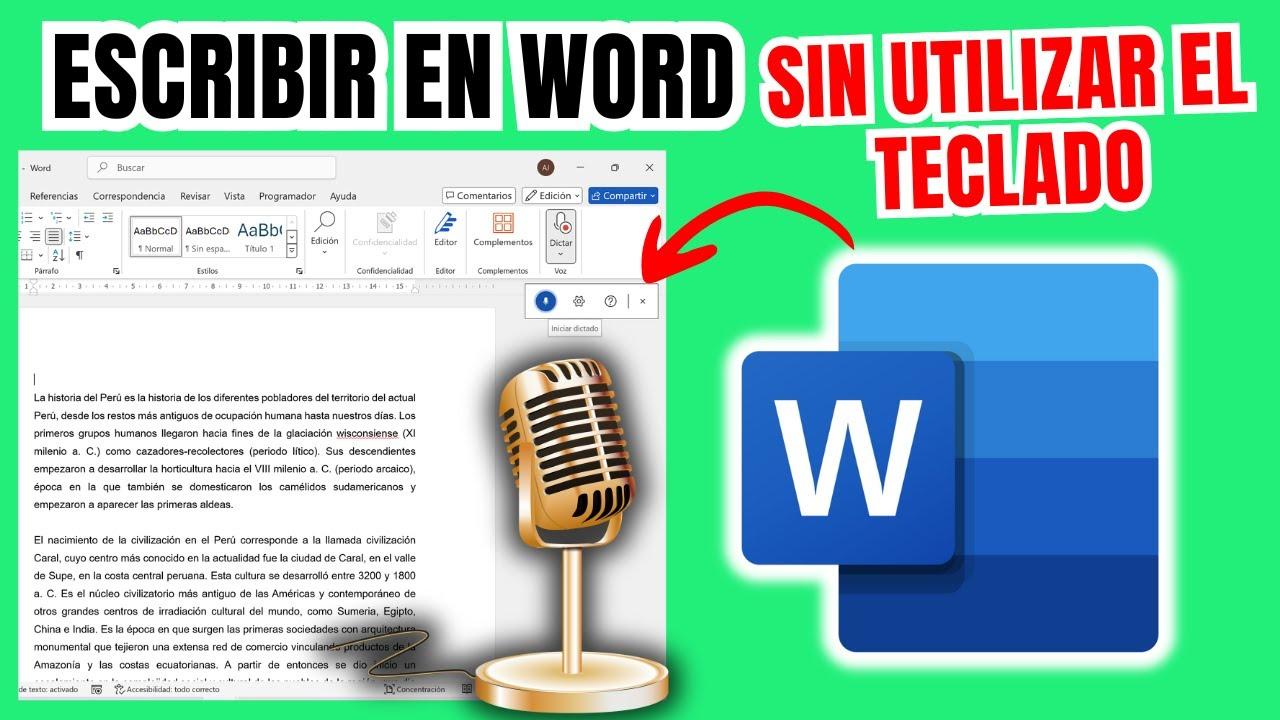
Dicas finais para uma experiência de ditado impecável
Antes de gravações de voz longas, faça um teste rápido. Grave de 10 a 15 segundos, verifique o nível do microfone e ajuste o ganho para evitar distorções. Se o texto aparecer com atraso, mude para uma rede de melhor qualidade ou conecte-se por cabo.
Se você trabalha com dados sensíveis, tome precauções extras com relação à privacidade. Ao ditar senhas ou informações confidenciais, use o teclado virtual com números para que ninguém por perto consiga deduzir pelo som. E bloqueie o dispositivo se você o deixar sem supervisão.
A voz é mais produtiva com hábitos consistentes. Fale em um ritmo constante, articule claramente e mantenha o microfone a uma distância constante . Com um pouco de prática, o Outlook entenderá sua ditagem perfeitamente na primeira vez.
Dominar a ditagem no Outlook é simplesmente uma questão de configurar as permissões corretamente, ter um microfone funcionando e memorizar alguns comandos. Com tudo configurado, você poderá compor e-mails, formatar documentos e gerenciar seu calendário muito mais rapidamente , usando o Acesso por Voz para navegar por botões e listas sem tirar as mãos da mesa.


Escritor apaixonado pelo mundo dos bytes e da tecnologia em geral. Adoro compartilhar meu conhecimento por meio da escrita, e é isso que farei neste blog, mostrar a vocês tudo o que há de mais interessante sobre gadgets, software, hardware, tendências tecnológicas e muito mais. Meu objetivo é ajudá-lo a navegar no mundo digital de uma forma simples e divertida.