Muitos usuários do Windows relatam que seus monitores desligam inesperadamente logo após a inicialização , sem motivo aparente. Esse é um problema recorrente, relatado desde o Windows 7 e que ainda ocorre no Windows 10 e no Windows 11. Se você deseja aprender como corrigir o problema de monitores que desligam após a inicialização no Windows, continue lendo este guia.

Após investigar minuciosamente esse problema específico, percebemos que existem, na verdade, várias causas para esse comportamento no seu PC com Windows 10. Vamos analisar todos os possíveis culpados que podem estar desencadeando esse problema:
- conflito de software:Acontece que um caso bastante comum em que você verá esse comportamento é algum tipo de conflito de software que acaba afetando os trabalhos de renderização que sua GPU está manipulando no momento. A maneira mais fácil de resolver esse problema é começar em modo de segurança e atualize o driver do adaptador de vídeo manualmente.
- Inconsistência do driver GPU– Outro cenário em que você pode perceber que seus monitores desligam automaticamente é uma inconsistência de GPU. Esse problema geralmente ocorre após uma atualização do Windows 11 para o Windows 10 e geralmente pode ser resolvido removendo o driver atual e as dependências da GPU e instalando equivalentes totalmente suportados do zero.
- Inconsistência de começo rápido- Segundo muitos afetados, outro cenário em que seu monitor desliga inesperadamente pode estar relacionado à função de inicialização rápida presente no Windows 10 e Windows 11. Para resolver este problema, você precisará acessar o menu de opções de energia e desabilitar esta função por completo.
- Cabo do monitor com defeito: você também deve tomar o tempo para investigar um possível problema relacionado ao cabo. Um cabo HDMI ou DVI incompatível (ou até mesmo o cabo de alimentação) pode estar em processo de falha e pode causar interrupções de exibição no(s) seu(s) monitor(es). Nesse caso, a única maneira de verificar se esse cenário é aplicável é usar novos cabos equivalentes e verificar se o problema persiste.
- Problema de fonte de alimentação– Acontece que você também pode enfrentar esse problema em um cenário em que sua PSU (unidade de fonte de alimentação) atual não é poderosa o suficiente para sustentar todos os componentes e periféricos conectados atualmente. Nesse caso, você poderá resolver o problema desconectando todos os dispositivos não essenciais ou atualizando para uma fonte de alimentação mais potente.
- Drivers de controlador de vídeo danificados– De acordo com alguns usuários afetados por esse problema, você pode estar vendo esse erro devido a uma inconsistência que afeta os drivers do controlador de vídeo. Nesse caso, você pode corrigir o problema revertendo o driver do controlador de vídeo.
- Driver do adaptador de vídeo incompatível– Se você começou a enfrentar esse erro após atualizar do Windows 11 para o Windows 10, é provável que esteja lidando com esse problema devido a um driver migrado incorretamente. Nesse caso, você pode corrigir o problema desinstalando o driver do adaptador de vídeo atualmente ativo e migrando para um equivalente genérico.
- Esquema de energia personalizado- Se você personalizou seu plano de energia anteriormente, é possível que uma das configurações personalizadas definidas anteriormente esteja causando esse problema em seu monitor ou monitores. Nesse caso, a maneira mais eficiente de resolver o problema é retornar ao esquema de energia padrão.
- Porta HDMI/DVI com defeito- Se o seu monitor suporta DVI e HDMI e todos os outros métodos que você tentou até agora falharam, vale a pena tentar alterar a porta padrão que você usa para conectar o monitor ao PC. Se você estiver usando um cabo HDMI, use um cabo DVI e vice-versa.
- A suspensão híbrida está ativada- Embora este seja um recurso interessante em teoria, na realidade é muito mais problemático do que vale a pena (pelo menos no Windows 10). Se você atualmente tem o Hybrid Sleep ativado, tente desativá-lo no menu Configurações e veja se o problema para de ocorrer.
- Problema de RAM:Um culpado improvável que poderia causar tais problemas de exibição é um cenário em que a RAM começa a falhar e indiretamente faz com que o monitor pare de receber informações. Neste caso, você deve investigar sua RAM e ver se o seu Hardwares a memória está começando a falhar.
- Outros problemas de hardware- Depois de remover a RAM da sua lista de culpados de hardware, a próxima coisa que você deve fazer é verificar se as portas da GPU e da placa-mãe estão funcionando conforme o esperado. A menos que você saiba como fazer essas investigações sozinho, recomendamos levar seu PC a um técnico certificado para realizar essas investigações para você.
Como consertar monitores que desligam após a inicialização do Windows
Agora que revisamos todos os possíveis motivos pelos quais você pode estar enfrentando esse problema, revisamos todas as soluções confirmadas para descrevê-las e testá-las localmente até encontrar um método que resolva o problema para você.
1. Inicialize no modo de segurança e atualize o driver do adaptador de vídeo
Acontece que um driver de adaptador de vídeo corrompido geralmente é responsável por causar esse problema específico nas instalações do Windows 10 e do Windows 11.
Se este cenário for aplicável, você deve iniciar o seu PC no modo de segurança e ver se o problema para de ocorrer. Caso seus monitores funcionem normalmente durante a inicialização no modo de segurança, você provavelmente está lidando com um driver de adaptador de vídeo corrompido.
Caso você descubra que o problema não ocorre no modo de segurança (enquanto o driver de vídeo genérico do Windows está carregado), você deve prosseguir e desinstalar o driver do adaptador de vídeo atualmente ativo para forçar a instalação do Windows a usar um equivalente genérico.
Para obter instruções passo a passo sobre como aplicar esse método, siga o guia abaixo:
- Reinicie o seu computador e comece a pressionar a tecla F8 repetidamente assim que chegar à tela inicial. Esta ação abrirá o menu Opções avançadas de inicialização.
- No menu Opções de inicialização avançadas, vá em frente e use as teclas de seta para selecionar Modo de segurança com rede ou pressione a tecla F5.
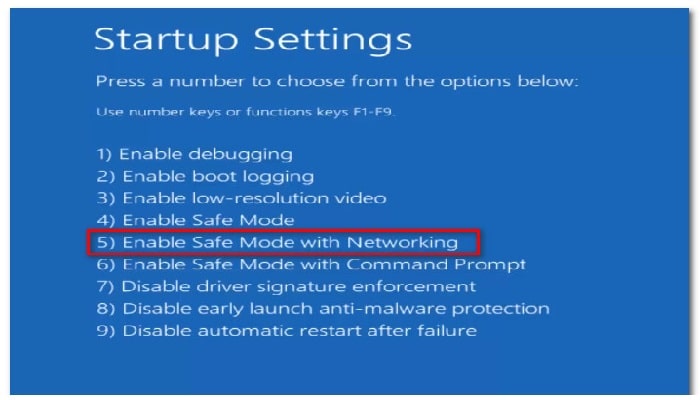
- Aguarde até que a operação especial de inicialização seja concluída e seu PC inicialize no modo de segurança com opções de rede.
- Pressione a tecla Windows + R para abrir uma caixa de diálogo Executar.
- Dentro da caixa Executar, digite o comando 'devmgmt.msc' e pressione a tecla Enter para abrir o Administrador do dispositivo.
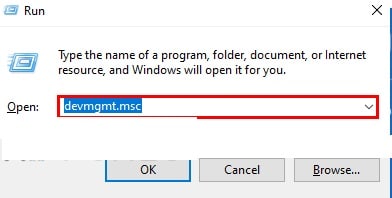
- No Controle de conta de usuário (UAC), Clique em sim para conceder acesso de administrador.
- Desde o Gerenciador de dispositivos, role para baixo e expanda o menu suspenso associado a Gerenciador de Dispositivos.
- Clique com o botão direito no driver do adaptador de vídeo ativo e selecione a opção desinstalar dispositivo no menu de contexto que acabou de aparecer.
- Siga as instruções na tela para desinstalar o driver do adaptador de vídeo dedicado e reinicie o PC.
- Na próxima inicialização, a instalação do Windows notará que o driver do adaptador de vídeo está faltando e instalará um equivalente genérico.
Caso este método não resolva o problema e seu(s) monitor(es) ainda desligue(m) após a inicialização, passe para o próximo método abaixo.
2. Reinstale o driver GPU + dependências
Caso inicializar no modo de segurança e reinstalar o adaptador de vídeo não resolva o problema, você deve voltar sua atenção para os componentes restantes do driver da GPU. De acordo com alguns usuários afetados, esse problema também pode ser causado por algumas dependências de driver gráfico associadas.
Se este cenário se aplicar, você poderá corrigir o problema desinstalando completamente o driver da GPU (junto com todas as dependências associadas) antes de reinstalar a versão mais recente do zero.
É importante remover todos os arquivos restantes da instalação anterior do driver da GPU antes de reinstalá-lo.
Siga as instruções abaixo para obter instruções específicas sobre como fazer isso:
- Para começar, abra uma caixa de diálogo corrida pressionando a tecla Windows + R.
- Em seguida digite o comando 'devmgmt.msc' e pressione Entrar para iniciar Gerenciador de Dispositivos.
- Se você vir uma mensagem UAC (Controle de conta de usuário), clique em Sim para continuar.
- Quando estiver dentro do Gerenciador de Dispositivos, encontre e clique no menu suspenso chamado Adaptadores de vídeo.
- A partir daí, localize e clique com o botão direito em cada driver gráfico, um por um, e selecione Desinstalar no menu de contexto.
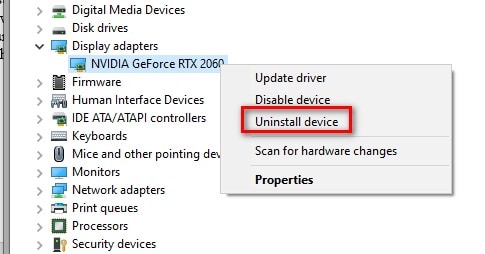
- Depois de desinstalar todos os drivers relevantes, feche Gerenciador de Dispositivos e abra outra caixa de diálogo Executar pressionando o botão Windows + R.
- Em seguida, digite o comando 'appwiz.cpl' e pressione Entrar/Criar Conta para exibir a tela Programas e características.
- Quando estiver em Programas e Recursos, dê uma olhada na lista de aplicativos instalados e comece a desinstalar qualquer coisa relacionada ao fabricante da sua GPU (Nvidia AMD ou Intel).

Observação: Para garantir que você não perca nada, clique na coluna Editor , que classificará os programas em ordem alfabética. Basta clicar com o botão direito do mouse em cada dependência ou driver relacionado à GPU, um por vez, e selecionar Desinstalar no menu de contexto que aparece.
- Na tela de desinstalação, siga as instruções fornecidas para concluir o processo.
- Depois que todos os drivers relevantes forem desinstalados, reinicie o computador e espere que ele inicialize novamente antes de continuar.
Observação: Certifique-se de selecionar o modelo de GPU correto e a versão correta do Windows antes de iniciar o download.
- A partir daí, baixe e instale a versão mais recente do driver disponível para o seu modelo específico de placa gráfica.
- Por fim, reinicie o computador mais uma vez e veja se o problema do monitor foi resolvido.
Se você ainda encontrar o erro, tente o método explicado abaixo.
3. Desative a inicialização rápida (se aplicável)
O recurso de inicialização rápida do Windows 10 é notoriamente conhecido por causar esse tipo de problema, especialmente quando a CPU fica no modo inativo por muito tempo.
Dezenas de usuários relatam que conseguiram resolver esse problema irritante acessando o menu Opções de energia e desativando a opção Inicialização rápida.
Nota: Este método demonstrou funcionar nos sistemas operacionais Windows 10 e Windows 11 .
Se você atualmente tem a opção de inicialização rápida ativada, siga as instruções abaixo para saber como desativá-la no menu Opções de energia e ver se isso corrige o problema de desligamento do monitor:
- Para abrir o menu Opções de energia, aperte o tecla do Windows + R para abrir uma caixa de diálogo Corre.
- Em seguida, digite o seguinte comando “powercfg.cpl” dentro do cardápio Execute e pressione Enter.
- No menu Opções de energia, você deve usar o menu do lado esquerdo para clicar em Escolher o que os botões de energia fazem.
- No menu Configurações do sistema, pressione clique em Alterar configuração que não está disponível no momento.
- Depois disso, você deve desmarcar a caixa associada à opção Ative a inicialização rápida. Agora clique Guardar mudanças bem na parte inferior da janela.
- Reinicie o seu PC e verifique se os monitores ainda desligam quando a próxima inicialização for concluída.
Se o Fast Startup já estiver desabilitado ou desativá-lo não resolveu o problema do monitor no seu caso, vá para o próximo método abaixo.
4. Use novos cabos de monitor
Se nenhum dos métodos acima provou ser eficaz no seu caso e você já passou pela maioria dos problemas relacionados ao driver que podem causar esse tipo de comportamento no Windows.
Antes de prosseguir, você deve reservar um tempo para garantir que todos os cabos do monitor estejam funcionando conforme o esperado.
Comece verificando o cabo HDMI/DVI : substitua-o por um cabo reserva e veja se o problema persiste.
Continue a substituição do cabo de alimentação do(s) seu(s) monitor(es) : a grande maioria dos fabricantes de monitores e televisores utiliza o mesmo cabo de alimentação, portanto, você não deverá ter problemas em usar um cabo de alimentação diferente e verificar se o problema foi resolvido.
Nota: De acordo com alguns usuários afetados, no seu caso, a exibição do monitor foi interrompida devido a um cabo incompatível.
Se você já tentou substituir os cabos e o problema ainda persiste, continue com os métodos abaixo.
5. Desconecte dispositivos não essenciais
Esse tipo de comportamento no Windows 10 e no Windows 11 também pode estar associado a uma inconsistência causada indiretamente por dispositivos conectados através das portas do painel frontal (teclados sem fio, discos rígidos, impressoras, hubs USB , etc.).
Alguns usuários descobriram que imediatamente após desconectarem certos periféricos desnecessários, seus monitores paravam de desligar em intervalos aleatórios. Em alguns casos, o problema desapareceu após desconectar um HDD/SSD externo, enquanto outros tiveram sucesso ao desconectar os fones de ouvido alimentados por USB.
Parece que você pode estar lidando com um problema de E/S (entrada/saída) ou pode ser um caso clássico de uma PSU (unidade de fonte de alimentação) insuficiente que não pode fornecer energia suficiente para cada componente que está atualmente conectado ao seu PC.
Alguém poderia pensar que o monitor não deveria ser afetado por isso, pois possui seu próprio cabo de alimentação conectado externamente. Isso é verdade, mas os problemas de exibição provavelmente se devem ao fato de sua GPU não ter largura de banda de energia suficiente disponível.
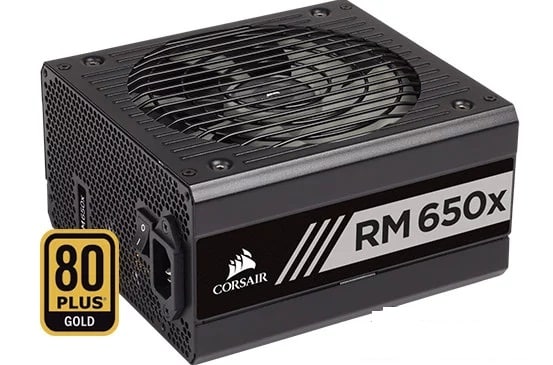
Importante: Se você não deseja atualizar sua fonte de alimentação para uma nova unidade com maior capacidade, nossa única opção é desconectar todos os dispositivos não essenciais que atualmente utilizam a energia fornecida pela sua fonte.
Se você já tentou remover todos os dispositivos não essenciais conectados ao seu PC e ainda enfrenta o mesmo problema com seus monitores, passe para o próximo método abaixo.
6. Restaure os esquemas de energia padrão (se aplicável)
Se você já modificou os planos de energia padrão e os personalizou para atender às suas próprias necessidades, isso pode ter a consequência não intencional de interromper a alimentação dos monitores externos.
Vários usuários afetados que enfrentam o mesmo tipo de problema de monitor confirmaram que, no seu caso, os monitores foram desligados devido a uma configuração do plano de energia.
A melhor maneira de corrigir esse problema é simplesmente reverter as alterações feitas no esquema de energia padrão e manter as configurações personalizadas que não afetarão o monitor.
Mas se essa não for uma opção para você, você pode recorrer à solução drástica e abrir um prompt de comando (CMD) a partir do qual poderá executar o comando ' powercfg ', que restaurará automaticamente o esquema padrão.
Se você estiver procurando instruções específicas sobre como fazer isso, siga as etapas abaixo:
- Pressione Tecla Windows + R para abrir uma caixa de diálogo Corre.
- Então escreva 'cmd' dentro da caixa de texto e pressione Ctrl + Shift + Enter para abrir um simbolo do sistema Alto.
- Quando o Controle de conta de usuário (UAC) solicitar, clique em sim para conceder acesso de administrador.
- Quando estiver dentro da janela CMD elevada, cole o seguinte comando e pressione Entrar/Criar Conta Para redefinir o esquema de energia padrão:
powercfg -restoredefaultschemes
- Após o comando ter sido processado com sucesso, reinicie o seu PC e veja se os problemas do monitor foram resolvidos.
Se o problema ainda não for corrigido, passe para o próximo método abaixo.
7. Use DVI em vez de HDMI ou vice-versa (se aplicável)
Se você estiver usando um monitor com indicações HDMI e DVI, tente conectá-lo ao PC usando o slot alternativo.
Vários usuários afetados confirmaram que seus monitores pararam de desligar em intervalos aleatórios após a inicialização, uma vez que usaram a opção de conexão diferente.
Caso você esteja conectado via HDMI, use a opção DVI.
Se você estiver usando uma conexão DVI, conecte-a usando um cabo HDMI.
Observação: Se o seu monitor suportar apenas HDMI ou DVI, ignore este método e prossiga para o próximo método abaixo.
8. Desative a suspensão híbrida (se aplicável)
Outra opção de energia frequentemente relatada por causar problemas de monitor como esse é a suspensão híbrida.
Observação: A suspensão híbrida é um estado de energia que combina suspensão e hibernação. Ao usar esse recurso, o sistema operacional gravará toda a memória RAM no disco rígido ou SSD e, em seguida, entrará em um estado de baixo consumo de energia que mantém a RAM atualizada.
Embora essa opção seja boa em teoria, muitos usuários do Windows relatam que ela acaba cortando a tela dos monitores secundários sempre que o PC permanece no modo inativo por muito tempo. Quando esse problema ocorrer, a única maneira de recuperar a tela é reiniciando o PC.
Se você quiser evitar que isso aconteça no futuro, precisará acessar a tela Opções de Energia e modificar as configurações de energia padrão para desativar o modo de hibernação híbrida.
Para que você tenha instruções precisas sobre este procedimento, basta observar as instruções que mostramos a seguir:
- Comece pressionando Tecla Windows + R para abrir uma caixa de diálogo Corre.
- Então escreva 'ao controle' dentro da caixa de execução e pressione Entrar/Criar Conta para abrir o menu clássico no Painel de Controle.
- Quando estiver dentro do menu clássico Painel de controle, vá para “Plano Preferencial” e clique em Altere as configurações do plano.
- No próximo menu, clique em Altere as configurações avançadas de energia.
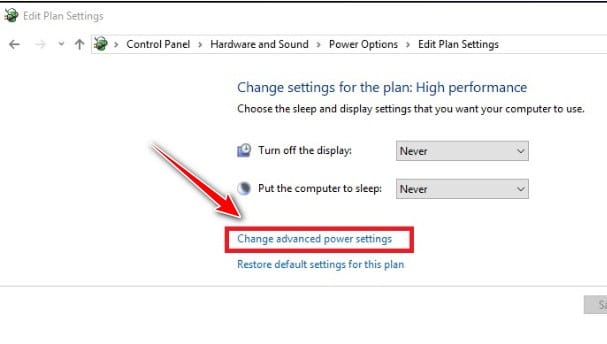
- No menu que acabou de aparecer, expanda a guia Dormire abra a opção Permitir suspensão híbrida e desligá-la.
- Clique em Aceitar para salvar as alterações, reinicie o PC e veja se os problemas do monitor foram corrigidos.
Se o problema persistir ou a suspensão híbrida já estiver desativada, passe para o próximo método abaixo.
Executando um teste Mem
De acordo com outros usuários afetados, esse problema do monitor também pode estar relacionado ao componente RAM.
É possível que uma ou ambas as RAMs estejam começando a falhar; Nesse caso, nossa recomendação é realizar um teste de estresse do MemTesy86 e verificar se você está lidando com algum problema de hardware que esteja afetando sua memória.
Caso você suspeite que sua memória possa estar causando esse problema, siga as instruções abaixo para implementar um teste de estresse MemTest86:
- Para baixar o MemTest86, abra seu navegador padrão e vá para o página de download.
- Quando estiver na página correta, clique no botão Botão de download para obter a versão gratuita do MemTest86.

- Após a conclusão do download, use um programa de extração como 7 Zip, WinZip ou WinRar para descompactar o arquivo memtest86-usb.
- Depois disso, siga as instruções da documentação oficial para criar uma unidade USB que será usada para testar a resistência de sua RAM.
- Use MemTest86 de acordo com as instruções e veja se sua RAM está causando o problema.
Se o teste de estresse estiver limpo, vá para o método final abaixo.
10. Leve seu PC a um técnico
Se nenhum dos métodos acima for eficaz no seu caso, é claro que você está lidando com algum tipo de problema de hardware.
Se você não tiver conhecimento para investigar cada componente individualmente, a melhor ação é levar seu PC ou laptop a um técnico certificado e solicitar que ele investigue.
Além disso, se você tiver um monitor sobressalente, também deverá substituir aquele que está causando problemas e verificar se o rompimento da tela para.
Espero que com essas dicas simples você consiga consertar monitores que desligam após a inicialização do Windows. Obrigado por nos ler, até uma próxima publicação.

Meu nome é Javier Chirinos e sou apaixonado por tecnologia. Desde que me lembro, eu gostava de computadores e videogames e esse hobby acabou virando um emprego.
Publico sobre tecnologia e gadgets na Internet há mais de 15 anos, especialmente em mundobytes.com
Também sou especialista em comunicação e marketing online e tenho conhecimento em desenvolvimento WordPress.