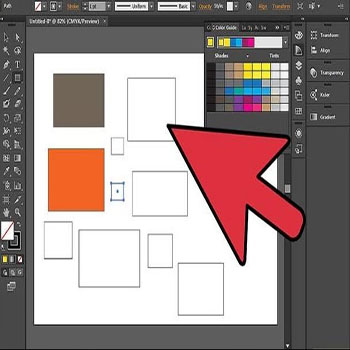
Entre os aplicativos mais populares para design de imagens e fotos, o Adobe Illustrator se destaca. Este software permite colorir imagens usando sua paleta de cores preferida. Neste artigo, mostraremos como usar a ferramenta Balde de Tinta no Illustrator.
Etapas para usar o balde de tinta no Illustrator
Se você quiser saber como usar o balde de tinta no Illustrator, basta seguir os seguintes passos. Deixo-os abaixo:
- Passo 1- Ao iniciar um novo documento, você deve selecionar a área onde deseja aplicar a cor. Recomendo que você pratique fazer um círculo grande e dois pequenos dentro do primeiro.
- Passo 2– Vá para a barra superior e clique em “Objeto” e selecione “Pintura Interativa” e clique em “Criar”.
- Passo 3: Agora pressione a tecla “K”, que caso contrário é o comando para ativar o balde de tinta no Illustrator. Depois de ativá-lo, ao colocar o cursor sobre o desenho, as áreas que podem ser preenchidas serão divididas.
- Passo 4: Em seguida, você deve selecionar a cor que deseja aplicar dentro do círculo de sua preferência.
Você também pode se interessar por: Os 7 melhores programas de design gráfico.
Seguindo esses passos, você poderá aplicar a cor de sua preferência em suas imagens ou designs personalizados usando a ferramenta Balde de Tinta do Illustrator .
O que é Ilustrador?
Illustrator é um software de arte gráfica vetorial e design desenvolvido pela empresa Adobe, por isso é compatível com outros programas da Adobe, como Photoshop e After Effects.

Este programa, que já conta com 17 edições, é compatível com Windows e Mac OS X. Possui uma interface simples e organizada, permitindo que você utilize ferramentas e parâmetros para ajustar a criação de gráficos, ilustrações, designs originais e qualquer material visual que desejar criar.
Eu te digo, o Adobe Illustrator tem a vantagem de oferecer um sistema de desenho vetorial, com o qual você pode ampliar o tamanho das imagens criadas sem comprometer sua qualidade.
Por outro lado, este aplicativo é fácil de usar, acima mostrei como é prático usar o balde de tinta no Illustrator. Portanto, seu uso constante e práticas diárias farão de você um especialista em design.
Ferramentas
Dentre as ferramentas disponíveis, você não só poderá utilizar o balde de tinta no Illustrator, mas também terá a possibilidade de ter “Seleção”, “Desenho”, “Texto”, “Modificação”, “Navegação” e “Pintura ”No cardápio.
No entanto, vamos nos concentrar na seção “Pintura”. Estas são as ferramentas disponíveis:
- Pluma: com ele você pode criar objetos a partir de linhas retas e curvas.
- Escova: Você desenhará linhas à mão livre e poderá criar caligrafia se for sua preferência. Com o pincel você tem a possibilidade de estilizar os traços.
- Lápis: Com esta ferramenta você pode desenhar linhas abertas e fechadas à mão, como um lápis no papel.
- Conta-gotas: você pode copiar atributos de aparência, como cor, traço, efeito, preenchimento e passá-los para outro objeto.
- Balde de tinta no Illustrator: Como mencionamos antes, com o balde de tinta você pode aplicar cor em todos os traços desenhados.
Adobe Illustrator oferece a possibilidade de se tornar um designer profissional devido ao seu método de trabalho prático e simples. Portanto, colorir seus designs será moleza.
Você também pode se interessar por: Como justificar texto no Illustrator
Dicas para colorir no Adobe Illustrator
Você deve ter em mente que as cores dos seus designs desempenham um papel importante na edição, pois as cores fazem parte da mensagem que você deseja transmitir ao seu público-alvo.
Nesta era digital, a simplificação na apresentação dos anúncios é a regra fundamental para os designs nas redes sociais. Por este motivo, a cor escolhida deve estar intimamente relacionada com a sua mensagem.
Tenha em mente a psicologia da cor, pois nosso subconsciente também a capta por meio das cores.
Colorir no Illustrator
Neste poderoso software de edição gráfica você terá dois métodos para colorir suas imagens, que são:
- Atribua um preenchimento, um traço ou, por que não, ambos os elementos a um objeto.
- Transforme o objeto em um grupo de pintura interativa para bordas e faces dos caminhos.
Tenha em mente que trabalhar com camadas permite gerenciar todos os elementos do seu design.
Cor por camadas
Para pintar em camadas basta distribuir vários objetos por toda a mesa de trabalho. Desta forma, você tem a possibilidade de selecionar uma cor para cada um deles através do balde de tinta do Illustrator. Lembre-se de que a camada superior cobrirá as camadas inferiores.
Fundo colorido da mesa de trabalho
Depois de iniciar o aplicativo, a cor de fundo da mesa de trabalho aparecerá em branco. Você implementará seu conhecimento adquirido sobre o balde de tinta no Illustrator com as seguintes etapas:
- Passo 1: Inicie um novo projeto.
- Passo 2: Selecione a ferramenta “retângulo” e faça uma forma que cubra toda a superfície da prancheta.
- Passo 3- Pressione o comando para abrir o balde de tinta no Illustrator.
- Passo 4: Selecione a cor de sua preferência para o fundo e bordas.
Colorindo traços no Illustrator
Quando falamos em colorir os traços devemos citar a opção de preenchimento, que você executa com o balde de tinta do Illustrator, que é a cor que você observa dentro do objeto selecionado e que é delimitado por um traço. A linha é o contorno que observamos da figura
Lembre-se de que o preenchimento e o traçado são implementados da seguinte maneira:
- Objeto com cor de preenchimento, mas sem traço.
- Você pode usar um objeto com traço, mas sem preenchimento.
- Use um objeto com cor de preenchimento e traço.
Nesse sentido, vá até a barra de ferramentas na parte inferior à esquerda que oferece as opções de preenchimento e traçado. Clique no retângulo branco para escolher a cor do fundo e do traço.
Lembre-se que a imagem da frente é aquela que sofrerá as alterações que você fizer, por isso você deve prestar muita atenção nesta etapa.
Recomendações para usar balde de tinta no Illustrator
Se você já entendeu como usar o balde de tinta no Illustrator, recomendamos apenas que continue praticando para se tornar um designer profissional. Lembre-se que o método de aprendizagem deste software é muito fácil, tenha paciência e dedicação para alcançar os resultados esperados.
Você pode querer saber mais sobre: Os 8 melhores programas para compartilhamento de tela
Conclusão
Lembre-se de que você não só pode usar a ferramenta de preenchimento (balde de tinta) no Illustrator , como também pode explorar as diversas ferramentas que este programa oferece.

Meu nome é Javier Chirinos e sou apaixonado por tecnologia. Desde que me lembro, eu gostava de computadores e videogames e esse hobby acabou virando um emprego.
Publico sobre tecnologia e gadgets na Internet há mais de 15 anos, especialmente em mundobytes.com
Também sou especialista em comunicação e marketing online e tenho conhecimento em desenvolvimento WordPress.