Você gostaria de aprender como justificar texto no Illustrator ? Se você chegou até aqui, provavelmente está procurando a maneira mais simples de modificar seu texto neste programa de design vetorial.
O Adobe Illustrator tornou-se a ferramenta preferida para quem deseja editar e criar gráficos com facilidade, pois sua plataforma oferece uma variedade de ferramentas prontamente disponíveis para os usuários. É inclusive possível criar uma conta da Adobe totalmente gratuita.
Portanto, considerando isso, não é surpresa que suas funções incluam a inserção de caixas de texto . Por esse motivo, mostraremos os passos para ajustar parágrafos e justificar texto facilmente no Illustrator , bem como adaptá-lo a outros tipos de molduras.
Por isso, convidamos você a ficar, aqui você encontrará alguns exemplos e métodos para que possa justificar textos de forma simples e fácil.
8 métodos para justificar textos no Illustrator
Como você sabe, Illustrator é um software dedicado ao design vetorial muito completo do pacote Adobe. Este aplicativo é muito funcional, pois com ele você pode não só criar logotipos e outras mídias criativas, mas também fazer textos espetaculares. Mas, o que acontece se você quiser melhorar a qualidade da sua escrita? Deixamos aqui a forma mais simples de justificar textos no Illustrator. Também forneceremos alguns métodos e exemplos para você praticar:
Você também pode se interessar por: 6 melhores programas para design de roupas
Método 1: Justificativa Simples
- Passo 1: A primeira coisa que você deve fazer é abrir o programa Adobe Illustrator. A seguir, deve-se clicar no menu “Arquivo” seguido da opção “Abrir”, para poder localizar o arquivo que contém o texto que você vai justificar. Ao localizá-lo você deve clicar duas vezes para que ele abra no seu Adobe Illustrator.
- Passo 2: clique com o cursor na caixa de texto que deseja justificar.
- Passo 3: A seguir, você deve clicar com o cursor no ícone que representa a esquerda, direita ou centro na parte superior do painel do "parágrafo".
- Passo 4: Aperte "Ctrl" e "S" para salvar o documento.
Método 2: Estabeleça a justificativa
Quando quiser justificar textos no Illustrator, deve-se especificar parâmetros para que, por exemplo, não haja muito espaço entre as palavras de uma linha. Aqui explicamos as opções para fazer isso:
- Opção 1: selecione o texto justificado relevante. Em seguida, pressione o [Ctrl] [Alt]T(PC) ou [cmd] [Opção] T (Mac) ou você pode ir para Janela - Texto - Parágrafo.
NOTA : Você também pode clicar no link "Parágrafo visível" no painel de controle . Se necessário, abra o menu do painel "Parágrafo" e clique na opção "Justificação".
- Opção 2: Se quiser ver o efeito dos parâmetros escolhidos no documento antes de validar a caixa de diálogo, marque a opção Vista prévia.
- Opção 3: Para modificar o espaçamento das palavras que você gera pressionando a tecla [Espaço]em uma linha de texto, insira um valor nos campos mínimo, Ótimo e / ou Máximo associado à opção Intermotos (as opções mínimo y Máximo Não se referem apenas ao texto justificado).
- Opção 4: para alterar o espaçamento entre caracteres em uma linha de texto, insira um valor no campo Quadros mínimos, Ótimoe / ou Máximo associado à opção Espaçamento entre letras (as opções mínimo y Máximo Aplicam-se apenas a texto justificado).
- Opção 5: para alterar a escala dos glifos, ou seja, o tamanho de um caractere em uma linha de texto, insira um valor no campo Quadros mínimos, Ótimoe / ou Máximo associado à opção Espaçamento entre letras.
Método 3: ajustar textos
As plataformas de edição oferecem maneiras de alinhar o texto inserido. O Adobe Illustrator não é exceção, pois, apesar de ser um programa de edição gráfica, permite editar e inserir texto e, portanto, ajustar o alinhamento. Aqui está a terceira maneira de justificar o texto no Illustrator:
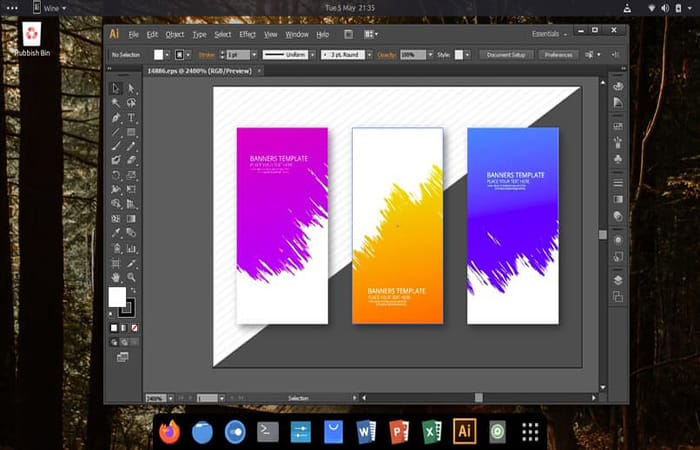
- Passo 1: Depois de inserir algum texto no programa Adobe Illustrator, para ajustá-lo, ou seja, fazer com que apareça alinhado em ambas as margens, você deve selecionar todo o texto.
- Passo 2: A seguir, você notará que aparece uma opção chamada "Parágrafo" na barra de ferramentas na parte superior da janela de edição.
- Passo 3: Pronto, você notará que tem à sua disposição três opções disponíveis, aqueles alinhados à direita, à esquerda e centralizados, ou também chamados “Justifique o texto”; Este é o que você está interessado. Portanto, você só precisa selecionar esta opção para ajustar facilmente o texto criado no Adobe Illustrator.
NOTA : Como alternativa, você pode selecionar a opção " Parágrafo" , que abrirá um menu com mais opções. Selecione "Justificar todas as linhas" para centralizar o texto.
Método 4: Justificar textos no Illustrator sem separar palavras na última linha
O Adobe Illustrator é uma das plataformas mais versáteis disponíveis, pois permite converter imagens em vetores e inserir caixas de texto simples . No entanto, às vezes, ao trabalhar em um design, a última linha de um parágrafo aparece separada, com espaços excessivamente grandes entre as palavras, o que confere uma aparência pouco profissional.
Com isso em mente, a plataforma Adobe Illustrator possui uma ferramenta que permite ajustar o texto, mantendo a última linha do parágrafo alinhada à esquerda.

Para fazer isso, siga estas etapas:
- Passo 1- Após inserir o texto que deseja alinhar, você deve localizar o painel de ferramentas de texto e selecionar a opção chamada "Parágrafo".
- Passo 2: Ao acessá-lo, aparecerá um menu mostrando diversas opções de alinhamento, devendo-se selecionar aquela identificada como "Justificar com a última linha alinhada à esquerda".
NOTA : Desta forma, você notará que as palavras na última linha do seu texto no Adobe Illustrator permanecem alinhadas à esquerda. O que torna o parágrafo melhor?
Método 5: Justificar textos no Illustrator com caixas de texto e outros tipos de caixas
O Adobe Illustrator é um programa desenvolvido para criar e editar gráficos. Ele possui recursos para criar e inserir formas na sua página — na forma de caixas de texto simples. Portanto, se por algum motivo você precisar exibir esses dois formatos alinhados , poderá fazê-lo da seguinte maneira:
- Passo 1: Então, se você deseja justificar textos no Illustrator com os limites da caixa que algumas imagens possuem, você deve localize a opção “Alinhar”no painel de ferramentas dessa janela.
- Passo 2: Assim que o menu correspondente for exibido, selecione a opção intitulada "Mais opções", você deve selecionar “Alinhar na borda do pictograma”para justificar essas duas formas, seja “Área de texto” ou, na sua falta, “Texto do pictograma".
- Passo 3: Depois basta selecionar o texto e o objeto desejado, com a ferramenta de seleção de plataforma.
- Passo 4: Finalmente, você deve selecione a opçãode alinhamento e justificação de sua escolha no Adobe Illustrator.
Método 6: alinhamento vertical de texto
Você pode justificar textos no Illustrator na direção vertical em um bloco de texto na parte superior, inferior, centralizado ou justificá-lo. Para alinhar o texto verticalmente, siga este processo:
- Passo 1: Selecione o bloco de texto ou clique dentro do bloco com a ferramenta Tipo.
- Passo 2: Escolher fonte > Opções de texto cativo.
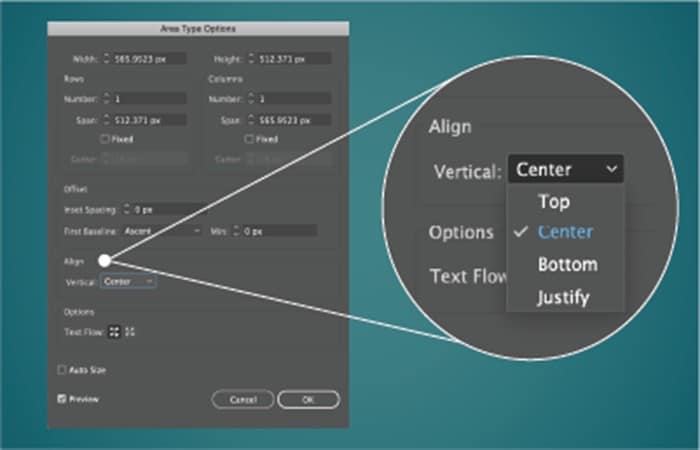
- Passo 3: escolha uma opção de alinhamento na lista suspensa Alinhar > Verticalmente. Você também pode escolher entre as opções de Alinharem Propriedades ou no Painel de controle. Quais são:
- para cima para alinhar o texto verticalmente a partir do topo do bloco. Esta é a opção padrão.
- Centro para alinhar o texto com o centro do quadro.
- Inferior para alinhar verticalmente a partir da parte inferior do quadro.
- Justificar para distribuir uniformemente verticalmente entre a parte superior e inferior da moldura.
NOTA : Você também pode escolher uma opção de alinhamento vertical em Propriedades ou no painel de controle.
- Se você somar os valores Inserir espaço para bloco de texto em opções de texto cativo, a localização da primeira e da última linha de base será alterada.
- Atualmente, o alinhamento vertical não funciona para múltiplas colunas, múltiplas linhas e texto vinculado.
Método 7: Alinhamento com limites de glifo
Quando você alinha um objeto de texto com outros objetos, o Illustrator alinha o texto com a caixa delimitadora ao redor do texto (caixa Em). Você também pode justificar o texto no Illustrator com os limites reais do glifo, independentemente da caixa delimitadora.
Para alinhar objetos com precisão nos limites do glifo, independentemente do bloco de texto, faça o seguinte:
- Passo 1: No painel Alinhar, clique no menu lateralMais opções e escolha Alinhar aos limites do glifo para texto pontilhado o texto de área.
- Passo 2: Selecione o objeto e o texto usando a ferramenta de seleção seleçãoou pressione Ctrl o Cmd+A.
- Passo 3: Escolha uma opção alinhamento no painel Alinhamento. O objeto será alinhado de acordo com os limites do glifo.

Método 8: Varie a altura da fonte
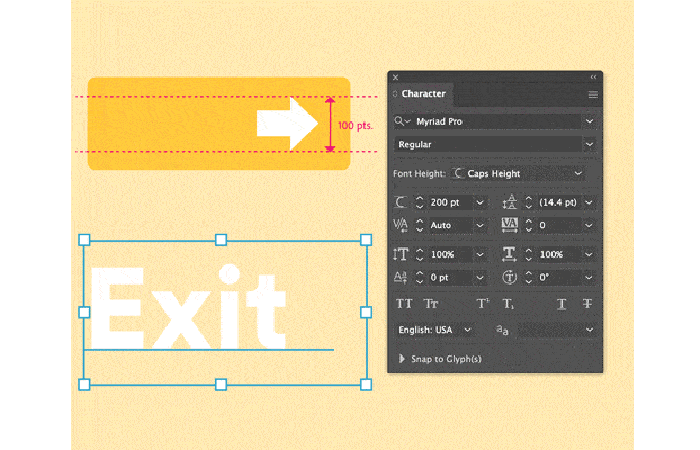
O tamanho real de uma fonte é menor do que o exibido no painel Caractere , pois esse tamanho também inclui a altura da caixa delimitadora ao redor da fonte (caixa Em). Você também pode justificar o texto no Illustrator e definir a altura da fonte, o espaçamento entre os olhos e a área ICF da fonte como referência para a altura da fonte.
Para definir a referência para a altura real da fonte, siga estas etapas:
- Passo 1: Ativa as opções Altura da fonte.
- Passo 2: Selecione um quadro de texto com a ferramenta Seleção e abra o painel Caráter.
- Passo 3: Escolha Janela > fonte> Personagem.
- Passo 4: abra o painel Caráter através do mail Propriedadesou a partir de o painel
- Passo 5: Clique no menu pop-up Mais opções no painel Personagens.
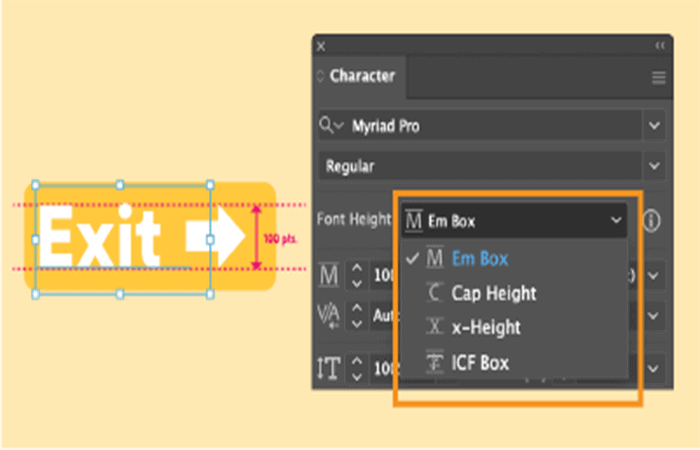
- Passo 6: Escolher Mostrar opções de altura da fonte. A lista suspensa aparece Altura da fonte.
Clique em uma das seguintes medidas de altura:
- área em para definir a altura do quadro de texto (exibição atual).
- Altura das tampas para definir o tamanho da fonte de acordo com o tamanho das letras maiúsculas.
- olho para definir o tamanho da fonte com base no tamanho dos caracteres minúsculos, como x.
- Campo da CIF para definir o tamanho da fonte de acordo com o campo ICF. Isso geralmente é útil para fontes chinesas, japonesas e coreanas (CJC).
Aqui você pode aprender sobre: O que é o Adobe GC Invoker, o que ele faz e 4 métodos para desativá-lo caso ocorra algum erro.
Como você verá, justificar texto no Illustrator é bastante simples. Você não precisa ser um editor ou designer experiente para fazer isso. Se você seguir cada passo que mostramos nestes 8 métodos, conseguirá fazer isso naturalmente. Não se esqueça de praticar! Esperamos ter ajudado você a aprender como justificar texto no Illustrator.

Meu nome é Javier Chirinos e sou apaixonado por tecnologia. Desde que me lembro, eu gostava de computadores e videogames e esse hobby acabou virando um emprego.
Publico sobre tecnologia e gadgets na Internet há mais de 15 anos, especialmente em mundobytes.com
Também sou especialista em comunicação e marketing online e tenho conhecimento em desenvolvimento WordPress.