- Restaurar Windows 11 permite que você resolva erros graves do sistema sem a necessidade de uma formatação completa.
- É possível restaurar Windows 11 da configuração ou usando comandos não utilizados USB ou disco.
- O recurso de redefinição oferece opções para manter arquivos pessoais ou excluir tudo.
- Reinstalar a partir da nuvem garante uma versão limpa e atualizada do sistema operacional.

Seu computador com Windows 11 está apresentando mau funcionamento, funcionando mais lentamente que o normal ou apresentando erros que você não sabe como corrigir? Talvez seja hora de uma instalação limpa. Felizmente, você não precisa de um pen drive de instalação ou disco rígido externo para fazer isso. O Windows 11 permite restaurar o sistema ao estado original diretamente das Configurações ou com um comando simples , permitindo que você escolha se deseja manter seus arquivos pessoais ou começar do zero.
Este recurso é muito útil tanto para usuários que buscam uma limpeza completa do sistema quanto para aqueles que enfrentam problemas graves que não conseguem resolver de outra forma. Além disso, a Microsoft aprimorou significativamente o processo desde as versões anteriores, incluindo a possibilidade de reinstalar o sistema a partir da nuvem , garantindo uma cópia limpa do sistema operacional sem a necessidade de mídia física.
Por que redefinir o Windows 11?
Reiniciar o sistema pode ser uma solução eficaz se você estiver enfrentando travamentos persistentes, lentidão, congelamentos aleatórios ou outros comportamentos incomuns que não são resolvidos com os métodos de solução de problemas padrão. Algumas causas comuns incluem:
- Acúmulo de arquivos desnecessários e resquícios de software instalado anteriormente.
- Algumas atualizações falharam do Windows que deixou o sistema instável.
- Presença de malwares ou vírus que comprometem o desempenho.
- Erros de configuração ou mudanças que você não pode reverter facilmente.
Em todos esses casos, a restauração do Windows 11 retorna o sistema ao seu estado de fábrica , sem a necessidade de reinstalá-lo manualmente com uma unidade USB ou uma imagem ISO baixada.
O que você deve ter em mente antes de começar
Antes de clicar no botão "Redefinir", é importante dedicar alguns minutos para garantir a segurança de certos itens. Embora o sistema ofereça opções para manter seus arquivos pessoais, todos os programas e configurações personalizadas serão apagados , portanto, proceda com cautela.
Aqui estão algumas recomendações essenciais:
- Salve todos os seus arquivos importantes em um disco rígido externo, nuvem ou outro meio seguro.
- Certifique-se de ter suas senhas em mãos e licenças de software instaladas (Office, Photoshop, etc.).
- Faça backup de arquivos que pertencem a aplicativos específicos, como modelos, configurações ou recursos gráficos.
- Desconectar unidades externas se você não quiser que o processo tente incluí-los.
Mesmo que você decida usar a opção “Manter meus arquivos”, é melhor prevenir possíveis erros ou perdas acidentais durante o processo.
Como redefinir as configurações do Windows 11
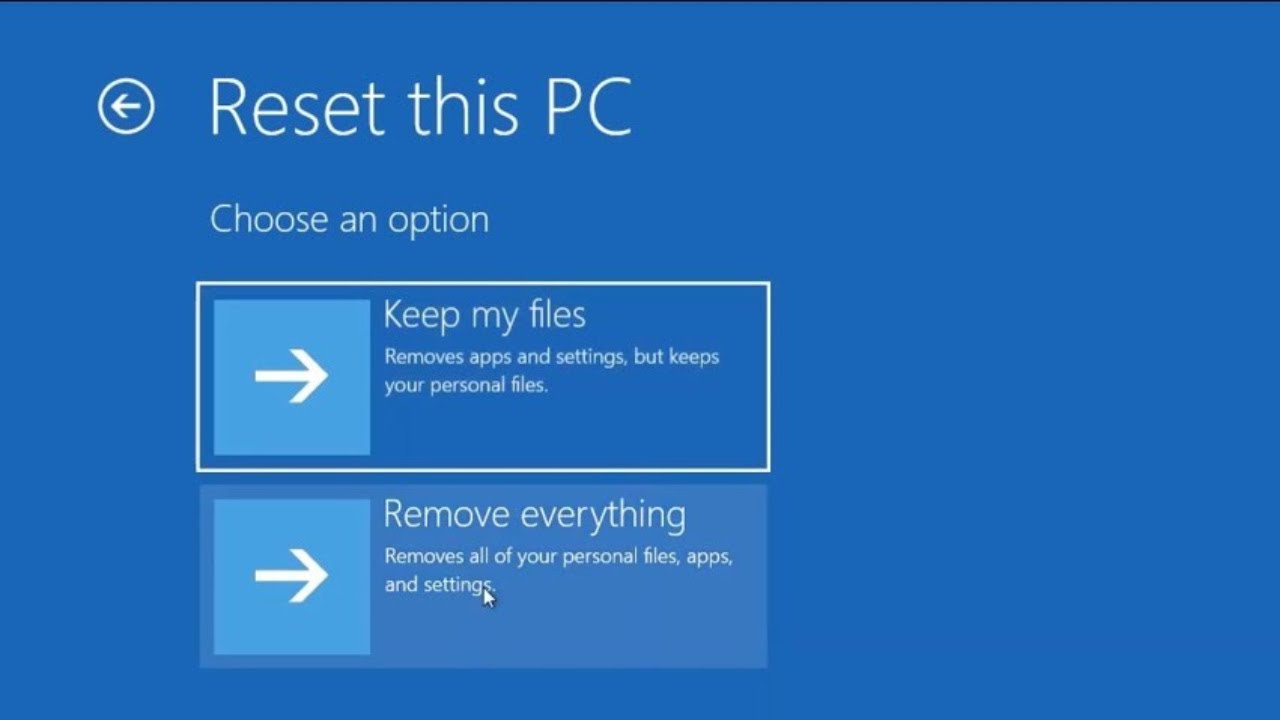
Este é o método mais direto e acessível para qualquer usuário. Através da seção de configuração, você pode iniciar o processo em apenas alguns cliques:
- Abra o menu iniciar e vá para configuração.
- Na barra esquerda, selecione Sistema e então clique recuperación.
- Nesta seção, você verá a opção Reinicie o computador. Clique nisso.
Neste ponto, o sistema perguntará se você deseja:
- Mantenha seus arquivos pessoais (remove aplicativos e configurações, mas mantém documentos e imagens, por exemplo).
- Deletar tudo (exclua todos os seus arquivos, programas e configurações).
A próxima tela oferece dois métodos de reinstalação:
- Baixar da nuvem: Instale a versão mais recente do Windows 11.
- Reinstalação local: Use a cópia armazenada no seu computador.
A opção de nuvem é altamente recomendada se você suspeitar que arquivos do sistema podem estar corrompidos, embora exija uma conexão com a Internet e possa demorar mais.
Antes de iniciar o processo, você verá um resumo das opções escolhidas . Você ainda pode modificar configurações como a limpeza de unidades secundárias ou o download de drivers. Se tudo estiver correto, clique em "Avançar" e depois em "Redefinir".

Reinstalar da nuvem sem mídia física
O recurso de reinstalação baseado em nuvem é uma das maiores melhorias do Windows 11. Ele não só elimina a necessidade de baixar imagens ISO ou criar unidades USB, como também garante uma instalação do sistema operacional mais limpa e atualizada . Você pode encontrar instruções sobre como ajustar outras configurações no Windows 11 para simplificar o processo e garantir que tudo funcione corretamente.
Vantagens claras desta opção:
- Você não precisa criar um pendrive de instalação nem procurar ISO manualmente.
- Você instala a versão mais recente do Windows 11 disponível.
- Evite erros causados por arquivos de sistema corrompidos ou arquivos danificados presentes no seu PC.
O único requisito é ter uma conexão de Internet estável durante todo o processo.
Após a redefinição: configuração inicial e atualizações
Ao final do processo, seu computador será iniciado como se fosse novo e você precisará realizar a configuração inicial do sistema: idioma, região, conta de usuário, etc.
Não se esqueça de fazer o seguinte:
- Conecte-se à Internet e execute Windows Update para instalar todas as atualizações de segurança e Drivers.
- Reinstale seus programas favoritos do zero, de preferência baixando-os de fontes oficiais.
- Reconfigure suas configurações personalizadas (resolução, perfis de rede, papéis de parede…).
Também é uma boa ideia estabelecer um sistema de backup regular e manter softwares desnecessários limpos para evitar lentidão futuras.

Escritor apaixonado pelo mundo dos bytes e da tecnologia em geral. Adoro compartilhar meu conhecimento por meio da escrita, e é isso que farei neste blog, mostrar a vocês tudo o que há de mais interessante sobre gadgets, software, hardware, tendências tecnológicas e muito mais. Meu objetivo é ajudá-lo a navegar no mundo digital de uma forma simples e divertida.