- O Registro é o banco de dados de configuração e regedit é seu editor; atua com backup e privilégios.
- Abra o regedit com Windows + R e gerencie bloqueios por meio de políticas (gpedit.msc), se necessário.
- Edite, crie ou exclua chaves com precisão; use arquivos .reg e permissões avançadas quando apropriado.
- Use as ferramentas do sistema antes de tocar no Registro e documente cada alteração.

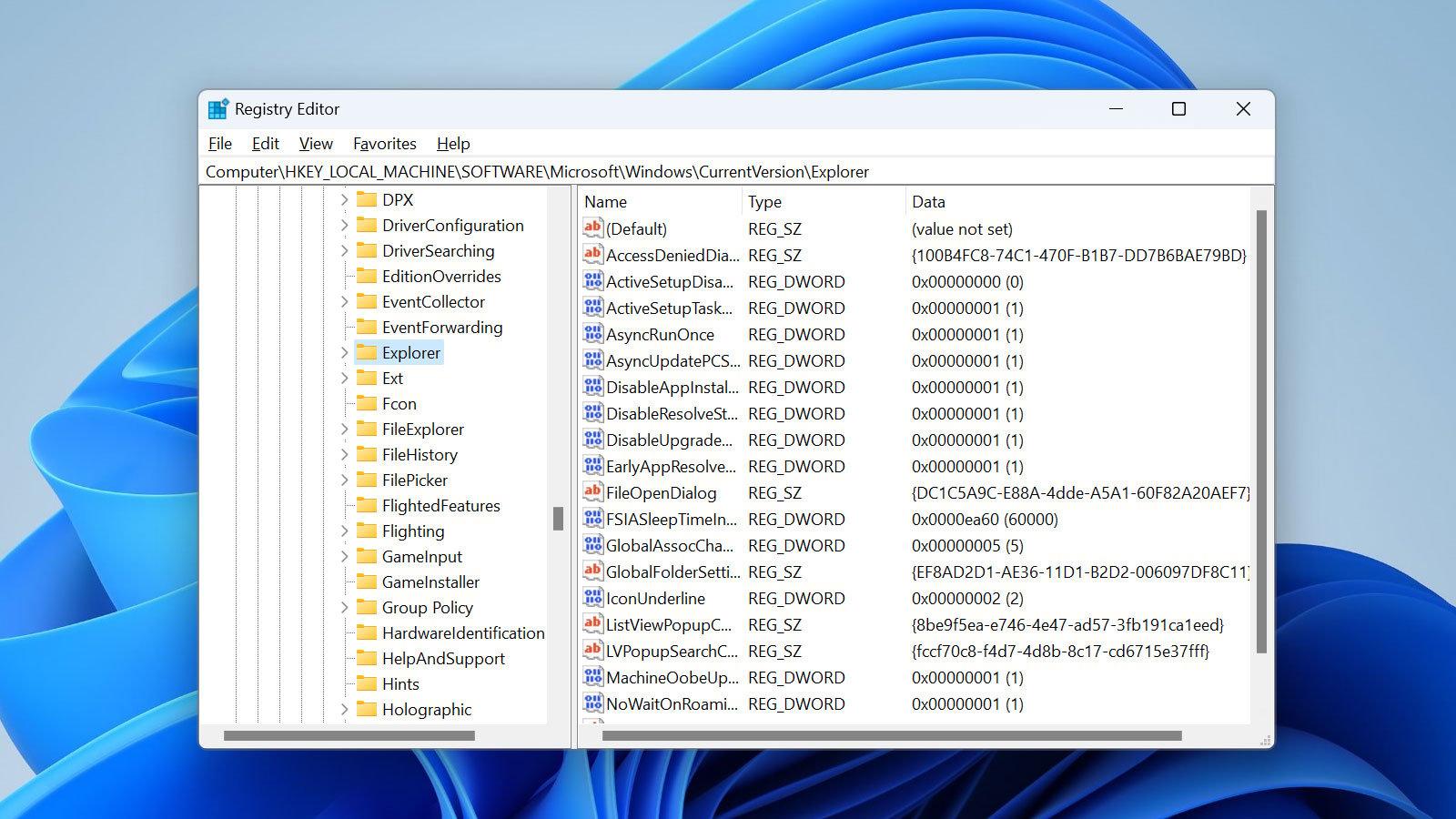
O Editor do Registro (regedit) é a porta de entrada para o banco de dados interno onde o Windows armazena centenas de configurações de sistema e aplicativos . Dominar como acessar, navegar e operar essa ferramenta com segurança permite personalizar o comportamento do seu PC além do que os menus padrão oferecem.
Este guia explica o que é o Registro, como abrir o regedit no Windows 11 , como criar backups, editar valores e reverter alterações . Você também aprenderá como desbloquear o regedit caso esteja desabilitado por alguma política, dicas úteis baseadas em chaves reais e outros utilitários do sistema relacionados à administração avançada.
O que é o Registro do Windows e qual o papel do Regedit?
O Registro do Windows é um banco de dados hierárquico que armazena configurações do sistema operacional, drivers, hardware e aplicativos . É o repositório onde o Windows armazena parâmetros de inicialização , preferências do usuário e uma infinidade de configurações que determinam o funcionamento do computador.
É importante distinguir entre o Registro (o banco de dados) e o Editor do Registro (regedit), que é a ferramenta gráfica para ler e modificar esse banco de dados . O regedit não é o próprio Registro, mas sim a ferramenta que você usa para navegar por suas chaves e valores.
O conteúdo do Registro é organizado em chaves (como pastas) e valores (dados com tipos como string, binário ou DWORD) . Internamente, o Windows o estrutura em grandes seções chamadas hives.
As informações de cada usuário são armazenadas separadamente das do sistema : por exemplo, o arquivo NTUSER.dat dentro do perfil do usuário armazena suas configurações pessoais, enquanto as configurações globais estão localizadas em arquivos no diretório System32\Config.
O uso do regedit permite localizar chaves específicas com sua função de busca, modificar valores, criar ou excluir entradas e, se você souber o que está fazendo, limpar arquivos desnecessários . No entanto, tenha cautela, pois uma alteração inadequada pode causar comportamentos inesperados.
Este guia explica o que é o Registro, como abrir o regedit no Windows 11, como criar backups, editar valores e reverter alterações . Você também aprenderá como desbloquear o regedit caso esteja desabilitado por alguma política, dicas úteis baseadas em chaves reais e outros utilitários do sistema relacionados à administração avançada.
Como abrir o Editor do Registro no Windows 11
A maneira mais rápida de abrir o regedit é pressionar Windows + R, digitar regedit e confirmar com Enter . Desative os recursos ocultos de inicialização . Se uma janela de Controle de Conta de Usuário (UAC) aparecer, aceite-a com uma conta de administrador para continuar.
Você também pode pesquisar por "regedit" no menu Iniciar e executá-lo como administrador . Em ambos os casos, você precisará de privilégios elevados para aplicar alterações em áreas protegidas do sistema.
Se o acesso for restrito por política ou malware , o regedit poderá ser bloqueado . Abaixo, você verá como reativá-lo usando o Editor de Política de Grupo Local.
Se o regedit estiver bloqueado: causas e desbloqueio por política
Se você não consegue abrir o regedit, as causas mais comuns incluem uma política que o bloqueia ou um malware que desativa as ferramentas administrativas . Primeiro, certifique-se de estar usando uma conta com privilégios de administrador e execute uma verificação completa com seu antivírus.
Para reativar o Editor do Registro usando o Editor de Política de Grupo Local (em edições do Windows que incluem essa ferramenta):
- Windows + R para abrir Executar.
- Escrever gpedit.msc e pressione Enter.
- Ir para Configuração do usuário > Modelos administrativos > Sistema.
- Aberto Impedir acesso às ferramentas de edição do registro e marca Desabilitada (o não configurado se não for apropriado aplicá-lo).
Em computadores ingressados em um domínio, essas políticas geralmente são gerenciadas centralmente pela equipe de TI , portanto, você pode não ter permissões locais para modificá-las. Em dispositivos que não estão ingressados em um domínio, as políticas locais são a maneira usual de habilitar ou restringir opções avançadas.
Entradas Protegidas: Permissões e Controle de Mudanças
Algumas chaves de registro são protegidas e não podem ser alteradas, mesmo que você seja um administrador . Nesses casos, você deve ajustar as permissões de segurança na chave específica (nunca em hives inteiros).
Procedimento : Clique com o botão direito do mouse na chave > Permissões > Avançado , localize sua conta de usuário e conceda Controle Total, se necessário. Aplique as alterações com extrema cautela e somente quando absolutamente necessário.
A proteção impede modificações acidentais ou maliciosas . Se você alterar as permissões, reverta-as ao estado original após fazer os ajustes necessários.
Edição remota, navegação e automação com arquivos .REG
O Regedit permite que você se conecte ao Registro de outro computador na rede para editá-lo remotamente (útil para administradores e usuários com vários PCs), sempre com as credenciais apropriadas.
A função de busca do regedit é fundamental para localizar caminhos complexos : filtre por chaves, valores ou dados para ir diretamente ao que você precisa.
Os arquivos .REG são scripts de texto que aplicam alterações automaticamente . Eles começam com o cabeçalho "Windows Registry Editor Version 5.00", definem o caminho entre colchetes e listam valores e dados. Use-os somente se você confiar plenamente na fonte e tiver revisado o conteúdo.
O Microsoft PowerToys inclui uma ferramenta que facilita a revisão do conteúdo de arquivos .reg e a visualização do impacto antes de aplicá-los , ajudando você a entender e validar alterações complexas sem precisar mexer manualmente em cada chave.
Trabalhar com o Registro abre possibilidades de personalização, gerenciamento e solução de problemas que você não encontrará na interface padrão . Com backups, entrada de dados precisa e o uso de políticas, permissões e arquivos .reg quando apropriado, você pode acessar o regedit no Windows 11 e aplicar modificações com segurança, mesmo em cenários bloqueados, sempre priorizando os métodos nativos antes de mexer em chaves sensíveis.

Escritor apaixonado pelo mundo dos bytes e da tecnologia em geral. Adoro compartilhar meu conhecimento por meio da escrita, e é isso que farei neste blog, mostrar a vocês tudo o que há de mais interessante sobre gadgets, software, hardware, tendências tecnológicas e muito mais. Meu objetivo é ajudá-lo a navegar no mundo digital de uma forma simples e divertida.