- A maioria dos projetos e vídeos danificados ocorre devido a quedas de energia, falhas de transferência ou cartões formatados incorretamente.
- Ferramentas como Wondershare Repairit, Fix.Video, Yodot ou UltraRepair permitem reparar diferentes tipos de corrupção em arquivos MP4, MOV, AVI e outros formatos.
- O VLC, codecs atualizados e o comando SFC oferecem soluções gratuitas ou indiretas para problemas menores de reprodução.
- Hábitos como salvar arquivos com frequência, formatar os cartões corretamente e manter backups reduzem drasticamente o risco de corrupção.

Se você trabalha com vídeo frequentemente, mais cedo ou mais tarde vai se deparar com o típico susto: um projeto que trava, um arquivo corrompido ou um vídeo que não reproduz depois de horas de trabalho. Seja um vídeo do YouTube, um curta-metragem para a faculdade ou um vídeo de casamento insubstituível, perdê-lo de repente pode ser extremamente angustiante.
A boa notícia é que, na maioria dos casos, é possível recuperar projetos danificados e arquivos de vídeo corrompidos se você souber quais ferramentas usar e como proceder. Neste guia completo, você verá, passo a passo, o que fazer quando seu editor de vídeo trava, por que os arquivos são corrompidos e como repará-los com programas especializados e soluções gratuitas.
Por que projetos e arquivos de vídeo ficam corrompidos?

Antes de discutirmos soluções, vale a pena entender o que está por trás de um arquivo de vídeo ou projeto corrompido . Muitas vezes, vemos apenas uma mensagem como "arquivo corrompido" ou "o projeto não pode ser aberto", mas por trás disso existem causas muito específicas que se repetem constantemente.
Um exemplo clássico é um editor de vídeo (DaVinci Resolve, Premiere, Vegas, etc.) que trava repentinamente após várias horas sem salvar. Confiar exclusivamente no salvamento automático é muito tentador quando você está se sentindo inspirado, mas se o seu PC for fraco ou travar durante a renderização de muitos efeitos, o projeto pode ficar inacabado, e o salvamento automático nem sempre resolve o problema.
Também é comum que vídeos apresentem imagem instável, desfocada ou com áudio dessincronizado após serem transferidos da câmera para o computador. Às vezes, o arquivo é copiado, mas certos dados internos (cabeçalhos, índices, rodapés) ficam corrompidos e o reprodutor não consegue lê-los.
Outro cenário comum ocorre ao recuperar vídeos apagados usando um software de recuperação de dados . Você consegue recuperar os arquivos do disco ou cartão de memória, mas eles não são reproduzidos ou apresentam erros de codec. Isso geralmente indica que o vídeo foi recuperado apenas parcialmente ou que partes críticas de sua estrutura foram corrompidas.
Para melhor compreensão, é útil dividir os problemas em duas categorias: projetos de edição danificados (os arquivos do próprio editor) e arquivos de vídeo corrompidos (MP4, MOV, AVI, etc.). Embora relacionados, eles são reparados de maneiras diferentes e com ferramentas distintas.
Cenários típicos de corrupção em arquivos de vídeo
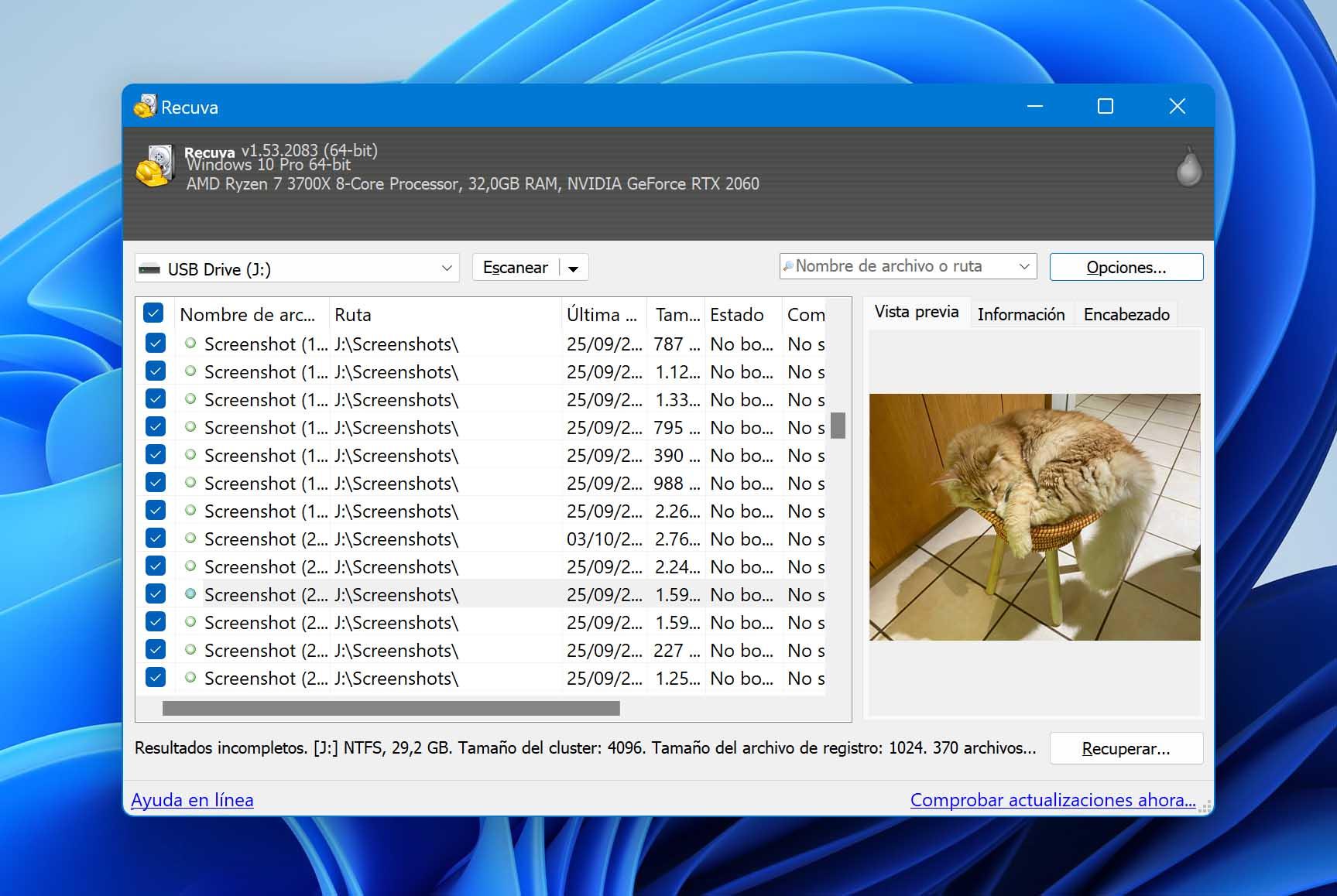
Quando um arquivo de vídeo é corrompido, o sistema geralmente exibe mensagens genéricas como "arquivo danificado ou não reconhecido ", "este vídeo não pode ser reproduzido" ou códigos de erro como 0xc00d36c4 no Windows. Por trás desses erros, existem diversas situações muito específicas.
Um exemplo muito comum no mundo real: após transferir vídeos da câmera para o PC , alguns são reproduzidos com travamentos, outros perdem o som ou a imagem fica dessincronizada com o áudio. Nesses casos, é muito provável que o cabeçalho, o índice do quadro ou alguma parte dos dados tenha sido corrompida durante a transferência.
Outro cenário típico é o de vídeos de casamento ou de eventos importantes que estavam em um cartão SD e a câmera desliga repentinamente: bateria descarregada, impacto, calor extremo… Então, ao tentar abrir os arquivos MP4 recuperados, o reprodutor sequer os reconhece ou eles travam no primeiro quadro.
Também é importante considerar os casos em que o arquivo de vídeo estava íntegro, mas foi corrompido após ser recuperado de um disco rígido, unidade USB ou cartão de memória. Se a ferramenta de recuperação for pouco confiável, se o disco tiver setores defeituosos ou se houve uma queda de energia durante a verificação, o vídeo resultante pode conter blocos incompletos ou bytes alterados.
Independentemente do cenário, a ideia principal é que um arquivo de vídeo é composto por diversas áreas sensíveis (cabeçalhos, metadados, carimbos de data/hora, trilha de áudio, trilha de vídeo etc.), e qualquer corrupção em uma delas pode torná-lo inutilizável . É por isso que muitas soluções se concentram em reconstruir essas partes usando um arquivo de referência ou algoritmos de reparo.
Causas mais frequentes de corrupção de vídeo
Dentre todos os motivos pelos quais arquivos de vídeo são corrompidos, existem alguns muito comuns que você deve ter em mente se quiser evitar problemas.
Uma das principais causas é um erro durante a gravação, reprodução ou transferência . Se a câmera estiver gravando no cartão de memória e a bateria acabar, se você desconectar o cabo USB no meio da cópia ou se o computador travar durante a transferência do arquivo, você poderá acabar com um vídeo contendo apenas dados incompletos.
Outra causa muito comum é a formatação incorreta do cartão SD ou da unidade de memória . Cada câmera e dispositivo de gravação espera um sistema de arquivos e uma estrutura específicos. Se o cartão foi formatado em outro dispositivo ou de forma incorreta, isso pode causar conflitos que resultam em arquivos ausentes, telas pretas ou vídeos que simplesmente não abrem.
Erros durante a transferência de vídeo para o computador também são uma fonte de problemas. Quedas de energia, cabos defeituosos, hubs USB não confiáveis, desconexões repentinas — tudo isso pode fazer com que o arquivo chegue incompleto. Como o sistema não consegue ler o arquivo inteiro, ele o marca como corrompido ou indica que o aplicativo não pode abri-lo.
Desligamentos inesperados do sistema ( do PC ou da câmera) são outra fonte de corrupção. Cada arquivo de vídeo possui cabeçalhos e rodapés que são gravados ao final do processo; se essa etapa não for concluída devido ao desligamento repentino do dispositivo, o reprodutor não conseguirá encontrar as informações necessárias para reproduzi-lo corretamente.
Danos físicos e calor não devem ser ignorados . Um impacto na câmera pode afrouxar conexões internas ou causar erros na gravação de dados. Gravar por longos períodos sob luz solar intensa também aumenta a temperatura do dispositivo, força um desligamento de segurança e deixa arquivos parcialmente abertos, que podem então aparecer corrompidos.
Como recuperar projetos danificados em editores de vídeo
Na edição de projetos, outros fatores entram em jogo: arquivos de salvamento automático, caches, bancos de dados internos e caminhos para a mídia original . Quando um desses elementos falha, o editor pode se recusar a abrir o projeto ou pode carregá-lo, mas com clipes offline, efeitos ausentes ou cortes incompletos.
O primeiro passo é sempre verificar se o programa possui uma função de recuperação automática . A maioria dos editores salva cópias temporárias do projeto periodicamente em pastas específicas. Mesmo que o salvamento automático não apareça ao abrir o programa, você geralmente pode localizar esses arquivos manualmente nas pastas de projetos temporários ou de "backup".
Se o editor continuar travando ao tentar abrir um projeto específico, uma boa prática é criar um novo projeto vazio e, em seguida, importar o projeto corrompido a partir dele, ou importar sequências individuais. Em alguns aplicativos, isso força uma reconstrução parcial da estrutura interna e permite recuperar pelo menos parte do seu trabalho.
Outra tática é limpar o cache de mídia e os arquivos temporários do editor . Quando o cache fica corrompido, pode impedir o carregamento do projeto. Limpá-lo força o programa a regenerar essas referências a partir dos arquivos originais, o que às vezes desbloqueia projetos que pareciam perdidos.
Por fim, se o problema for causado por clipes de origem corrompidos, você precisará usar ferramentas de reparo de vídeo dedicadas para corrigir esses arquivos e, em seguida, vinculá-los novamente à sua linha do tempo. É aí que entram soluções como Wondershare Repairit, iMyFone UltraRepair, Yodot Video Repair ou serviços online como o Fix.Video.
Wondershare Repairit: Reparar vídeos corrompidos passo a passo
O Wondershare Repairit é um dos programas mais completos para reparar arquivos de vídeo danificados em diversos formatos . Ele foi desenvolvido especificamente para situações em que o vídeo não abre, exibe uma tela preta, interrompe a reprodução no meio, apresenta áudio corrompido ou erros de sincronização.
Uma de suas principais vantagens é a compatibilidade com vídeos provenientes de diversos dispositivos : câmeras digitais, câmeras de ação, celulares, cartões SD, cartões de memória, discos rígidos, etc. Ele suporta formatos como MOV, MP4, MKV, M2TS, MTS, FLV, 3GP e AVI, entre outros, abrangendo praticamente qualquer fluxo de trabalho de edição, seja doméstico ou profissional.
Além disso, está preparado para diversos tipos de corrupção: cabeçalhos danificados, erros no sistema de arquivos de vídeo, problemas de índice de quadros ou falhas na trilha de áudio . O objetivo é restaurar o arquivo a um estado o mais próximo possível do original, para que possa ser reproduzido sem problemas.
O funcionamento básico é simples. Primeiro, você baixa e instala o Wondershare Repairit no seu computador, abre o programa e usa a opção "Adicionar" para selecionar os vídeos corrompidos . Depois de adicionados, você inicia o processo de "Reparo Rápido", que tenta corrigir erros comuns e reconstruir a estrutura básica dos arquivos.
Quando o reparo rápido estiver concluído, o programa permite que você visualize o resultado antes de salvá-lo . Se a reprodução for bem-sucedida, basta escolher uma nova pasta de destino e salvar o vídeo reparado. É importante nunca sobrescrever o arquivo original, caso precise tentar outro método.
Se o dano for muito grave e um reparo rápido não for suficiente, o Repairit oferece um modo de "Reparo Avançado" baseado em um vídeo de amostra . Nesse caso, você fornece um arquivo íntegro gravado com a mesma câmera e configurações, e o software o utiliza como referência para reconstruir o arquivo danificado de forma mais completa.
No modo de reparo avançado, o programa analisa a estrutura do vídeo de amostra, compara cabeçalhos, metadados e codecs com o arquivo danificado e tenta preencher lacunas ou corrigir seções inconsistentes . Ao concluir, você também pode visualizar o resultado e salvá-lo em um local seguro.
Para garantir que o processo ocorra sem problemas, é aconselhável seguir algumas diretrizes: evite usar o mesmo disco danificado como destino do arquivo salvo , não execute outras ferramentas de reparo em paralelo no mesmo arquivo e sempre verifique se há espaço livre suficiente antes de iniciar o reparo.
Fix.Video: serviço online para reparo de vídeos de câmeras.
Se você preferir não instalar nada no seu computador ou trabalhar em dispositivos diferentes, uma alternativa interessante é o Fix.Video, um serviço online especializado em reparar arquivos MP4 e MOV de diversas câmeras conhecidas.
Este serviço é otimizado para vídeos gravados com câmeras Canon, Nikon, Sony, Panasonic e de outros fabricantes . Os modelos compatíveis incluem, por exemplo, as câmeras Nikon D800, D850 e várias câmeras Coolpix; as câmeras Canon 500D, 550D, 600D, 5D, 7D, 70D, SX50 HS, várias câmeras EOS e Powershot; várias câmeras Panasonic Lumix; e câmeras Sony como A7, A7S, A7R, FDR-X3000 e modelos com codecs XAVC.
Além de câmeras fotográficas e de vídeo, o Fix.Video é compatível com formatos profissionais como ProRes (4444, 422, LT, HQ) e arquivos MXF , possibilitando o resgate de material de produções mais complexas, transmissões de notícias, gravações multicâmera, etc.
A ideia é simples: você envia o arquivo corrompido para o serviço, aguarda a análise e baixa a versão reparada se o processo for bem-sucedido . Isso é especialmente útil quando o vídeo vem diretamente da câmera e não foi editado com outros programas que possam ter alterado sua estrutura interna.
Yodot Video Repair: Repare vídeos danificados após a recuperação.
Existe um tipo muito específico de problema que o Yodot Video Repair resolve muito bem: vídeos que foram corrompidos após serem recuperados com um software de recuperação de dados. Em outras palavras, o arquivo aparece na pasta, tem o tamanho correto, mas não reproduz.
Nesses casos, as causas geralmente são triplas: técnicas de recuperação não confiáveis que danificam arquivos íntegros, quedas de energia ou desligamentos do sistema durante a verificação que deixam arquivos incompletos e o armazenamento subsequente de vídeos recuperados em unidades que já estão danificadas ou possuem setores defeituosos.
O Yodot Video Repair concentra-se em reparar cabeçalhos e codecs corrompidos nos formatos de vídeo mais comuns, como MP4, MOV e AVI. Seu principal objetivo é corrigir problemas de reprodução, travamentos, telas pretas ou falhas do reprodutor ao abrir o arquivo.
É bastante simples de usar: instale o programa no seu computador, abra-o e selecione o arquivo corrompido que deseja reparar . Em seguida, clique na opção de reparo e aguarde a conclusão do processo interno, que pode levar mais ou menos tempo dependendo do tamanho do vídeo e da extensão do dano.
Ao concluir, a ferramenta exibe uma descrição detalhada do arquivo reparado e permite visualizá-lo . Isso é fundamental para confirmar se o resultado está correto antes de decidir onde salvá-lo. O ideal é escolher um local limpo e confiável, diferente do disco onde o problema inicial ocorreu.
Como recomendação adicional, os próprios desenvolvedores aconselham o uso da ferramenta de recuperação de arquivos Yodot para resgatar vídeos apagados, já que a varredura foi projetada para reconstruir segmentos de vídeo com mais segurança e minimizar o risco de corrupção subsequente.
Soluções gratuitas e avançadas: VLC, SFC e outras ferramentas de reparo.
Além das soluções pagas, existem opções gratuitas que podem ser úteis quando o dano não é muito grave ou quando você quer tentar algo rapidamente antes de recorrer a programas especializados.
O VLC Media Player, por exemplo, é mais do que apenas um reprodutor: ele inclui uma função básica de reparo para arquivos AVI danificados . Nas preferências, em Entrada/Codecs, há uma opção chamada "Arquivo AVI Danificado ou Incompleto" que você pode definir como "Sempre Reparar". Dessa forma, ao abrir um arquivo AVI corrompido, o VLC tentará reparar o que for possível em tempo real.
Outra funcionalidade útil do VLC é a conversão de formatos: converter um vídeo para outro formato pode forçar a reescrita da estrutura do arquivo, o que, em alguns casos, corrige pequenos defeitos. Basta ir em "Mídia > Converter/Salvar", adicionar o vídeo, escolher um perfil de saída (por exemplo, MP4) e iniciar a conversão. No entanto, existe o risco de alguma perda de qualidade, dependendo do codec e das configurações escolhidas.
Em ambientes Windows, você também pode usar o comando Verificador de Arquivos do Sistema (SFC) quando suspeitar que os problemas de reprodução são causados por arquivos de sistema corrompidos, como componentes relacionados a codecs ou bibliotecas de mídia. Executar “sfc /scannow” em um console com privilégios de administrador verifica e repara automaticamente arquivos críticos e, se você suspeitar de uma infecção, pode remover vírus e malware persistentes.
Além do VLC, existem diversos programas de reparo de vídeo gratuitos ou com versões limitadas que valem a pena explorar: iMyFone UltraRepair, Digital Video Repair, Repair Video Master, Romo Repair MOV e Stellar Phoenix Video Repair, entre outros. Cada um possui seus próprios pontos fortes e lista de formatos suportados.
Outros serviços populares de reparo de vídeo e como eles podem te ajudar.
O iMyFone UltraRepair é um dos programas mais recomendados como solução completa para reparar vídeos danificados . Ele se destaca por reparar diversos formatos (incluindo MP4 e muitos outros) e por não impor limites de tamanho rígidos em seu modo completo, priorizando a qualidade do resultado e evitando perda desnecessária de dados.
O fluxo de trabalho é simples: você instala o software, seleciona a opção "Reparar Vídeo" na seção de reparo de arquivos , adiciona os arquivos problemáticos, clica em "Reparar" e, ao término, escolhe a pasta onde as versões reparadas serão salvas. É ideal para usuários que desejam algo descomplicado, sem muita configuração.
Por outro lado, o Digital Video Repair concentra-se em arquivos MPEG-4 e AVI que foram baixados de forma incompleta ou com erros . Ele permite "reparar" contêineres AVI, MOV e MP4 que foram interrompidos durante o download, tentando completar as informações faltantes com base na parte já baixada.
O Repair Video Master é outra ferramenta clássica com uma interface um tanto desatualizada, mas com funções de reparo úteis . Embora visualmente não seja tão moderno quanto algumas outras opções, ainda é capaz de corrigir certos tipos de danos em arquivos corrompidos sem muita dificuldade.
O Romo Repair MOV oferece dois pacotes separados: um dedicado a arquivos MOV e outro a arquivos AVI . Ambos são projetados para restaurar tanto o vídeo quanto o áudio associado e funcionam em Windows e Mac. Sua interface é muito simples, facilitando o processo para usuários que não querem complicar as coisas.
O Stellar Phoenix Video Repair ganhou reputação como uma das soluções mais simples para corrigir vídeos QuickTime que não reproduzem no Windows ou macOS. É especialmente útil quando o problema se originou durante a transferência ou o download do arquivo e você precisa de uma ferramenta que entenda os formatos da Apple.
Dicas rápidas antes de se aventurar em reparos avançados.
Antes de partir para soluções mais complexas, existem alguns truques simples que sempre valem a pena tentar , pois muitas vezes resolvem o problema sem a necessidade de recorrer a softwares de reparo especializados.
A primeira coisa a tentar é abrir o vídeo com um reprodutor de mídia diferente . Pode parecer bobagem, mas nem todos os reprodutores lidam com pequenos erros da mesma forma ou suportam os mesmos codecs. O VLC, por exemplo, consegue reproduzir arquivos que outros programas sinalizam como corrompidos.
O próximo passo lógico é instalar ou atualizar seus codecs de vídeo . Se você receber erros de "codec ausente" ao tentar reproduzir um arquivo, ou se a tela do player simplesmente ficar preta sem motivo aparente, seu sistema pode estar sem o codec exato que o formato do arquivo exige. Baixar pacotes de codecs confiáveis ou o software oficial do fabricante evitará muitos problemas.
Também é recomendável copiar o arquivo para outro dispositivo de armazenamento em bom estado antes de tentar repará-lo. Trabalhar em um disco ou cartão que já apresenta sinais de falha pode piorar a situação; mover o vídeo para uma mídia estável reduz o risco de danos adicionais durante os testes.
Ao recuperar um arquivo, é recomendável verificar se outros arquivos recuperados na mesma sessão são reproduzidos corretamente . Se todos estiverem corrompidos, o problema provavelmente está no software de recuperação utilizado, e não nos vídeos em si. Nesse caso, considerar o uso de uma ferramenta mais profissional pode economizar tempo.
Por fim, lembre-se sempre de que cada tentativa de reparo com uma ferramenta diferente grava novos dados . Por isso, é fundamental trabalhar sempre com backups e manter o original intacto até obter um resultado satisfatório.
Como evitar que seus projetos e vídeos sejam corrompidos
Além de saber como resolver o problema, o que realmente faz a diferença a longo prazo é minimizar as chances de corrupção . Existem diversos hábitos que, se incorporados à sua rotina, evitarão muitos problemas.
Uma das regras básicas é nunca interromper abruptamente a gravação, a cópia ou a reprodução . Não remova o cartão de memória enquanto a câmera ainda estiver gravando, não desconecte o cabo USB durante a transferência e não force o encerramento do editor de vídeo quando ele parecer ter travado.
É igualmente importante formatar sempre os cartões SD e de memória diretamente na câmera ou dispositivo que você usará para gravar. Evite formatá-los no computador usando sistemas de arquivos incomuns ou misturá-los entre dispositivos muito diferentes sem apagá-los corretamente primeiro.
No seu computador, crie o hábito de salvar seu projeto com frequência e ativar o salvamento automático no editor . Configure backups automáticos a cada poucos minutos e, para projetos mais longos, salve versões numeradas (projeto_v1, projeto_v2, etc.) para que você possa reverter para uma versão anterior caso alguma seja corrompida.
Não negligencie também o estado físico dos seus dispositivos . Use cartões e discos de qualidade, evite expor a câmera a impactos ou temperaturas extremas e substitua as mídias de armazenamento quando começarem a apresentar setores defeituosos ou erros de leitura.
E como último recurso, mantenha sempre backups de arquivos e projetos originais em pelo menos um local adicional (outro disco rígido, NAS, nuvem, etc.). Se existir apenas uma cópia de um arquivo crítico, qualquer falha pode resultar em perda permanente.
Com tudo isso em mente, fica claro que recuperar projetos danificados e vídeos corrompidos é possível em muitos casos, combinando as melhores práticas, players versáteis como o VLC e ferramentas especializadas como Wondershare Repairit, Fix.Video, Yodot ou iMyFone UltraRepair. Entender como e por que os arquivos são corrompidos, manter a calma e sempre trabalhar com backups são essenciais para maximizar suas chances de sucesso e continuar aproveitando ao máximo cada segundo de suas gravações.


Escritor apaixonado pelo mundo dos bytes e da tecnologia em geral. Adoro compartilhar meu conhecimento por meio da escrita, e é isso que farei neste blog, mostrar a vocês tudo o que há de mais interessante sobre gadgets, software, hardware, tendências tecnológicas e muito mais. Meu objetivo é ajudá-lo a navegar no mundo digital de uma forma simples e divertida.