- O CrystalDiskInfo lê dados SMART de SSDs e HDDs para mostrar o estado de saúde, a temperatura, as horas de uso e o desgaste real.
- Para SSDs, oferece informações muito úteis sobre TBW e porcentagem de vida útil, enquanto para HDDs é aconselhável complementá-lo com outros testes.
- O programa é gratuito, seguro, pode ser executado em modo residente com alarmes e é compatível com unidades internas e muitas unidades externas.
- O uso regular, aliado a bons hábitos e backups, ajuda a prevenir a perda de dados devido a falhas de disco.
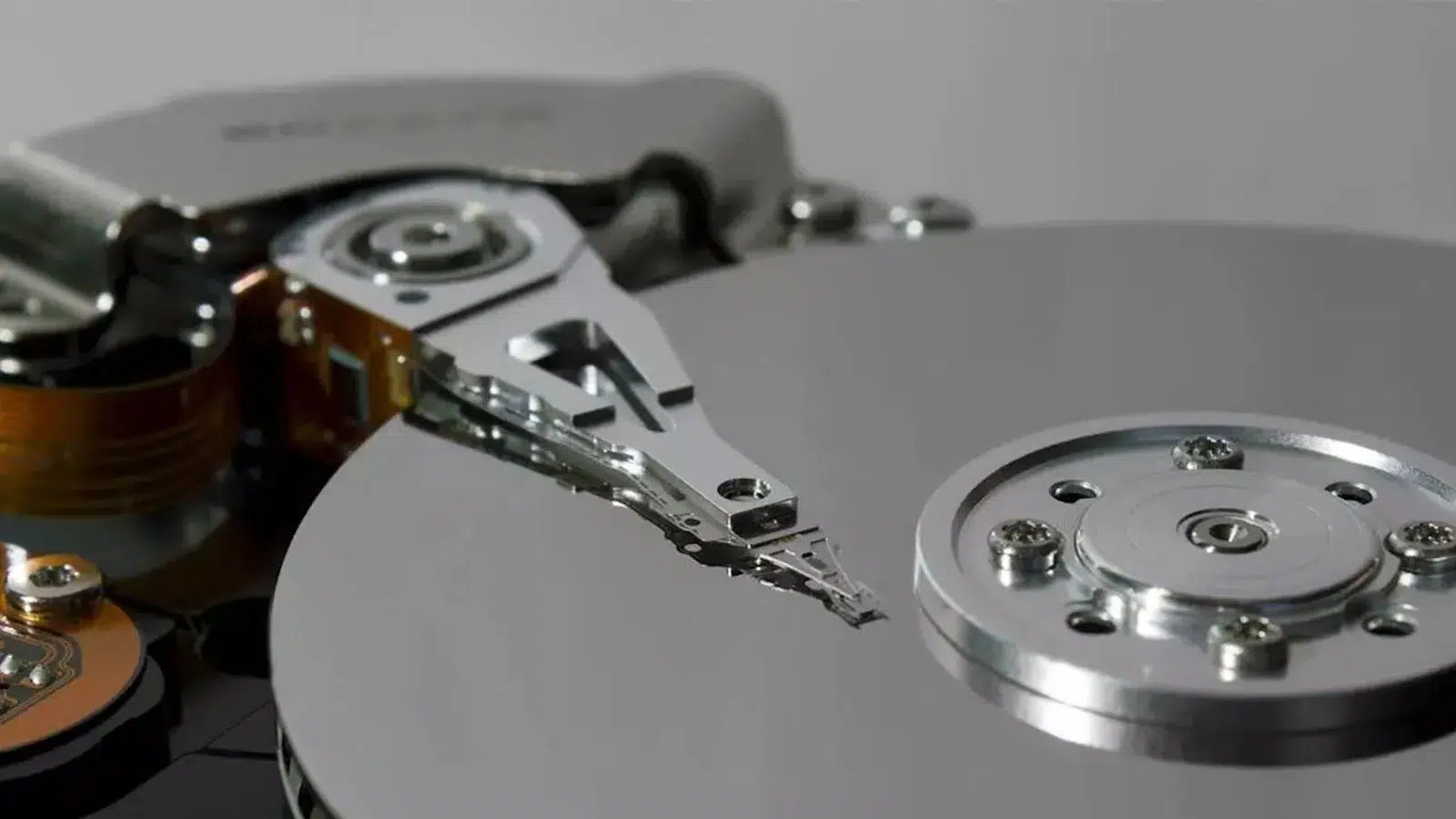
Estamos constantemente salvando mais fotos, documentos, jogos e projetos em nossos computadores, e embora o armazenamento possa parecer ilimitado, discos rígidos e SSDs se desgastam e podem falhar . Quando isso acontece, recuperar seus dados pode ser extremamente caro ou até mesmo impossível. É por isso que é crucial antecipar problemas e verificar periodicamente a unidade onde o Windows e todos os seus dados estão instalados, usando um software de diagnóstico para discos rígidos e SSDs.
Uma maneira muito prática de fazer isso é com o CrystalDiskInfo, um pequeno utilitário gratuito que se tornou um clássico entre técnicos e usuários avançados. Este programa lê os dados SMART dos seus discos (e você pode complementá-lo com ferramentas como wmic e smartctl ) e mostra, de forma rápida e fácil, a saúde, a temperatura, as horas de uso e até mesmo o desgaste real do SSD. Se você quer saber como verificar a saúde do seu SSD (ou de um HDD tradicional) com o CrystalDiskInfo e tirar o máximo proveito dele, aqui você encontrará um guia passo a passo com todos os truques.
O que é o CrystalDiskInfo e para que serve exatamente?
O CrystalDiskInfo é uma ferramenta gratuita para Windows, desenvolvida pela Crystal Dew World (Noriyuki Miyazaki), que permite monitorar a saúde de discos rígidos mecânicos (HDDs), SSDs e unidades M.2 usando a tecnologia SMART (Self-Monitoring, Analysis and Reporting Technology). Essa tecnologia está integrada em praticamente todos os discos rígidos modernos e registra internamente erros, temperaturas, horas de uso e outros parâmetros importantes.
A beleza do programa reside em traduzir essa avalanche de números em algo compreensível: um indicador geral de saúde (Bom, Atenção ou Ruim), a temperatura atual e uma lista detalhada dos atributos SMART . No caso de SSDs, ele também informa a porcentagem estimada de vida útil restante e o TBW (Terabytes Gravados), ou seja, a quantidade total de dados gravados ao longo de sua vida útil.
Outra vantagem importante é que o CrystalDiskInfo funciona com a maioria dos discos rígidos internos e muitos discos rígidos externos USB , desde que estes exponham corretamente os dados SMART ao sistema operacional. É por isso que ele se tornou uma ferramenta essencial para verificar rapidamente qualquer unidade conectada ao seu PC.
É importante entender um ponto fundamental: o CrystalDiskInfo não repara nem modifica o conteúdo do disco . Ele simplesmente lê as informações existentes e as apresenta de forma amigável ao usuário. Portanto, é completamente seguro usá-lo e não há risco de danificar o disco apenas por executá-lo.
Como baixar o CrystalDiskInfo com segurança
Antes de mais nada, certifique-se de baixar o programa de uma fonte confiável. O ideal é acessar diretamente o site oficial do projeto Crystal Dew World , onde você sempre encontrará a versão mais recente, sem complementos suspeitos.
Na página de downloads, você encontrará diversas edições do CrystalDiskInfo. Você pode escolher a Edição Padrão , que é a versão clássica com a interface usual, ou as edições em estilo mangá, que exibem o mesmo tipo de informação, mas com um visual diferente. Para simplificar, a Edição Padrão é a mais recomendada.
Em cada edição, você geralmente tem duas opções: um instalador e uma versão ZIP. Se escolher o download em ZIP, você obterá a versão portátil , que não requer instalação. Basta extrair o arquivo e executar o programa (DiskInfo32 ou DiskInfo64, dependendo do seu sistema). Essa opção é muito útil se você quiser levar o CrystalDiskInfo em um pen drive para verificar vários computadores.
Se preferir o instalador clássico para manter o programa permanentemente no seu PC, baixe o executável, clique duas vezes nele, aceite o contrato de licença e escolha a pasta onde deseja instalá-lo . O processo é típico de qualquer programa do Windows e é bastante simples. No entanto, evite sites de terceiros repletos de botões verdes de download que podem conter adware ou malware.
Instalação e primeiro boot do Windows
Após baixar o instalador ou extrair o arquivo ZIP, iniciar o CrystalDiskInfo leva apenas alguns segundos. Se você usou o instalador, pode abri-lo pelo atalho no menu Iniciar ou na Área de Trabalho . Se estiver usando a versão portátil, execute DiskInfo64.exe (em sistemas de 64 bits) ou DiskInfo32.exe (em sistemas de 32 bits).
Ao iniciar, o programa detecta automaticamente todas as unidades de armazenamento reconhecidas pelo Windows : a unidade C:, onde o sistema operacional geralmente está instalado, outros SSDs ou HDDs internos e várias unidades externas conectadas via USB. Na parte superior da janela, aparecem abas ou botões exibindo o nome e a capacidade de cada unidade, permitindo alternar entre elas com um clique.
Se você notar que uma unidade está faltando, pode forçar uma nova detecção no menu superior, geralmente em Recursos > Redetectar . Se ela ainda não aparecer, verifique os cabos, as portas e, no caso de um HDD ou SSD interno, certifique-se de que o SMART esteja ativado na BIOS/UEFI ou consulte como solucionar problemas de um SSD que desaparece ou aparece como RAW.
Assim que você abrir o programa, verá a tela principal com muitos dados. Não se preocupe: o CrystalDiskInfo foi projetado para que você possa se concentrar no que é importante, caso não queira se aprofundar muito . O estado de saúde e a temperatura são exibidos de forma muito clara, e o restante das informações técnicas está organizado em blocos.
Entendendo a tela principal: saúde, temperatura e dados básicos
A primeira coisa que geralmente chama a atenção é a caixa ou etiqueta que indica o estado de integridade do disco . Dependendo da versão do programa, ela pode aparecer em cores (azul, amarelo, vermelho) ou apenas como texto em inglês: Bom, Atenção ou Ruim.
Quando o status aparece como Bom , todos os atributos SMART relevantes estão dentro dos valores considerados normais pelo fabricante. Em muitas versões mais antigas, isso era exibido em azul, indicando que você pode ficar tranquilo. Isso não significa que o disco seja indestrutível, mas significa que, até o momento, ele não apresentou nenhum problema grave.
Se o status mudar para Atenção , o programa detectou parâmetros que estão começando a se degradar, como setores realocados, erros de leitura recorrentes ou indicadores de desgaste avançado em um SSD. Esta é uma situação típica em que, mesmo que tudo pareça estar funcionando, é recomendável fazer backup de dados importantes e continuar monitorando a unidade de perto.
Quando o CrystalDiskInfo marca um disco como "Ruim" , significa que o número de erros ou setores defeituosos excedeu os limites de segurança. Nesse ponto, não há muito o que fazer: você precisa fazer backup dos seus dados o mais rápido possível e substituir o disco , pois ele pode parar de funcionar a qualquer momento.
Logo ao lado do status de saúde , a temperatura da unidade é exibida , geralmente em graus Celsius. Valores em torno de 30-45°C são normais sob uso leve ou moderado. Se você observar regularmente temperaturas acima de 50-55°C, especialmente em um SSD M.2 conectado à placa-mãe, é recomendável melhorar a ventilação do sistema ou adicionar um pequeno dissipador de calor . Para casos extremos, veja o que fazer se a temperatura do SSD subir acima de 70°C , pois o calor excessivo reduz a vida útil tanto de SSDs quanto de HDDs.
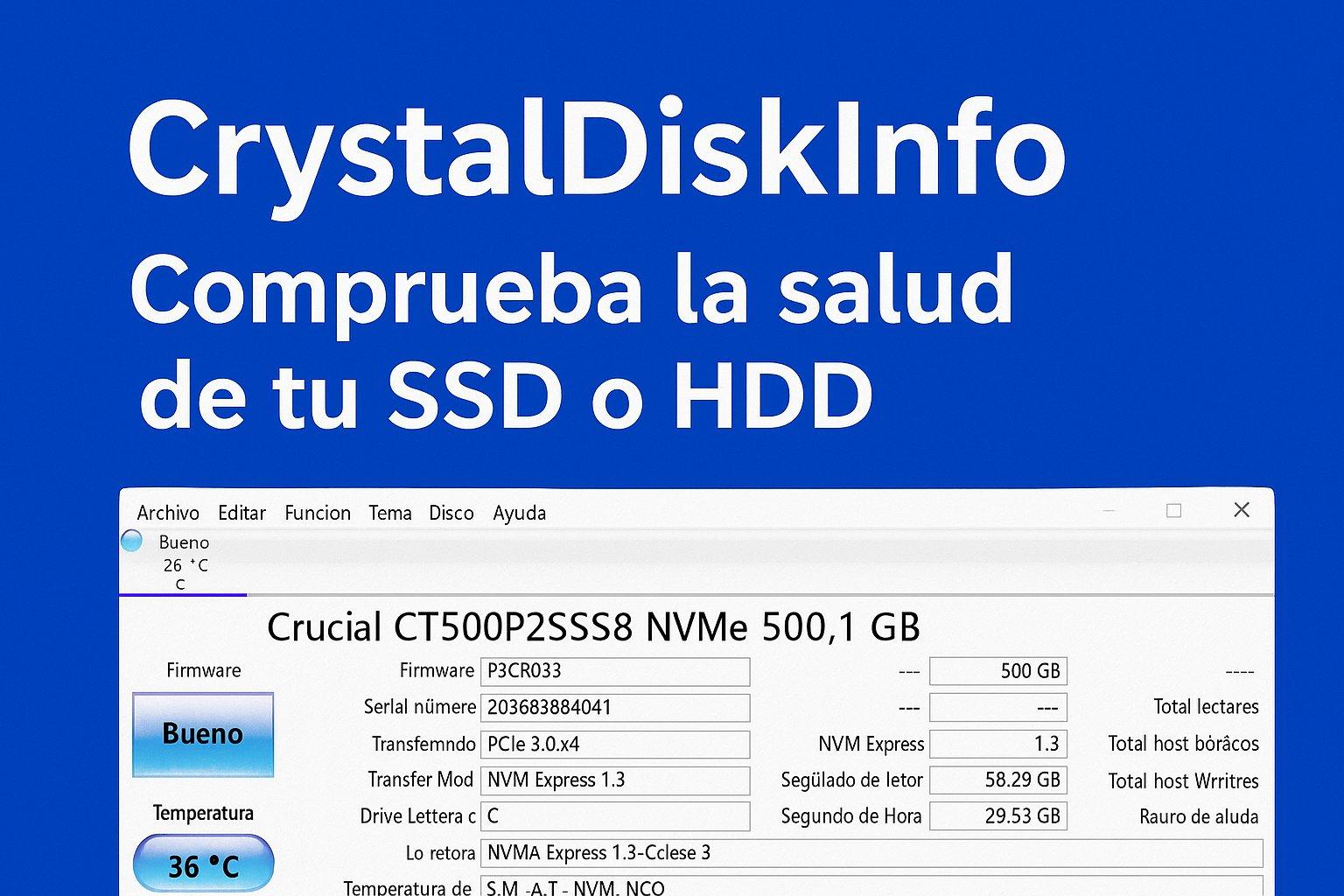
Um pouco mais à direita, você encontrará as especificações da unidade selecionada: nome do modelo, capacidade, versão do firmware, número de série, interface (SATA, NVMe, USB…), modo de transferência, padrão suportado e recursos ativos . Entre esses recursos, você geralmente encontrará SMART, AAM/APM e outras funções específicas do fabricante.
Na parte superior, ao lado do nome do disco, você também verá valores como " Total de Leituras do Host" e "Total de Gravações do Host" , que indicam os dados lidos e gravados pelo sistema. Além disso, são exibidos o número de vezes que a unidade foi ligada (quantas vezes ela foi inicializada) e as horas de operação acumuladas . Para discos rígidos mecânicos, essa é uma maneira muito útil de saber se a unidade está ligada há seis meses ou se já ultrapassou as típicas 20.000 horas de vida útil estimada.
Como verificar o desgaste (TBW) e a vida útil do seu SSD
Em SSDs, uma das informações mais interessantes oferecidas pelo CrystalDiskInfo é o nível de desgaste medido em TBW (Terabytes Gravados) . A durabilidade de um SSD é baseada na quantidade total de dados que podem ser gravados em suas células de memória antes que comecem a falhar irreversivelmente.
Ao abrir o CrystalDiskInfo com um SSD selecionado, você verá um valor entre os atributos SMART ou na parte superior que reflete o total de gigabytes ou terabytes gravados desde a instalação do disco . Por exemplo, se 2.632 GB for exibido, isso equivale a aproximadamente 2,6 TB gravados durante a vida útil do SSD. Tanto o formato quanto o atributo específico variam dependendo do fabricante, mas o programa realiza a conversão de forma bastante clara.
Além disso, muitos SSDs modernos exibem uma porcentagem de vida útil restante . O CrystalDiskInfo normalmente mostra isso como uma porcentagem, onde 100% representa uma unidade nova. Com o tempo, à medida que os ciclos de gravação são consumidos, esse valor diminui. É importante entender que isso é uma estimativa: o programa calcula com base na vida útil média esperada do SSD , e não em uma bola de cristal que prevê o dia exato em que ele falhará.
Para determinar se você deve se preocupar, compare o TBW (Terabytes Gravados) exibido pelo CrystalDiskInfo com o valor fornecido pelo fabricante do seu SSD nas especificações técnicas. Muitos modelos para consumidores têm uma classificação de 150 a 600 TBW, enquanto modelos mais avançados podem facilmente ultrapassar 1.000 TBW. Se o seu SSD tiver, por exemplo, 50 TBW utilizados de um total garantido de 300 TBW, ele ainda tem bastante vida útil pela frente.
O programa também permite verificar se certos atributos relacionados ao desgaste, como Contagem de Nivelamento de Desgaste, Porcentagem Utilizada e Indicador de Desgaste da Mídia , ainda estão dentro dos limites normais. Contanto que a condição geral seja Boa e esses contadores não estejam se aproximando de seus limites, você pode ficar tranquilo.
Em discos rígidos mecânicos (HDDs), no entanto, os dados de TBW geralmente não são exibidos, pois o desgaste é baseado menos no número de gravações e mais no uso mecânico dos pratos e cabeças de leitura/gravação. Para esses discos, os parâmetros mais relevantes são aqueles relacionados a setores realocados, erros de leitura e tempo de inicialização.
Principais atributos SMART e como interpretá-los
A parte inferior da janela do CrystalDiskInfo exibe uma tabela extensa com todos os atributos SMART relatados pelo disco . Pode parecer impressionante à primeira vista, mas você não precisa memorizar cada um deles; conhecer os mais importantes é mais do que suficiente.
Cada linha dessa tabela inclui várias colunas: ID do Atributo, Nome, Valor Atual, Pior Valor Registrado, Limiar e Valor Bruto . O que realmente importa é a relação entre o Valor Atual e o Limiar. Enquanto o Valor Atual estiver acima do Limiar, o atributo é considerado dentro dos limites normais.
O problema é que os fabricantes não usam uma escala uniforme. Alguns começam em 100, outros em 200, outros em 253… e, em muitos casos, você verá números que não parecem fazer muito sentido. A chave é que o valor diminui à medida que o atributo piora e, se cair para o limite ou abaixo dele, o CrystalDiskInfo marcará a unidade como "Em Alerta" ou "Ruim".
Entre os atributos SMART mais relevantes, geralmente estão:
- Contagem de setores reatribuídos: setores que foram marcados como defeituosos e realocados para áreas de reserva.
- Contagem atual sector pendente: setores que podem estar danificados e aguardam reatribuição.
- Contagem do setor não correção: setores com erros que não puderam ser corrigidos.
- Horas de ativação: total de horas em que a unidade esteve ligada.
- Contagem de ciclos de energia: número de ciclos de ligar/desligar.
- Temperatura: : temperatura registrada.
- Total de LBAs escritas/lidas ou similares: relacionado aos dados lidos/gravados (TBW no SSD).
Em SSDs, você também verá atributos específicos de desgaste das células, como Contagem de Nivelamento de Desgaste, Porcentagem Utilizada, Indicador de Desgaste da Mídia e métricas semelhantes . Esses dados ajudam a entender quanta memória NAND interna foi realmente usada e quanta margem de segurança ela ainda possui antes de atingir seu limite de gravação projetado.
Lembre-se de que cada fabricante define seus próprios limites e forma de apresentar as informações SMART . Portanto, ao se aprofundar nos dados, recomenda-se complementar o CrystalDiskInfo com as ferramentas oficiais do fabricante: Samsung Magician , Crucial Storage Executive, WD Dashboard, Kingston SSD Manager, ADATA SSD Toolbox, etc. Essas ferramentas interpretam os dados específicos de seus modelos com maior precisão.
Funcionalidades avançadas: monitoramento contínuo, alarmes e gráficos.
O CrystalDiskInfo é mais do que um simples visualizador. Ele inclui uma série de recursos avançados que tornam o aplicativo uma solução de monitoramento contínuo muito útil , especialmente se o seu computador fica ligado por muitas horas por dia ou lida com dados importantes.
Uma das funcionalidades mais interessantes é o modo Residente e Alarme . Quando ativado, o programa minimiza para a bandeja do sistema (ao lado do relógio do Windows) e exibe um ícone mostrando a temperatura atual do disco selecionado. A partir daí, você pode configurar alertas sonoros quando a saúde do disco cair para "Cuidado" ou "Ruim", ou quando a temperatura exceder um limite específico que você definir.
Outra funcionalidade poderosa são os alertas por e-mail (Alert Mail) . Após configurar uma conta SMTP (por exemplo, do seu provedor de e-mail), o CrystalDiskInfo pode enviar automaticamente um e-mail caso detecte problemas críticos em qualquer unidade. Isso é muito útil se você gerencia vários computadores ou um servidor doméstico e nem sempre está em frente ao seu PC.
Vale a pena mencionar também o gráfico de atributos SMART , acessível pelo menu de contexto. Essa ferramenta permite visualizar a evolução histórica de qualquer parâmetro: temperatura, horas de funcionamento, setores realocados, percentual de uso, etc. Ao consultá-lo mensalmente, é possível detectar tendências preocupantes, como um aumento progressivo no número de setores realocados em um disco rígido.
Em alguns discos rígidos compatíveis, o CrystalDiskInfo oferece controle sobre o AAM (Gerenciamento Acústico Automático) e o APM (Gerenciamento Avançado de Energia) . Com o AAM, você pode ajustar os níveis de ruído em relação ao desempenho em determinados HDDs; com o APM, você pode equilibrar o consumo de energia e a velocidade. Nem todos os discos permitem ajustar esses parâmetros, mas quando disponíveis, o programa se transforma de um simples monitor em uma ferramenta de ajuste fino.
Por fim, você pode configurar o CrystalDiskInfo para iniciar automaticamente com o Windows no modo residente, com alertas ativados. Dessa forma, você terá o status do seu disco sob controle sem precisar se lembrar de abrir o aplicativo manualmente.
Limitações do CrystalDiskInfo e confiabilidade de seus resultados
Embora o CrystalDiskInfo tenha conquistado a reputação de ferramenta confiável, é importante compreender suas limitações. Ele não consegue prever com precisão o dia e a hora em que um disco irá falhar . O que ele faz é detectar sinais de alerta precoce com base nos dados SMART fornecidos pelo próprio disco.
Em SSDs, os parâmetros SMART relacionados ao desgaste costumam ser bastante precisos. A ferramenta reflete fielmente os ciclos de gravação consumidos e quaisquer erros nas células de memória , portanto, os alertas de saúde são geralmente confiáveis. Se um SSD começar a apresentar porcentagens de vida útil muito baixas ou exibir muitos erros de bloco, é prudente levar isso a sério.
Com discos rígidos mecânicos (HDDs), a situação se complica. Um HDD pode começar a apresentar falhas mecânicas (ruídos, vibrações, lentidão) antes mesmo que o SMART registre valores críticos . Em outras palavras, o CrystalDiskInfo pode indicar que está tudo bem quando você já percebe que seu computador está muito mais lento, travando ou exibindo mensagens de erro ao copiar arquivos.
Isso acontece porque o SMART só vê o que o firmware do disco informa . Setores lentos que ainda não foram marcados como defeituosos, cabeças ligeiramente desalinhadas ou desgaste dos rolamentos nem sempre são refletidos imediatamente como setores realocados ou erros de contabilização.
Por esse motivo, o CrystalDiskInfo deve ser interpretado como uma parte da ferramenta de diagnóstico, e não como o único fator determinante . Se você ouvir ruídos estranhos, notar vibrações ou o sistema travar ao acessar determinados arquivos do seu disco rígido, é recomendável complementar as informações do CrystalDiskInfo com ferramentas como CHKDSK, HDDScan, Victoria HDD ou Hard Disk Sentinel, que realizam testes de superfície e desempenho muito mais rigorosos.
É importante lembrar também que, embora a maioria dos usuários relate dados bastante precisos, nenhuma ferramenta é infalível . Sempre existe uma pequena chance de erros, leituras incompletas ou bugs específicos de um determinado modelo de disco. Novamente, confiar no software oficial do fabricante e em outros utilitários de diagnóstico é a maneira mais sensata de obter uma visão completa.
Com que frequência você deve verificar a saúde do seu SSD ou HDD?
Você não precisa verificar obsessivamente a saúde do seu disco rígido todos os dias, mas também não é uma boa ideia esquecê-lo por anos. Para uso doméstico normal, executar o CrystalDiskInfo a cada 3 a 6 meses é um bom ponto de partida . Dessa forma, você pode detectar qualquer degradação incomum precocemente, sem precisar monitorá-lo constantemente.
Se o seu computador for usado intensivamente (trabalho profissional com vídeo, máquinas virtuais, servidores domésticos, etc.), faz sentido reduzir o intervalo de verificação e realizar verificações a cada 1-2 meses . Além disso, se você tiver o programa em execução no modo residente com alarmes, terá um monitoramento extra sem esforço.
Na prática, o mais importante é que, sempre que você notar sintomas incomuns (lentidão repentina, erros de cópia, travamentos, ruídos vindos do HD, etc.), abra o CrystalDiskInfo e dê uma olhada rápida no status de integridade e na tabela SMART . Só isso já lhe dará uma boa ideia se o problema está no disco ou em outro componente.
Bons hábitos para prolongar a vida útil dos seus discos rígidos
Além de usar o CrystalDiskInfo, existem várias práticas simples que ajudam muito a prolongar a vida útil dos seus discos rígidos sem problemas. A primeira é o controle de temperatura: manter os discos em um ambiente fresco e bem ventilado , longe de fontes de calor direto, como radiadores ou luz solar direta, reduz significativamente o risco de falhas prematuras.
Em laptops, especialmente aqueles que ainda usam HDDs mecânicos, evite movimentos bruscos enquanto a unidade estiver funcionando . Um impacto fora de hora pode causar gravações incorretas e setores danificados. Embora os SSDs não tenham partes móveis e resistam melhor a impactos, ainda é uma boa ideia manusear seu dispositivo com um pouco de cuidado.
Outra boa prática é evitar preencher completamente seus discos rígidos . Manter pelo menos 10 a 20% de espaço livre permite que o sistema operacional e o próprio SSD executem tarefas internas de manutenção (TRIM, realocação de dados, etc.) e reduz o superaquecimento. Um disco que está constantemente com 99% de uso não só funciona mais lentamente, como também se degrada mais rapidamente.
Para HDDs, a desfragmentação ocasional (apenas em discos rígidos mecânicos) ajuda a reorganizar arquivos dispersos e a melhorar o desempenho. Não se deve desfragmentar SSDs, pois isso não oferece vantagens e apenas adiciona gravações desnecessárias; em vez disso, basta garantir que o TRIM esteja ativado e, se desejar, seguir os guias para otimizar um SSD no Windows 11.
É claro que a medida mais importante é fazer backups regulares dos seus dados importantes . Nenhum programa, por melhor que seja, pode garantir que seu disco rígido não falhe repentinamente, especialmente no caso de alguns SSDs que param de funcionar sem aviso prévio. Ter um backup em outro disco, na nuvem ou em ambos evita problemas, gastos com serviços de recuperação de dados e muita dor de cabeça.
O que fazer se o CrystalDiskInfo detectar problemas
Se um dia você abrir o CrystalDiskInfo e vir que o status mudou para Atenção ou Ruim, ou notar que certos atributos SMART pioraram visivelmente, é hora de agir. A primeira coisa a fazer, antes de mexer em qualquer coisa, é fazer backup de tudo o que você não quer perder . Quanto antes, melhor.
Depois de fazer o backup, tente não sobrecarregar muito o disco rígido: evite instalar novos programas, baixar arquivos grandes ou continuar trabalhando intensamente nele . Quanto menos você o sobrecarregar, maior a probabilidade de ele aguentar enquanto você migra seus dados para outro disco.
No Windows, você pode usar ferramentas de sistema integradas para descartar problemas lógicos. Comandos como sfc /scannow e DISM /Online /Cleanup-Image /RestoreHealth permitem reparar arquivos e componentes do Windows que foram danificados por erros de leitura.
Com discos rígidos, ainda é muito útil executar o CHKDSK com parâmetros que buscam e isolam setores defeituosos, por exemplo, `chkdsk C: /f /r` . Este comando realiza uma varredura profunda da superfície do disco e marca os setores danificados para que o sistema não os utilize novamente. Lembre-se de que isso pode levar um tempo considerável e não é uma solução milagrosa: se o disco estiver gravemente danificado, apenas lhe dará um pouco mais de tempo.
No caso de SSDs, não é recomendável usar o CHKDSK com o parâmetro /r em excesso , pois isso força uma leitura intensiva de todos os blocos e causa desgaste desnecessário. É melhor usar os utilitários oficiais do fabricante (Samsung Magician, Crucial Storage Executive, WD Dashboard, etc.), que incluem diagnósticos específicos e, em alguns casos, funções de reparo de baixo nível.
Se, apesar de tudo, os erros persistirem ou o desempenho do disco estiver claramente instável, o mais sensato é considerar o disco inutilizável e substituí-lo . O objetivo de ferramentas como o CrystalDiskInfo é justamente ajudá-lo a chegar a essa decisão antes que o disco falhe repentinamente e sem aviso prévio.
Outras ferramentas úteis e alternativas ao CrystalDiskInfo
Embora o CrystalDiskInfo atenda à maioria das necessidades de monitoramento, você pode querer experimentar outros aplicativos para complementar ou comparar os resultados. Um dos mais conhecidos é o Hard Disk Sentinel , um software bastante completo que, além de ler dados SMART, realiza testes de desempenho e oferece recomendações detalhadas para melhorar a saúde do disco.
Para uma análise mais completa da superfície dos discos rígidos, ferramentas como o HDDScan ou o Victoria HDD permitem localizar setores lentos ou defeituosos com grande precisão. Elas são um pouco mais técnicas, mas muito valorizadas por usuários avançados quando suspeitam de problemas físicos em um disco rígido mecânico; e se você quiser medir parâmetros específicos de saúde e velocidade, pode experimentar o HD Tune.
Se você procura algo mais geral que exiba informações sobre todo o seu hardware, o Speccy (dos criadores do CCleaner) ou o HWiNFO são ótimas opções. Eles permitem visualizar temperatura, informações básicas sobre a saúde do disco, voltagens, carga da CPU e muito mais. Não substituem os dados SMART detalhados do CrystalDiskInfo, mas são úteis para uma visão geral rápida de todo o seu sistema. Para testes de desempenho focados em SSDs e discos rígidos, também existem ferramentas de benchmark como o CrystalDiskMark.
No âmbito do software livre, o Open Hardware Monitor oferece monitoramento abrangente de temperaturas, ventoinhas e uso de recursos, incluindo informações básicas do disco. E se o seu SSD for de um fabricante específico, é quase sempre uma boa ideia instalar o software oficial dele, como o Samsung Magician, WD Dashboard, Kingston SSD Manager, Crucial Storage Executive ou ADATA SSD Toolbox , que interpretam os dados SMART com a maior precisão possível.
Se você trabalha com macOS, o CrystalDiskInfo não está disponível nativamente, mas existem alternativas como o DriveDx , que oferece um nível de detalhamento semelhante e foi projetado especificamente para o ecossistema da Apple. No Linux, ferramentas como o GSmartControl ou o smartmontools têm uma função equivalente na leitura e análise de atributos SMART.
Perguntas frequentes sobre o CrystalDiskInfo
Uma dúvida comum é se o CrystalDiskInfo pode ser usado com discos rígidos externos ou unidades USB . A resposta é sim, desde que essas unidades sejam compatíveis com SMART e exponham os dados ao sistema. Basta conectá-las ao seu PC, abrir o programa e selecionar o dispositivo correspondente na parte superior. Se ele não aparecer, pode ser uma limitação do controlador USB ou da própria unidade.
Outra preocupação lógica é se o CrystalDiskInfo pode danificar o disco rígido ou SSD . O aplicativo é somente leitura: ele simplesmente consulta o firmware em busca de dados SMART e os exibe na tela. Ele não grava nem altera as informações da unidade, portanto, o risco de danos decorrentes de seu uso é praticamente nulo. A única precaução necessária é sempre baixá-lo de fontes oficiais para evitar versões comprometidas com malware.
Em relação à frequência de uso, como já mencionamos, para o usuário médio é suficiente verificar os discos a cada 3 a 6 meses , enquanto para sistemas com uso intenso, é razoável fazê-lo a cada 1 a 2 meses. Se você notar algum comportamento incomum, abra o programa imediatamente, sem esperar pela próxima verificação agendada.
Se uma unidade aparecer com status desconhecido ou não for detectada , isso pode ocorrer por diversos motivos: uma conexão física defeituosa, um cabo danificado, uma porta com problema ou a falta de suporte a SMART. Também é possível que uma versão antiga do programa não seja totalmente compatível com um determinado modelo de unidade. Nesses casos, verifique os cabos, habilite o SMART na BIOS (se aplicável) e atualize o CrystalDiskInfo a partir do site oficial.
Em relação à previsão de vida útil, o CrystalDiskInfo não pode dizer exatamente quanto tempo resta para o disco , mas mostra parâmetros que indicam claramente o desgaste. Para SSDs, se o atributo de desgaste (por exemplo, a porcentagem de uso) estiver muito alto ou se a contagem de nivelamento de desgaste estiver próxima do limite, é um sinal claro de que você deve tomar precauções extras e reforçar seus backups.
Considerando tudo isso, é fácil entender por que o CrystalDiskInfo se tornou uma espécie de "verificação rápida" para discos rígidos: é leve, gratuito, fácil de usar, não altera seus dados e, à primeira vista, informa se seus HDDs e SSDs ainda estão em boas condições ou se já é hora de substituí-los . Combine-o com bons backups e um gerenciamento básico de temperatura e espaço livre, e você terá seus discos sob controle e seus arquivos muito mais protegidos contra problemas inesperados.


Índice
- 1 O que é o CrystalDiskInfo e para que serve exatamente?
- 2 Como baixar o CrystalDiskInfo com segurança
- 3 Instalação e primeiro boot do Windows
- 4 Entendendo a tela principal: saúde, temperatura e dados básicos
- 5 Como verificar o desgaste (TBW) e a vida útil do seu SSD
- 6 Principais atributos SMART e como interpretá-los
- 7 Funcionalidades avançadas: monitoramento contínuo, alarmes e gráficos.
- 8 Limitações do CrystalDiskInfo e confiabilidade de seus resultados
- 9 Com que frequência você deve verificar a saúde do seu SSD ou HDD?
- 10 Bons hábitos para prolongar a vida útil dos seus discos rígidos
- 11 O que fazer se o CrystalDiskInfo detectar problemas
- 12 Outras ferramentas úteis e alternativas ao CrystalDiskInfo
- 13 Perguntas frequentes sobre o CrystalDiskInfo