- Os perfis de usuário no Edge permitem separar completamente dados, contas e configurações entre trabalho e lazer.
- Os espaços de trabalho do Edge organizam guias e favoritos por projeto e podem ser compartilhados dentro da mesma organização.
- O gerenciamento do espaço de trabalho é baseado no Microsoft Enter, OneDrive e políticas de navegação ajustáveis.
- Compreender quais dados são compartilhados e quais são mantidos em sigilo ajuda a melhorar a produtividade e a segurança.
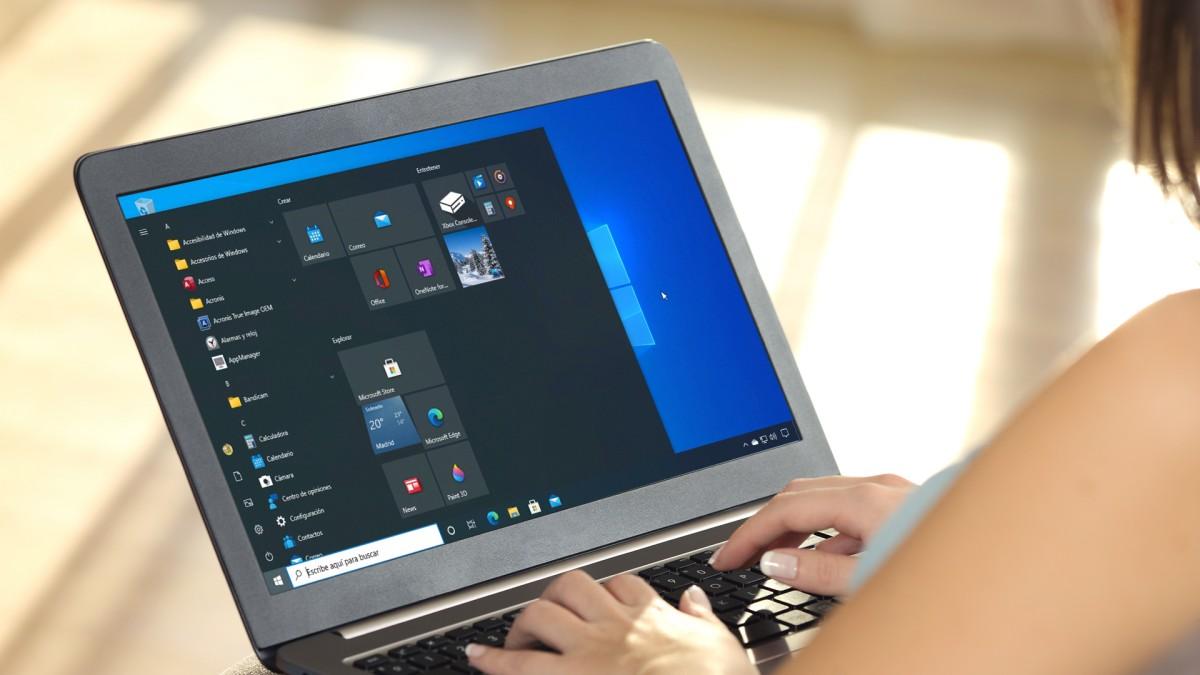
Se você passa o dia alternando entre e-mails de trabalho, redes sociais, documentos compartilhados e vídeos de lazer, é muito fácil que seu navegador se transforme em uma verdadeira bagunça. Microsoft Edge Inclui perfis de usuário e espaços de trabalho. que permitem separar completamente as atividades profissionais e pessoais, sem misturar logins, favoritos ou histórico. (ver Como gerenciar e sincronizar perfis no Chrome)
Neste artigo, veremos em detalhes como tirar proveito dessas funções: Crie e gerencie vários perfis no Edge, faça login e sincronize dados, use espaços de trabalho dedicados e entenda o que é compartilhado e o que não é.Isso se aplica tanto a indivíduos quanto a empresas que usam contas do Microsoft Entra (anteriormente Azure AD), OneDrive for Business e Intune. O objetivo é criar um ambiente Edge bem organizado, com um perfil para o trabalho e outro para uso offline, sem qualquer interferência inesperada entre as contas.
Inicie sessão no Microsoft Edge e ative a sincronização.
Antes de começar a criar perfis em todos os lugares, certifique-se de que o Edge esteja vinculado à sua conta e que a sincronização esteja configurada corretamente. Ao iniciar sessão, você permite que seus favoritos, histórico e configurações o acompanhem, incluindo o gerenciamento de suas preferências. senhas salvas entre dispositivos, o que é fundamental se você alterna entre trabalho remoto, um laptop da empresa e equipamentos pessoais.
Para começar, você precisa ter instalado o novo Microsoft Edge baseado no Chromium. Se você ainda estiver usando uma versão antiga, vale a pena baixar a versão mais recente do site oficial da Microsoft.Como muitos dos recursos de perfil e espaço de trabalho estão disponíveis apenas nas versões modernas, e se você quiser experimentar opções avançadas, você pode Ative as opções experimentais no Edge..
Com o Edge aberto, olhe para o canto superior direito da janela. Clique no ícone de perfil (um círculo com uma silhueta ou suas iniciais). Selecione a opção que permite iniciar sessão ou sincronizar dados, geralmente algo como "Iniciar sessão para sincronizar dados". Em seguida, o assistente será aberto, permitindo que você inicie sessão com sua conta pessoal da Microsoft ou com sua conta corporativa ou escolar.
Após inserir suas credenciais, o Edge perguntará o que você deseja sincronizar. Você pode optar por sincronizar favoritos, senhas, histórico, extensões, configurações e outros itens do navegador.A maneira usual de evitar confusão é ativar a sincronização completa e revisar o Backups no Microsoft EdgeNo entanto, se sua empresa possui políticas específicas, pode haver itens que já foram predefinidos pelo administrador.
Ao concluir o assistente, seu perfil principal do Edge será associado a essa conta e A sincronização de dados começará a ser executada em segundo plano., mantendo seus dispositivos sincronizados sempre que você usar a mesma conta no Edge.
Crie e gerencie vários perfis no Microsoft Edge.
A verdadeira chave para separar trabalho e lazer no Edge é o uso de múltiplos perfis. Cada perfil funciona como um navegador separado, com suas próprias configurações, favoritos, histórico, extensões e até mesmo suas próprias contas de login.É como ter dois (ou mais) navegadores dentro do mesmo Edge.
O Edge Chromium permite adicionar e alternar entre vários perfis diretamente do ícone do usuário. Isso é especialmente útil se você compartilha um computador com outras pessoas ou se gerencia várias identidades profissionais.Por exemplo, quando você trabalha para duas empresas relacionadas ou colabora em um projeto externo.
Para criar um novo perfil, clique no ícone de perfil na barra superior e selecione "Gerenciar configurações do perfil" ou uma opção semelhante que o leve à página de configurações do perfil. Nessa tela, você encontrará o botão “+ Adicionar perfil”.Ao clicar, uma janela pop-up será exibida no Edge para adicionar um novo usuário do navegador.
Nessa janela, confirme clicando em “Adicionar”. O Edge criará um novo perfil, com seu próprio espaço isolado para dados de navegação.Se no futuro você precisar Limpar perfis e caches órfãosConsulte este guia. Em seguida, você terá a opção de entrar nesse perfil com uma conta diferente (por exemplo, sua outra conta de trabalho ou sua conta pessoal da Microsoft) para que também possa sincronizar o conteúdo específico desse perfil.
Quando o assistente perguntar se você deseja sincronizar, use o controle deslizante para ativar a sincronização, selecionando "Sim", e toque em "Confirmar". Nesse momento, o perfil será vinculado à conta que você utilizou e começará a sincronizar seus dados de forma independente. dos demais perfis que você tem no Edge.
A partir daí, você verá que ao clicar no ícone de Perfil, Todos os perfis adicionais que você criou são exibidos e você pode alternar rapidamente entre eles.Você pode até abrir janelas do Edge com perfis diferentes simultaneamente, um para o trabalho e outro para uso pessoal, sem qualquer interferência aparente com os favoritos ou o histórico. Além disso, se detectar alto uso de memória, o Edge aprende a otimizar o desempenho. Reduza o consumo de RAM no Edge.
Separar trabalho e lazer com perfis dedicados.
A maneira mais fácil de se organizar é ter pelo menos dois perfis principais: Uma conta profissional, conectada à sua conta corporativa ou à conta Microsoft, e uma conta pessoal, vinculada à sua conta Microsoft residencial ou mesmo sem estar conectado(a)., caso não queira sincronizar nada nesse ambiente.
No seu perfil profissional, configure as suas abas iniciais com ferramentas como Outlook, Teams, SharePoint, a intranet da sua empresa ou aplicativos do Office na web. Salve nos seus favoritos apenas os sites relacionados a projetos, documentação, portais internos ou recursos de treinamento. E mantenha suas extensões focadas em produtividade e segurança. (Se precisar gerenciar vários favoritos, veja como.) Abrir todos os favoritos de uma só vez)
No seu perfil pessoal, porém, você pode ter redes sociais, plataformas de vídeo, blogs, lojas online e qualquer site de entretenimento. Assim, você evita checar e-mails de trabalho quando só quer se desconectar por um tempo.Mantendo à distância a sensação de estar sempre "em modo escritório".
Essa separação também ajuda bastante com senhas e logins. Ao ter contas corporativas conectadas apenas no perfil profissional e suas contas pessoais apenas no perfil de lazer, você estará conectado ao perfil de lazer.Você reduz erros ao compartilhar links, documentos ou e-mails a partir da identidade errada.
Mesmo que você compartilhe o mesmo computador com outras pessoas em casa, você pode criar um perfil para elas. Dessa forma, cada usuário terá seu próprio conjunto de favoritos, histórico e extensões, e não precisará necessariamente ver o que os outros estão fazendo., algo especialmente útil ao compartilhar serviços streaming ou redes sociais com logins diferentes.
Problemas comuns com vários perfis e contas do Office
Em ambientes onde várias contas de trabalho do Office 365 são gerenciadas ou Microsoft 365Podem surgir alguns comportamentos confusos. O Edge inclui recursos de login automático para aplicativos do Office na web.Projetado para facilitar a vida em cenários simples, mas que às vezes complica o uso com várias contas.
Um caso típico ocorre quando um usuário possui, por exemplo, dois endereços de e-mail corporativos porque trabalha para duas empresas irmãs. Se o Edge tiver o login automático ativado e o perfil principal estiver vinculado à primeira conta de trabalho,Pode acontecer que, mesmo que o usuário tente acessar o Office ou o SharePoint com a segunda conta, o navegador sempre a identifique com a primeira.
A situação pode ser frustrante: mesmo que você configure um segundo perfil no Edge e o vincule à segunda conta de trabalho, Ao acessar sites como office.com ou SharePoint, o Edge pode continuar usando automaticamente a identidade do perfil principal.Isso se deve à forma como os cookies, os tokens de sessão e as políticas de autenticação única são gerenciados no ambiente corporativo.
Alguns administradores atribuíram esse comportamento a alterações na configuração MAM/MDM no Intune ou a novas políticas que a Microsoft está implementando. Às vezes, esses ajustes podem "quebrar" a lógica da troca automática de perfis. ou fazer com que o navegador insista teimosamente em usar sempre a mesma conta, mesmo que o usuário saia do office.com e entre novamente.
Experiências semelhantes têm sido compartilhadas em fóruns e comunidades técnicas, frequentemente com soluções pouco claras ou respostas incompletas. A solução geralmente envolve a revisão das políticas aplicadas ao navegador (tanto locais quanto provenientes do Intune ou da política de grupo).Desative a troca automática de perfis ou revise as opções de login automático para aplicativos da Microsoft.
Espaços de trabalho no Microsoft Edge: organização de projetos extrema
Além dos perfis, o Edge oferece outra ferramenta poderosa para ajudar você a se organizar: os Espaços de Trabalho do Edge. Um espaço de trabalho é uma janela do Edge dedicada a um projeto ou área específica.que salva seu próprio conjunto de abas e favoritos, e que pode ser compartilhado com outras pessoas em sua organização.
Cada espaço de trabalho é mantido e atualizado automaticamente. Ao abrir um espaço de trabalho, todas as abas e atalhos que você deixou da última vez aparecem.Assim, você pode retomar o projeto em questão de onde parou, sem precisar reconstruir seu "cenário" de navegação todos os dias.
Para começar a usá-los, nas versões recentes do Edge, você encontrará no canto superior esquerdo um ícone de menu geralmente chamado de "Guias de pesquisa" e representado por uma seta para baixo. A partir desse menu, você pode acessar a seção de espaços de trabalho, criar novos e gerenciar os existentes.desde que sua organização tenha esse recurso ativado.
Em ambientes corporativos, esses espaços permitem que as equipes estejam literalmente "na mesma página": todos veem as mesmas abas do navegador, acessam os mesmos sites e podem acompanhar o trabalho em tempo real. Embora compartilhem a estrutura de abas, cada usuário mantém seus próprios logins, senhas e conteúdo pessoal em sigilo.o que representa um bom equilíbrio entre colaboração e privacidade.
O Edge Workspaces integra-se com contas de login da Microsoft e com o OneDrive for Business. Os dados do seu espaço de trabalho estão armazenados no OneDrive da sua empresa. Eles herdam as mesmas proteções e políticas de segurança que o restante do conteúdo armazenado ali, o que é fundamental para o cumprimento das normas internas.
Cenários práticos para a utilização de espaços de trabalho
Os espaços de trabalho se destacam especialmente quando se trabalha em equipe ou se gerenciam vários projetos simultaneamente. Se você estiver integrando alguém novo a um projeto complexo, em vez de encaminhar dezenas de links por e-mail, use um método mais adequado.Você pode criar um espaço de trabalho com todas as abas que precisar (documentação, painéis, Aplicativos interno) e compartilhe o link com ele.
Essa nova pessoa só precisa abrir o espaço de trabalho para que todos os sites importantes estejam alinhados instantaneamente. Isso evita a troca constante de links, a perda comum de URLs importantes e a sensação de que cada pessoa está navegando separadamente.Além disso, você poderá ver em qual aba cada membro do grupo está quando estiverem trabalhando simultaneamente.
Outro cenário muito comum é o de alguém que participa de vários projetos diferentes. Em vez de ter todas as abas misturadas na mesma janela, você pode criar um espaço de trabalho para cada projeto.Quando você quer se concentrar em uma coisa, basta criar espaço para ela e ignorar o ruído das outras.
Em um espaço de trabalho, as abas que são abertas e fechadas são sincronizadas em tempo real com todos os membros do grupo. Se uma pessoa fechar uma aba em um espaço de trabalho compartilhado, essa aba desaparecerá para todos os outros usuários que estiverem utilizando o mesmo espaço.Portanto, é necessário agir com certo grau de coordenação.
Para um controle mais preciso, o Edge permite que você use guias bloqueadas dentro de um espaço de trabalho. Uma aba bloqueada não pode ser fechada, arrastada ou movida para fora da janela da área de trabalho.Somente o criador do espaço ou o usuário que o bloqueou pode desbloqueá-lo, impedindo que alguém exclua acidentalmente uma aba crítica.
O que os espaços de trabalho têm em comum (e o que não têm)?
Ao compartilhar um espaço de trabalho, é importante entender quais dados são compartilhados e quais dados são mantidos em sigilo. O espaço de trabalho compartilha com a equipe o conjunto de guias abertas, os favoritos associados ao espaço e o histórico de navegação desse espaço.Tudo isso atualizado em tempo real.
Também mostra qual aba está ativa para cada membro da equipe que tem o espaço aberto, para que você possa ver aproximadamente em que ponto do trabalho cada pessoa está. No entanto, isso não significa que todas as suas atividades ou credenciais serão compartilhadas., visto que o Edge protege diversos aspectos pessoais.
Por exemplo, um espaço de trabalho não compartilha seus logins, senhas, Download, coleções de conteúdo, extensões ou cookies pessoais. Além disso, não compartilha suas próprias configurações de navegador, como aparência visual, mecanismo de busca padrão ou guias abertas fora da área de trabalho.Assim, seu perfil continua sendo seu.
Além disso, o conteúdo de sites aos quais somente você tem acesso não é compartilhado. Se você abrir seu e-mail em um espaço de trabalho, Somente você verá as mensagens, mesmo que a aba apareça aberta para todos os outros.Outros usuários saberão que há um e-mail naquela aba, mas não verão o seu conteúdo.
A tela do seu dispositivo não é compartilhada, nem a forma como você interage com as páginas, além das informações sobre quais abas estão abertas. Isso significa que um espaço de trabalho é colaborativo no nível da estrutura de navegação, mas não se estende ao seu uso pessoal e detalhado de cada site.Preservar um nível de privacidade muito necessário nos ambientes de trabalho.
Requisitos técnicos e gestão do espaço de trabalho
Para usar o Edge Workspaces em um ambiente corporativo, existem alguns requisitos técnicos. Os usuários devem ter uma conta em um locatário da Microsoft. Faça login e use o Microsoft Edge versão 114 ou posterior.Além disso, é necessário ter acesso a uma licença do OneDrive for Business, pois é lá que os dados dos espaços são armazenados.
Se as configurações forem gerenciadas por meio de política de grupo, os administradores precisarão ter o Microsoft Edge versão 114 ou posterior instalado, juntamente com os arquivos de política correspondentes a essa versão. Essa funcionalidade é controlada pela política EdgeWorkspacesEnabled., que permite ativar ou desativar espaços de trabalho para usuários.
Uma vez ativado, qualquer funcionário que fizer login no Edge com sua conta Microsoft poderá acessar os espaços de trabalho. Os administradores também podem controlar aspectos mais específicos por meio de políticas de navegação específicas., que determinam quais tipos de URLs e comportamentos são compartilhados dentro dos espaços.
Essas políticas são especialmente úteis quando há padrões de segurança a serem cumpridos ou quando se deseja limitar o escopo da navegação compartilhada em determinados sites críticos. A ideia é aprimorar a experiência para que a colaboração seja perfeita, mas sem expor dados em excesso ou compartilhar ações que devem permanecer na esfera individual..
Com relação aos limites de uso, os espaços de trabalho do Edge criados em um locatário do Microsoft Entra só podem ser compartilhados com usuários do mesmo locatário. Por enquanto, não é possível compartilhar um espaço de trabalho com pessoas de fora da organização.mesmo que colaborem em projetos conjuntos e usem contas da Microsoft.
Configuração avançada de navegação em espaços de trabalho
Para ambientes corporativos que necessitam de um controle mais granular, o Edge permite configurar o comportamento de navegação compartilhada usando a política WorkspacesNavigationSettings. Esta configuração define regras que especificam quais tipos de navegação são compartilhados e como determinados parâmetros de URL são tratados..
Existem algumas regras gerais que sempre se aplicam. Apenas as navegações de nível superior são compartilhadas entre os usuários, ou seja, Navegações que ocorrem dentro de iframes ou subframes de uma página não são compartilhadas.Além disso, apenas as navegações iniciadas pelo usuário (com algum gesto ou ação do usuário) são compartilhadas.
Navegações iniciadas automaticamente pela página, sem interação do usuário, não são compartilhadas, assim como as requisições POST. Isso torna a experiência mais consistente e impede que certas ações sensíveis, como o envio de formulários, sejam acionadas., disseminada de forma inadequada entre os membros do espaço.
Para personalizar esse comportamento, você pode trabalhar com padrões de URL definidos usando as propriedades url_patterns e url_regex_patterns. Estas opções descrevem quais endereços terão determinadas opções de navegação especiais aplicadas a eles., utilizando padrões simples ou expressões regulares, conforme apropriado.
Entre as opções disponíveis está `do_not_send_from`, que impede o compartilhamento de uma navegação se a URL de referência corresponder a um padrão, ou `do_not_send_to`, que faz o mesmo quando a URL de destino corresponde. Existe também a opção prefer_initial_url, que garante que, em caso de redirecionamentos do lado do servidor, a URL inicial seja compartilhada em vez da final.contanto que não seja uma solicitação POST.
Outras opções permitem manipular a string de consulta da URL antes de compartilhá-la. Por exemplo, `remove_all_query_parameters` remove todos os parâmetros de consulta antes de enviar a navegação para o restante do grupo, enquanto `query_parameters_to_be_removed` permite especificar apenas determinados parâmetros a serem removidos. Essas funções são úteis para proteger dados sensíveis ou impedir o compartilhamento de identificadores de sessão. e outros tipos de informações sensíveis incorporadas nos links.
Mensagens comuns, erros e comentários de usuários
Ao usar espaços de trabalho no Edge, é normal encontrar certas mensagens informativas. Na primeira vez que um usuário abre o menu Espaços de Trabalho, uma notificação aparece explicando o que é esse recurso.dando-lhe a opção de ler mais detalhes ou de criar diretamente um novo espaço.
Às vezes, a mensagem “Reconecte-se ao serviço de espaço de trabalho” também pode aparecer. Este aviso geralmente indica um problema temporário de conectividade entre o Edge e o serviço em nuvem que gerencia os espaços de trabalho.Normalmente, assim que a conexão é restabelecida, tudo volta ao normal sem necessidade de qualquer outra ação.
Se o software do espaço de trabalho tiver sido atualizado, o navegador poderá exibir mensagens como "Atualize o Microsoft Edge" para continuar usando os espaços de trabalho. Nessas situações, basta atualizar o Edge para a versão mais recente. para recuperar o acesso total à função.
Em casos mais problemáticos, pode aparecer o erro “Erro: Não foi possível carregar os espaços de trabalho”. Uma recomendação comum é sair e entrar novamente no Microsoft Edge.Para fazer isso, você pode acessar edge://settings/profiles, clicar em “Sair” e, em seguida, selecionar “Entrar para sincronizar dados” novamente. Uma recomendação típica é sair e entrar novamente no Microsoft Edge ou Redefinir configurações do Edge.
Caso os problemas persistam após seguir este processo, recomenda-se enviar feedback diretamente para a equipe da Edge. No menu do espaço de trabalho, geralmente há botões "Curtir" e "Não curtir" relacionados à sua satisfação com os espaços de trabalho.Utilizar esses canais ajuda a Microsoft a identificar problemas reais de utilização e a corrigi-los. o tempo.
Em geral, usar perfis de usuário e espaços de trabalho no Microsoft Edge é uma maneira muito eficaz de organizar sua navegação diária. Ao separar claramente um perfil profissional de outros perfis pessoais e combiná-lo com áreas de trabalho dedicadas a cada projeto, é possível alcançar resultados ainda melhores.Você pode manter o foco, reduzir erros contábeis, evitar misturar lazer e trabalho e, ao mesmo tempo, colaborar com sua equipe em ambientes compartilhados que respeitam a privacidade e aplicam as políticas de segurança corporativa quando necessário.


Escritor apaixonado pelo mundo dos bytes e da tecnologia em geral. Adoro compartilhar meu conhecimento por meio da escrita, e é isso que farei neste blog, mostrar a vocês tudo o que há de mais interessante sobre gadgets, software, hardware, tendências tecnológicas e muito mais. Meu objetivo é ajudá-lo a navegar no mundo digital de uma forma simples e divertida.