- O Sysprep permite generalizar imagens de Windows 11 eliminando dados únicos.
- Seu uso evita conflitos de SID e facilita a implantação em massa de equipamentos.
- Deve-se prestar atenção às limitações, etapas e erros comuns durante o processo.

Se você já precisou preparar várias máquinas com o Windows 11 e criar uma imagem que pudesse ser replicada em diferentes computadores, provavelmente já ouviu falar do Sysprep. Essa ferramenta, embora nem sempre receba a atenção que merece, é essencial para administradores de sistemas e entusiastas de TI que buscam otimizar a implantação de sistemas operacionais em diversos dispositivos. Mas por que o Sysprep é tão crucial e como você pode aproveitá-lo no Windows 11?
Neste artigo, analisamos tudo o que você precisa saber sobre o Sysprep no Windows 11. Desde suas origens e utilidade até um guia detalhado sobre seu uso e os diversos cenários que podem surgir, incluindo erros comuns, recomendações de boas práticas, limitações e ferramentas adicionais para facilitar o processo. Se você não quer deixar nada ao acaso na preparação e implantação de imagens do Windows 11, este é o artigo ideal.
O que é Sysprep e para que ele é usado no Windows 11?
O Sysprep, ou Ferramenta de Preparação do Sistema, é um utilitário integrado do Windows que permite preparar a instalação de um sistema operacional para clonagem ou implantação em vários computadores. A principal função do Sysprep é "generalizar" a imagem, ou seja, remover todas as informações específicas do computador de origem: isso inclui o SID (Identificador de Segurança), GUIDs, configurações específicas e outros dados exclusivos.
Dessa forma, a imagem resultante é como um modelo em branco que, após ser implantado em outros dispositivos, gerará valores únicos para cada um, evitando os problemas típicos de duplicação de SID, conflitos de rede, incompatibilidades do WSUS, problemas de ativação de licenças e outras complicações comuns em ambientes corporativos ou educacionais.
No contexto do Windows 11, o Sysprep continua sendo um componente essencial para qualquer implantação automatizada ou em larga escala. Embora os processos tenham evoluído e as ferramentas tenham sido aprimoradas, a necessidade de distribuição generalizada de imagens é mais crítica do que nunca, especialmente em ambientes de virtualização, educação, corporativos e de serviços gerenciados.
Principais vantagens de usar Sysprep no Windows 11
- Evite conflitos de rede e serviços da Microsoft garantindo SIDs exclusivos por máquina.
- Facilitar a implantação em massa de sistemas operacionais e personalização antes de entregar os computadores ao usuário final.
- Automatize e acelere o processo inicial de configuração e configuração do dispositivo.
- Reduza erros humanos e tempos de instalação em ambientes corporativos.
Como funciona o Sysprep: modos, opções, fases e locais
O Sysprep pode ser executado nos modos gráfico (GUI) e de linha de comando. comandos. Seu arquivo executável principal está presente por padrão em todos os sistemas Windows modernos e está sempre localizado em %WINDIR%\System32\Sysprep\sysprep.exeExecutá-lo requer permissões de administrador.
Ao iniciar o Sysprep, temos várias opções:
- Modo OOBE (Experiência Out-Of-Box): Ele configura o sistema para exibir a tela inicial do Windows na inicialização após a implantação. Isso é mais comum quando um computador está sendo entregue a um usuário final.
- Modo de auditoria: permite que você continue personalizando e instalando configurações no sistema sem concluir o OOBE. Isso é muito útil para administradores que precisam instalar Drivers ou ajustes adicionais de última hora.
- Generalizar: Remove todas as informações específicas de hardware/usuário. Este é o núcleo do procedimento Sysprep.
- Opções de desligamento: permite que você escolha entre Desligar, Reiniciar ou Sair após executar o Sysprep. É crucial selecionar Apagar se a intenção é capturar a imagem mais tarde.
O fluxo geral do Sysprep é:
- Prepare seu computador de “referência” instalando o Windows 11 e configurando os aplicativos, drivers e configurações necessários.
- Execute o Sysprep selecionando as opções apropriadas (geralmente OOBE + Generalize + Shutdown).
- Capture (clone) a imagem resultante usando ferramentas como DISM ou soluções de terceiros.
- Implante a imagem “syspreped” em outros computadores.
Etapas detalhadas para generalizar uma imagem do Windows 11 com Sysprep
O processo de preparação de uma imagem para implantação em várias máquinas Windows 11 é metódico e requer atenção em cada etapa. Aqui está um guia passo a passo :
- Configurar a equipe de referência com uma instalação limpa e atualizada do Windows 11. Adicione os drivers e softwares necessários e faça os ajustes que deseja replicar nos dispositivos de destino.
- Evite instalar ou atualizar aplicativos da Microsoft Store antes de torná-los populares, pois podem causar falha no Sysprep.
- Desconecte o equipamento da Internet (cabo/wifi) antes de executar o Sysprep para evitar atualizações automáticas indesejadas.
- abra um terminal com privilégios de administrador, navegar para
C:\Windows\System32\Sysprepe corrasysprep.exe. - Na janela que se abre, selecione:
- Iniciar configuração pronta para uso (OOBE)
- Marque a opção “Generalizar”
- Em Opções de desligamento, escolha “Desligar” ou “Reiniciar” (É preferível desligar se você for capturar a imagem mais tarde)
- Clique em OK e aguarde a conclusão do processo. O computador será desligado ou reiniciado de acordo com sua escolha. Se tudo correr bem, o próximo Bota será a experiência OOBE para o usuário final ou para capturar a imagem.
- Capturar a imagem generalizada Usando ferramentas como DISM, Clonezilla ou soluções como AOMEI Backupper Technician, inicializando a partir de uma mídia WinPE/USB e executando o comando correspondente, por exemplo:
DISM /capture-image /imagefile:C:\MyImage.wim /CaptureDir:C:\ /Name:»Windows 11 Enterprise» - Implantar a imagem em outros computadores através da rede, USB, PXE ou qualquer método de sua preferência. Durante a primeira inicialização, o Windows solicitará ao usuário as informações de login iniciais e gerará um SID exclusivo para cada instalação.
Solução de problemas e erros comuns ao executar o Sysprep
O Sysprep no Windows 11 evoluiu, mas ainda é sensível a certas condições que podem causar falhas no processo. Alguns dos problemas mais comuns e suas soluções incluem:
- Erro devido aos aplicativos da Microsoft Store: Instalar ou atualizar Aplicativos da Loja antes do sysprep pode falhar porque os aplicativos estão vinculados ao perfil do usuário e não são provisionados para todos os usuários. A solução alternativa usual é remover ou reverter as atualizações da Loja ou trabalhar offline enquanto prepara a imagem.
- Problemas com o BitLocker: Se o BitLocker estiver ativo no disco do sistema, o Sysprep poderá falhar. Desative o BitLocker executando
Disable-BitLocker -MountPoint “C:”através do mail PowerShell como Administrador e verificar comGet-BitLockerVolumeaté que a porcentagem de criptografia seja 0%. - Erros relacionados ao registro: Modificar a senha
SkipRearmenHKEY_LOCAL_MACHINE\SOFTWARE\Microsoft\Windows NT\CurrentVersion\SoftwareProtectionPlatforme defini-lo como 1 pode resolver certos bloqueios. - Limites de execução do Sysprep: No Windows 11, você pode executar o Sysprep até 1001 vezes na mesma imagem (em versões mais antigas, o limite é bem menor). Uma vez atingido o limite máximo, é necessário criar uma nova imagem do zero.
- Equipes no domínio: O Sysprep só funciona se o computador for membro de um grupo de trabalho. Se a máquina estiver associada a um domínio, o Sysprep a removerá do domínio, o que pode exigir reconfiguração posterior.
- Erros do driver ou Hardwares específico: Em alguns casos, o computador de referência e os destinos devem compartilhar os drivers apropriados. Você pode preservar as instalações de drivers de dispositivo usando arquivos de resposta Unattend com
PersistAllDeviceInstallsa verdade.
Limitações e cenários não suportados pelo Sysprep no Windows 11
Embora o Sysprep seja muito poderoso, ele tem limitações que você deve conhecer:
- O Sysprep não pode ser usado em computadores já implantados ou em imagens movidas entre computadores sem generalização. Sempre generalize antes de usar a imagem em um novo hardware.
- O Sysprep não pode ser automatizado usando Microsoft-Windows-Deployment\RunSynchronous, somente a opção Generalize é suportada durante a criação da imagem.
- Não há suporte para generalizar sistemas com vários sistemas operacionais sem executar o Sysprep em cada um deles individualmente.
- O Sysprep só pode ser executado se o computador for membro de um grupo de trabalho, nunca a partir do contexto da conta do sistema ou por meio do Agendador de Tarefas/PSExec.
- Em instalações do Windows Server, algumas funções de servidor podem parar de funcionar após a generalização.
- Se houver arquivos ou pastas criptografados na partição do sistema operacional, o Sysprep os tornará ilegíveis e irrecuperáveis.
- A interface gráfica Sysprep está obsoleta desde o Windows 8.1, embora ainda esteja disponível no Windows 11.
Ferramentas complementares e métodos alternativos para capturar e implantar imagens Syspreped
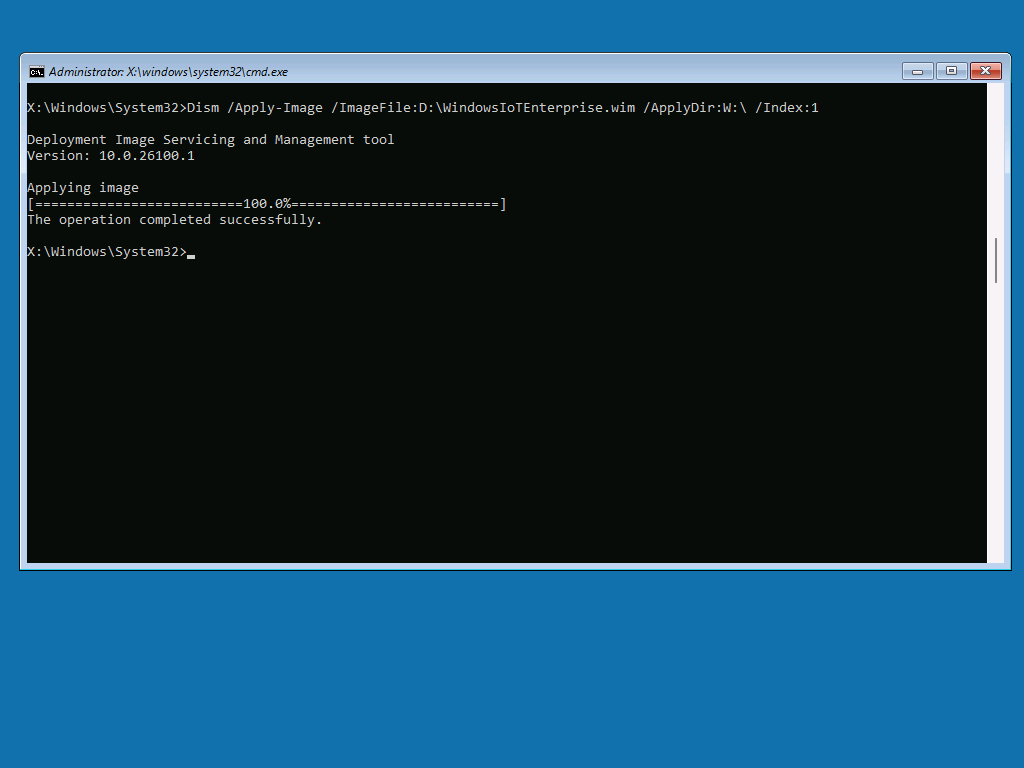
O Sysprep remove dados exclusivos, mas não cria nem implementa imagens. Ferramentas adicionais são necessárias, como:
- DISM (Deployment Image Servicing and Management): Utilitário oficial para capturar e restaurar imagens do Windows (.wim). Se você quiser saber mais sobre ferramentas úteis para Criar imagens no Windows 11, este recurso será útil para você.
- Clonezila: Solução gratuita para clonagem e restauração de sistemas completos.
- Técnico de backup da AOMEI: Ferramenta comercial que facilita a implantação em massa de imagens, mesmo com hardware diferente.
- USB inicializável WinPE: Necessário para inicializar o computador de referência e capturar a imagem após o Sysprep.
As soluções mais avançadas permitem até mesmo pré-configurar o nome do computador e o endereço IP, ou automatizar restaurações autônomas para frotas de computadores.

Índice
- 1 O que é Sysprep e para que ele é usado no Windows 11?
- 2 Principais vantagens de usar Sysprep no Windows 11
- 3 Como funciona o Sysprep: modos, opções, fases e locais
- 4 Etapas detalhadas para generalizar uma imagem do Windows 11 com Sysprep
- 5 Solução de problemas e erros comuns ao executar o Sysprep
- 6 Limitações e cenários não suportados pelo Sysprep no Windows 11
- 7 Ferramentas complementares e métodos alternativos para capturar e implantar imagens Syspreped