Quer saber como adicionar uma imagem ao Minecraft ? Neste artigo, vamos te ensinar como criar sua própria imagem grande a partir de qualquer imagem e adicioná-la ao Minecraft sem mods, além de como criar seu próprio mapa para o jogo. Você pode colocar qualquer imagem, de qualquer tamanho, no seu mundo do Minecraft, sendo uma ótima maneira de decorá-lo. Além disso, tudo é feito sem mods e é bem simples.
É importante notar que este programa cria arquivos de mapas (mapa mundial do Minecraft), uma grande quantidade de dados de mapas pode ser criada e uma imagem pode ser aplicada a eles. Você pode criar 5-10-100 desses cartões, pendurar os cartões nas paredes e eles se tornarão um cartão grande, no seu caso a imagem que você deseja.
4 métodos para colocar uma imagem no Minecraft
Estes são os métodos para colocar uma imagem no Minecraft que personalizará seus mapas e perfis:
Aqui você pode aprender sobre: Os 7 melhores programas para criar jogos
Método 1: colocar uma imagem no Minecraft
- Passo 1: Então a primeira coisa que você precisa fazer é baixar o programa de mapeamento de imagens. Baixe o mapa de imagens do programa.
- Passo 2: Abra o programa de mapeamento de imagens, clique em aberto e procure sua imagem.
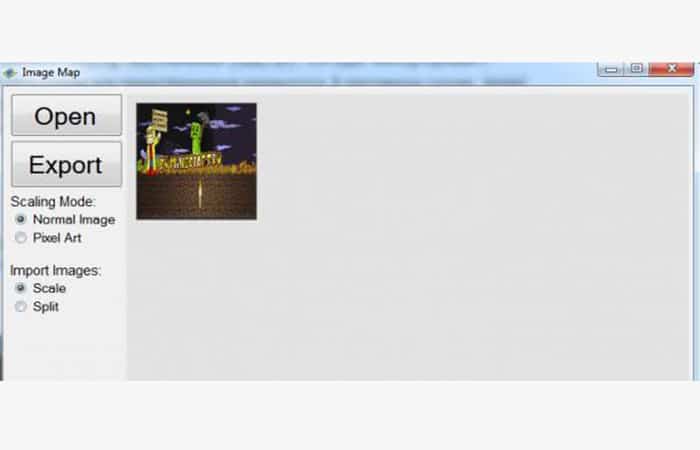
- NOTA: Aqui está uma pequena digressão, o programa possui 2 modos de operação:
- Escala e divisão de escala: o programa colocará a imagem inteira em 1 mapa, o mapa do jogo tem resolução de 128 × 128 pixels, respectivamente, sua imagem é transformada em uma caixa e de baixa qualidade, isso é adequado para imagens pequenas.
- Dividido- Modo mosaico, sua imagem grande será cortada em um certo número de cartões que você mesmo conectará na parede como um quebra-cabeça ou pixel art.
- Passo 3: Primeiro, escolha Modo de escala. Pressione o botão Exportar e salve o arquivo map_0.dat em qualquer lugar, é conveniente alterar o número 0.
NOTA : Valor arbitrário. (O número representa a posição do mapa no mundo. Se você criar e encontrar um novo mapa, pode sobrescrever a imagem existente, definir o valor para 100 e tudo funcionará corretamente.)
- Passo 4: Em seguida, vá para \.minecraft\save\Nome do seu mapa - \data, coloque este arquivo nessa pasta. Lá você entra no jogo e escreve o comando no chat: /give ВАШНИК mapa_preenchido 1 100
NOTA : Onde você encontra seu apelido? Seu nome foi alterado para seu apelido no jogo. (Caso não o encontre, digite algo no chat). Por exemplo: 1 – número, 100 – número do cartão se você salvou um arquivo chamado map_100.dat, 101 se o arquivo se chama map_101.dat, e assim por diante. Veja esta imagem de exemplo:
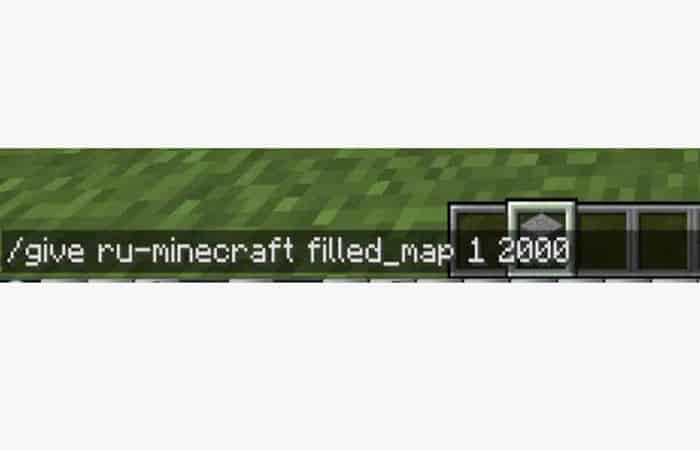
Onde 2,000 é a imagem salva como map_2000.dat
NOTA : Se você receber uma mensagem como esta: "Você não tem permissão para usar este comando" ou "Você não tem permissão para usar este comando ", você precisa habilitar os cheats no seu mundo do Minecraft. Você receberá um mapa no jogo; você pode criar uma moldura e pendurar o mapa na parede.
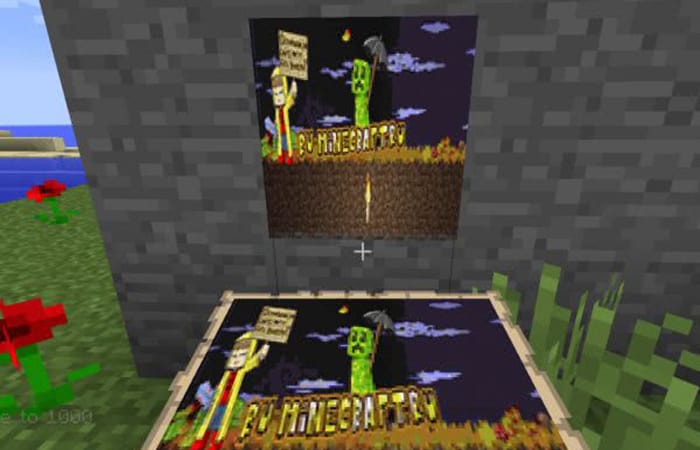
Como você pode ver, a imagem está pequena e com baixa qualidade, e claramente encolheu, passando de retangular para quadrada. Agora, se você quiser criar uma imagem MAIOR, você deve selecionar o modo Dividir.
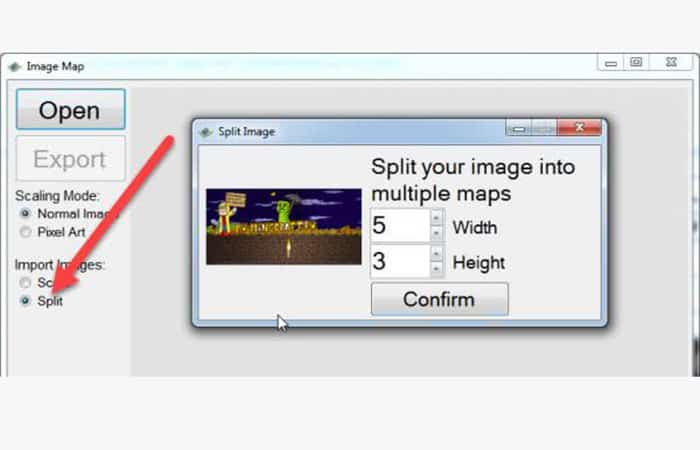
Da mesma forma, selecione a imagem desejada e indique a quantidade de imagens em largura e altura que comporão seu desenho. A melhor opção é observar a resolução da imagem original e estimar quantas imagens você precisa em largura e altura. Você pode escolher 5 de largura e 3 de altura para um total de 15 pinturas por imagem.
- Passo 5: A seguir, você verá algo assim:
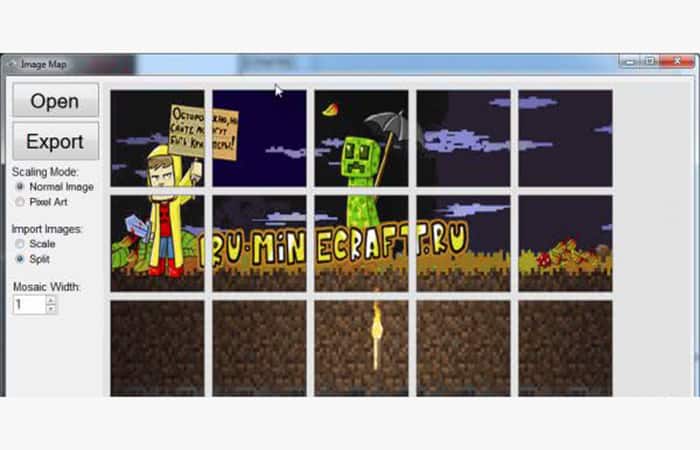
- Passo 6: Clique Exportar, especifique da mesma forma OUTRO número para o mapa, por exemplo 2000.
- Passo 7: O programa criará 15 arquivos com nomes semelhantes map_2000.dat, map_2001.dat, map_2003.dat e assim por diante, você copiará todos eles da mesma forma para a pasta \ .minecraft \ Saves \ O nome do seu mapa – \ data
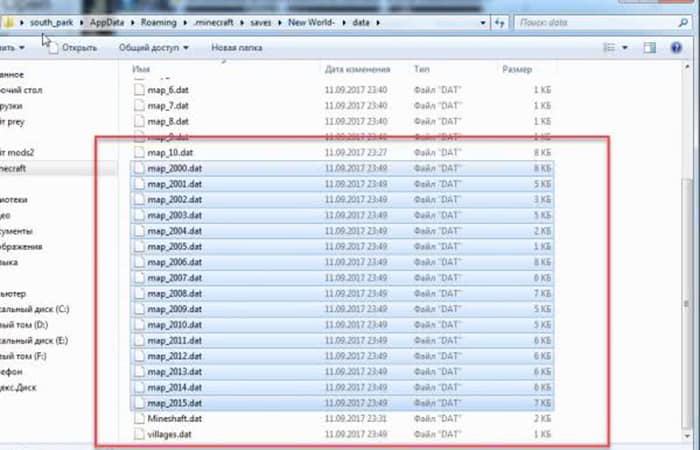
- Passo 8: Digite também o comando no jogo: /give ВАШНИК mapa_preenchido 1 2000
- Passo 9: Você receberá o cartão: /give ВАШНИК mapa_preenchido 1 2001
NOTA : Se você receber uma mensagem como esta: "Você não tem permissão para usar este comando" ou "Você não tem permissão para usar este comando", você precisará habilitar os cheats no seu mundo do Minecraft.
- Passo 10:Então, você pendura na parede em ordem:
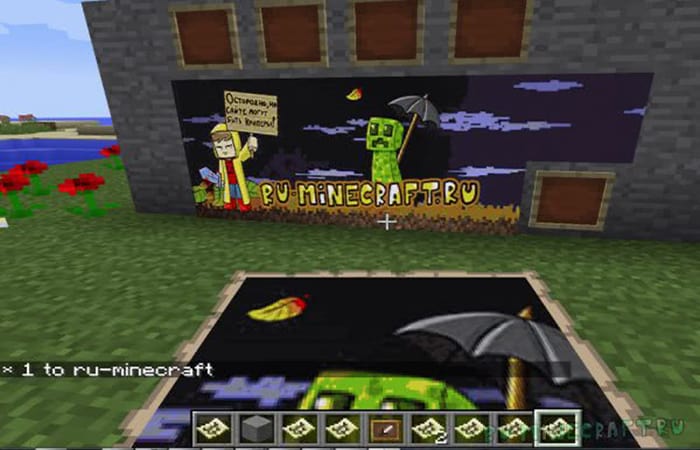
Você pode baixar o programa de mapa de imagens para Minecraft aqui: image-map.exe [158 Kb]
Método 2 para colocar uma imagem no Minecraft
O segundo método para colocar uma imagem no Minecraft é através do RMB. Vamos ver como fazer:
- Passo 1- Você escolhe a opção RMB no jogo e verá o mapa da área em que estão ativados.
- Passo 2: Agora você distribui o desenho em blocos para exibi-lo no mapa. E então colocamos o cartão em uma moldura.
Vantagens e desvantagens de colocar uma imagem do Minecraft no mapa.
Vantagens :
- Pode ser feito sem programas
- É possível fazer as modificações que desejar.
Contras :
- A demanda por recursos é muito longa.
Método 3: Qualquer imagem em um mapa do Minecraft.
Nesta parte mostraremos como colocar uma imagem no Minecraft de qualquer desenho que você desejar e colocá-los em qualquer imagem nos mapas do Minecraft. Basta seguir estas etapas:
- Passo 1: Primeiro, você deve ir ao lugar especial mc-map.djfun.de(sem ele, nada funcionará).
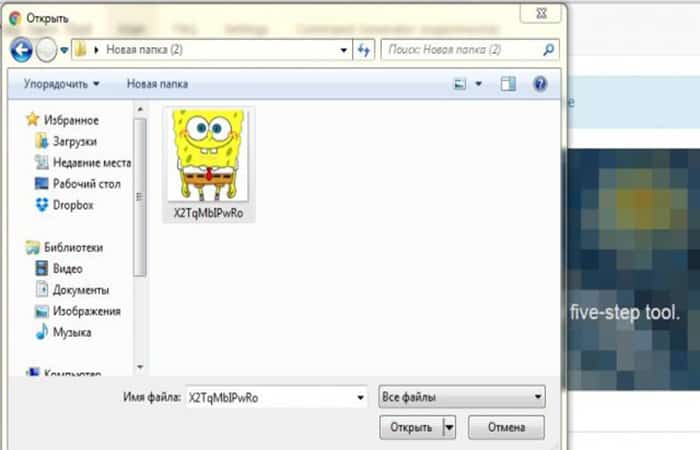
- Passo 2: Você encontrará a imagem que precisa (necessariamente quadrada, para uma exibição mais correta no jogo). Acesse o site indicado acima. na linha Passo 1 – Selecione um arquivo de imagem, Clique no botão selecione o arquivo e selecione a imagem que você precisa.
Imagem
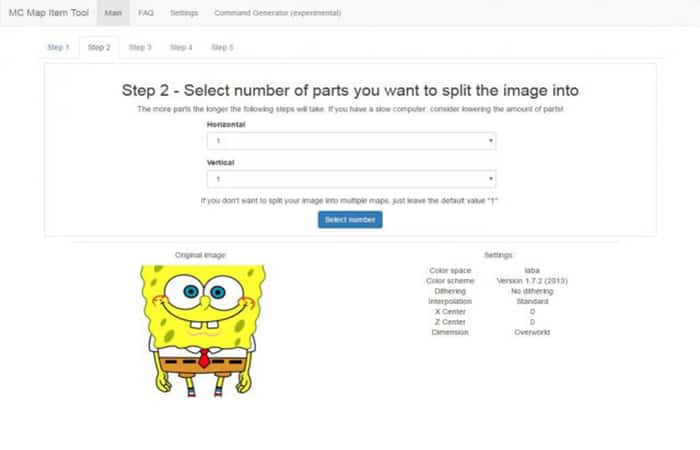
- Passo 3: Aqui vamos para a aba número 2, onde você pode esticar a imagem em vários cartões ou deixar a imagem em um cartão (no total você pode esticá-la em 4 cartões na horizontal e na vertical). Após selecionar as configurações, clique no botão Selecione o número
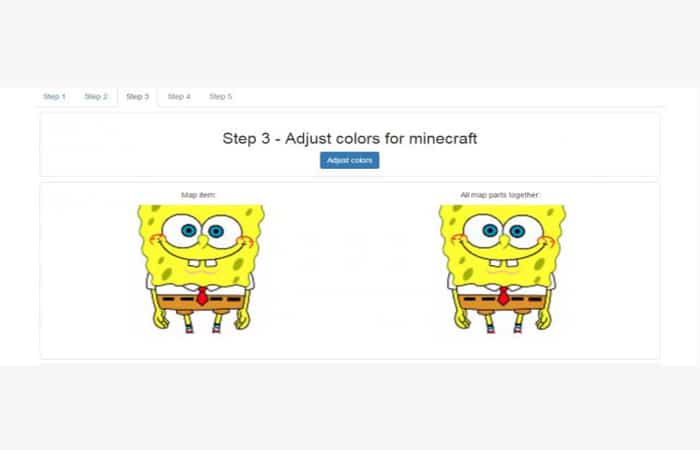
- Passo 4: Agora você entra na aba número 3, onde deve clicar no botão Ajustar cores, e então você é redirecionado para a aba da etapa 4, onde ocorre o processo principal de colocação da imagem.
- Passo 5: Abra a pasta com nosso mapa. Para acessá-lo, faça o seguinte:
- Pressione as teclas WIN + R
- Digite %appdata% na linha de entrada.
- Selecione o Pasta móvel
- Em seguida, selecione a pasta Minecraft
- Agora, selecione a pasta de salvamento e escolha a pasta com o seu cartão.
- Passo 5: Na pasta com o mapa, abra a pasta.. Agora procure o arquivo map_digital.dat (por exemplo, você terá os arquivos: map_0.data e map_1.data).
NOTA : Você deve se lembrar do número do último arquivo criado, ou seja, se você tiver os arquivos map_0.data e map_1.data , então você deve se lembrar do número 1.
- Passo 6: Acesse o site e digite o número 1 a mais do que você lembra na linha de entrada. Isto é, se você tivesse o arquivo mais recente dados,, lembre-se do número 1.
- Passo 7: então na linha de entrada você insere o número 2. Se você não tiver nenhum arquivo dados, de jeito nenhum, então na linha de entrada você deixa no número 0.
- Passo 8: Após definir o número na linha de entrada, clique no botão Criar arquivo.
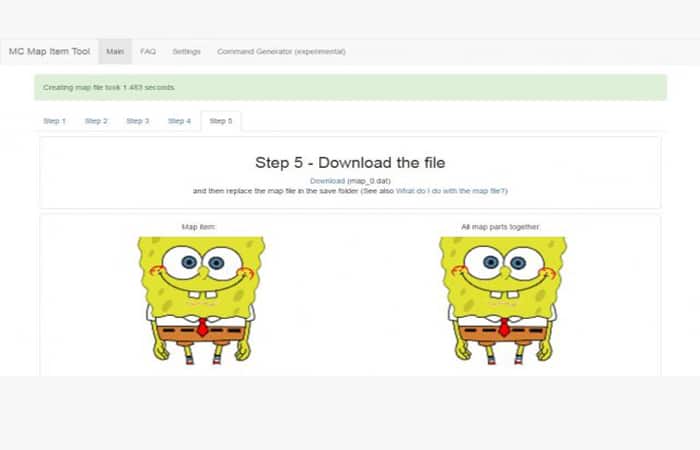
- Passo 9: Agora você irá para a etapa 5, onde será solicitado o download do arquivo criado. Baixe e carregue o arquivo para a pasta de dados do mapa.
- Passo 10- Acesse o jogo e digite o comando que dá seu apelido no Minecraft: mapa_completo número 1 e o número que você digitou no site. Neste caso, fica assim: /dar SaNeR minecraft: fill_map 1 0. Você pendura o mapa resultante na moldura e pronto. Sem Truques, você terá uma nova aparência no Minecraft.
Método 4: mapas de imagens
Agora vamos ver o último método para adicionar uma imagem ao Minecraft usando o plugin ImageMaps . Este complemento ajudará você a decorar seu servidor de Minecraft. Agora você pode instalar imagens diretamente nos mapas do seu servidor. Você precisará enviar uma imagem para o servidor, registrar um comando e seu novo mapa com a imagem aparecerá. Com este plugin, você pode não apenas criar álbuns de recortes incríveis com cartões, mas também criar banners no spawn inserindo cartões em molduras.
- NOTA: Ao tirar fotos para cartões, lembre-se de que um cartão é uma imagem de 128 x 128 pixels.
- Por exemplo:Um banner básico tem tamanho de 640 por 256 pixels, respectivamente, no Minecraft suas dimensões são de 5 por 2 blocos.
Há também um aviso: o Minecraft tem uma paleta de cores limitada e, portanto, suas imagens podem parecer diferentes no jogo. Você ainda não deve colocar muitos banners em um só lugar, pois eles podem carregar seu servidor. Na tela você pode ver a distorção da cor laranja e ficará mais saturada.
Como colocar uma imagem no Minecraft com Mapas de imagens?
- Passo 1: Primeiro, você precisa colocar todas as imagens neste caminho nos plug-ins do seu servidor: /ImageMap/imagens (formatos suportados: PNG, JPEG, BMP, GIF)
- Passo 2: Em seguida, vá ao servidor e digite o comando: /mapa de imagem VERDADEIRO.
- Passo 3: Então vá até a parede e pressione RMB e então sua imagem aparecerá na parede.
- Passo 4: Além disso, se você precisar exatamente do cartão em suas mãos, clique na roda do mouse, passe o mouse sobre a moldura com o cartão e o cartão estará em suas mãos (funciona no criativo). Se você estiver sobrevivendo, basta quebrar o quadro e pronto, o cartão cairá sozinho.
Você também pode se interessar por: World of Warcraft não conseguiu iniciar a aceleração 3D. 16 soluções
Como você verá, esses são os 4 métodos para colocar uma imagem no Minecraft de forma personalizada sem programas de terceiros, com essas opções você poderá dar uma imagem melhor ao seu mundo e se divertir de uma forma diferente. Esperamos ter ajudado você.

Meu nome é Javier Chirinos e sou apaixonado por tecnologia. Desde que me lembro, eu gostava de computadores e videogames e esse hobby acabou virando um emprego.
Publico sobre tecnologia e gadgets na Internet há mais de 15 anos, especialmente em mundobytes.com
Também sou especialista em comunicação e marketing online e tenho conhecimento em desenvolvimento WordPress.
Os comentários estão fechados.