Quer saber o que significa o erro 5 no Windows 10? Instalar novos softwares em computadores com Windows 10 deveria ser fácil. Não é preciso descompactar arquivos nem realizar tarefas complicadas. Basta seguir as instruções e clicar algumas vezes — é simples assim.
Porém, você pode ter problemas para instalar ou iniciar aplicativos. Você pode tentar instalar o software no seu PC e receber uma mensagem de erro como a seguinte:
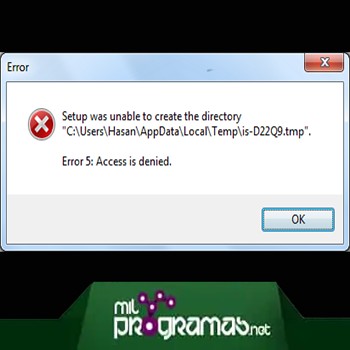
Não é possível executar arquivos no diretório temporário. Instalação abortada. Erro 5: Acesso negado.
A mensagem de erro acima é comum no Windows; então você não tem nada com que se preocupar. Aparece se você estiver tentando instalar aplicativos ou alterar uma pasta sem direitos suficientes para o diretório ou aplicativo.
Você também pode se interessar por: Solução para o erro 0x80070522: O cliente não está executando um privilégio necessário.
Também é possível que você não consiga executar o arquivo no diretório temporário devido a uma infecção no sistema do seu computador. Você deve executar uma verificação de vírus em seu PC antes de continuar com as etapas de solução de problemas que oferecemos neste guia.
Como corrigir o erro 5 no Windows 10
Este erro existe há vários anos e impede a instalação ou abertura de programas. Use as soluções a seguir para se livrar dessa mensagem de erro.
- Execute o arquivo como administrador.
- Crie uma pasta temporária (TEMP).
- Altere as permissões.
Nas seções seguintes, você encontrará informações sobre como executar as etapas de solução de problemas acima. Erro 5.
Solução 1: execute o arquivo como administrador.
Você pode receber este erro porque a conta do usuário não tem direitos suficientes para instalar aplicativos. Mesmo que a falha seja causada por erro humano, muitas pessoas a corrigem executando com privilégios elevados.
Se você não sabe como fazer, basta fazer o seguinte:
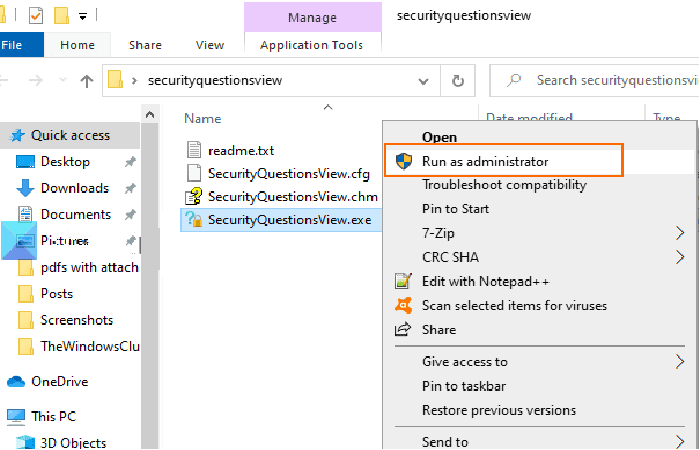
Passo 1 : Basta clicar com o botão direito do mouse no arquivo e selecionar a opção "Executar como administrador" no menu de contexto.
Se esta solução não ajudou você a corrigir a mensagem de erro 5 no Windows 10, tente o seguinte método:
Solução 2: crie uma pasta TEMP
Você precisa criar uma nova pasta com arquivos temporários e nomeá-la como Temp . Siga os passos abaixo:
- Passo 1: Abra o explorer e vá para a pasta C: Abra-o e clique com o botão direito em um local vazio, selecione Novo> Pasta e crie uma nova pasta com o nome Temp.
- Passo 2: Em seguida, clique com o botão direito Este PC(chamado Meu PC em versões anteriores do Windows) e clique em Óculos.
- Passo 3: Clique Configurações avançadas do sistemano painel esquerdo e uma nova janela será aberta.
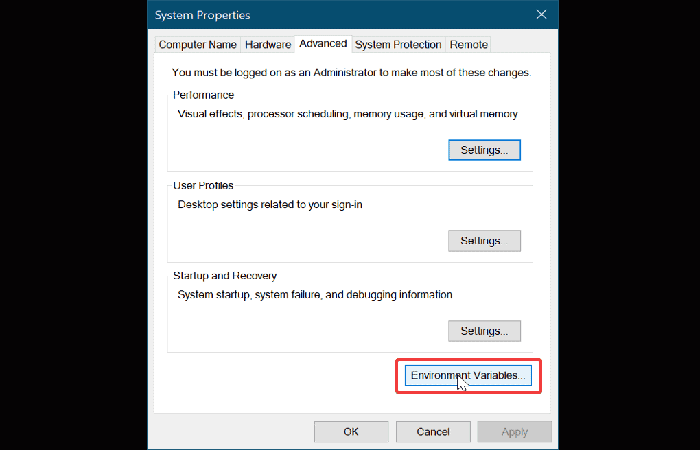
- Passo 4:Vá para a guia avançadose clique no botão variáveis ambientais na parte inferior.
- Passo 5: Clique duas vezes na caixa na parte superior e na nova janela que se abre, você deverá ver o seguinte valor na caixa correspondente como a seguir:
- %USERPROFILE% AppDataLocalTemp
- Passo 6: exclua-o e altere o valor para: C: temperatura.
- Passo 7: Pressione o botão Aceitarpara salvar o valor inserido e fechar as janelas abertas.
Se esta solução não ajudou você a corrigir a mensagem de erro 5 no Windows 10, tente o seguinte método:
Solução 3: alterar permissões
Você pode corrigir o erro 5 executando as seguintes etapas:
- Passo 1: Abra o navegador e vá para C: Usuários [nome de usuário] AppData Local.
- Passo 2: Aqui, você precisa clicar com o botão direito na pasta Tempe selecione a opção Características no menu de contexto.
- Passo 3: Então, você deve ir até a aba Segurança e clique no botão avançados.
- Passo 4: na nova janela, você verá as seguintes categorias de permissões de usuário: Sistema, Administradores e outro com seu nome de usuário.
NOTA : As categorias (objetos) listadas acima herdam as permissões da pasta raiz. Portanto, você deve garantir que esta opção esteja ativada .
- Passo 5: Clique Alterar permissõese marque a caixa ao lado de Incluir permissões herdáveis dos pais.
- Passo 6: Por fim, você deve clicar no botão Aplicar para salvar as alterações e no botão Aceitar para fechar a janela.
- Passo 7: Clique continuar e remova as permissões herdadas.
Se esta solução não ajudou você a corrigir a mensagem de erro 5 no Windows 10, tente o seguinte método:
Solução 4: como corrigir erro de travamento do aplicativo
Se precisar instalar algum programa novo em seu computador, baixe o arquivo de instalação com antecedência. Além disso, não se apresse "por tradição" em clicar nele com o botão esquerdo do mouse para evitar um travamento, para não causar o código de erro 5.
Em qualquer caso, o seguinte:
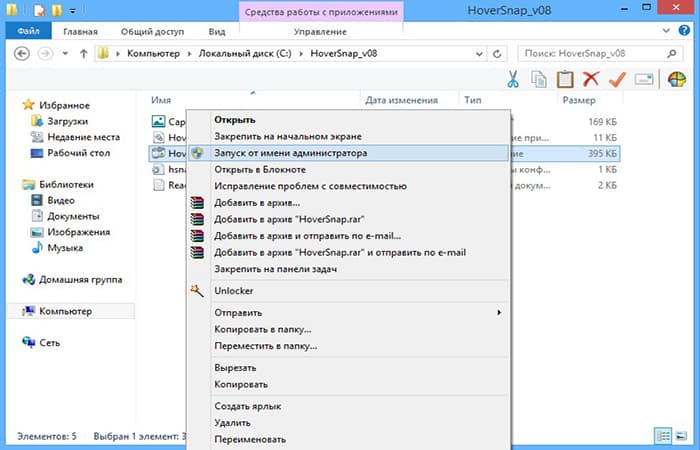
- Passo 1- Você precisa clicar com o botão do mouse, mas apenas com o botão direito do mouse.
- Passo 2: Depois disso, aparecerá um menu de contexto no qual você precisa selecionar o parâmetro "Executar como administrador", Clique nisso.
NOTA : O processo de instalação prosseguirá normalmente. Se você tiver definido uma senha para o seu sistema operacional, precisará digitá-la durante uma das etapas de instalação.
Se esta solução não ajudou você a corrigir a mensagem de erro 5 no Windows 10, tente o seguinte método:
Solução 5: permitir acesso à nova pasta
Se o problema não surgir no momento em que você decidiu instalar um novo software em seu PC, mas ocorrer ao tentar abrir uma pasta, sugerimos que você faça de forma um pouco diferente. Portanto, propomos realizar as seguintes etapas para fornecer acesso à pasta:
- Passo 1- Inicie o "Explorer" com direitos de administrador (clique com o botão direito no ícone "Começo", selecione a linha «Abrir Explorador»)
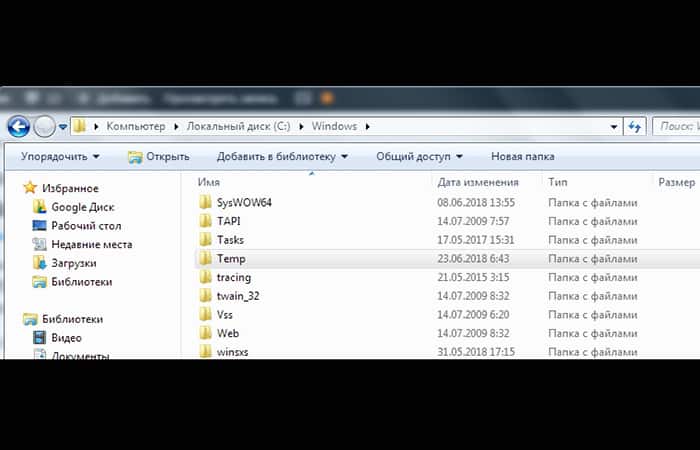
- Passo 2- Agora abra a unidade C do sistema e vá para a pasta Windows.
- Passo 3: Role o controle deslizante, lendo atentamente os nomes de todas as subpastas, você precisará de uma subpasta “Temp”
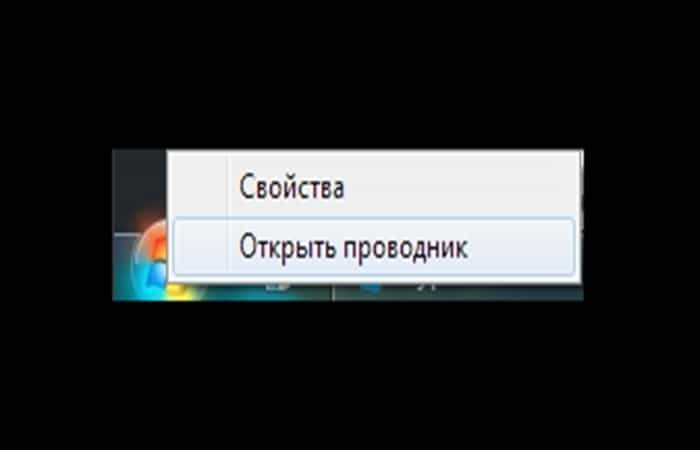
- Passo 4: clique com o botão direito, selecione o parâmetro «Propriedades».
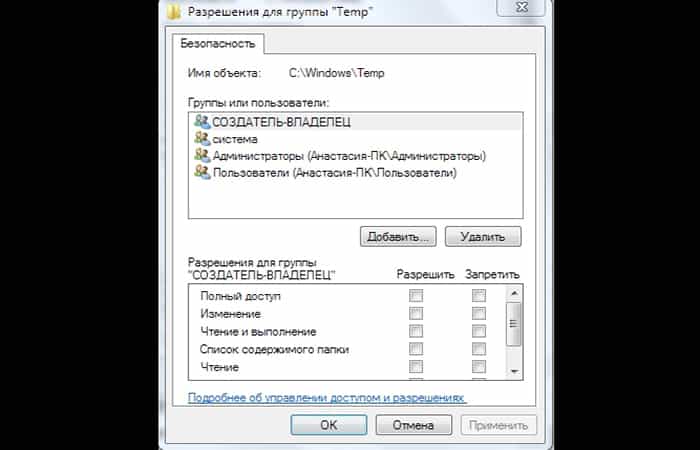
- Passo 5: Vá para a guia "Segurança" e inspecione visualmente o conteúdo da janela, procure o botão "Adicionar" e clique nele
- Passo 6: selecione a opção Verifique os nomes; depois de completar a pesquisa você encontrará um novo nome "Comercial", selecione-o
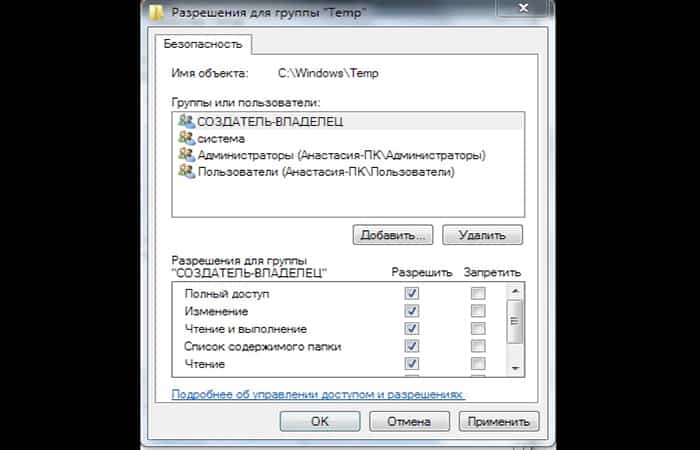
- Passo 7- Na parte inferior da janela, marque todas as caixas de seleção da coluna "Deixar".
- Passo 8- Ao final das operações, confirme suas ações pressionando o botão "Aceitar".
Se esta solução não ajudou você a corrigir a mensagem de erro 5 no Windows 10, tente o seguinte método:
Solução 6 – Alterar os parâmetros da conta
Muitas vezes, depois de executar essas etapas sequenciais simples no Windows 10 ou 7, o problema desaparece. Ao trabalhar com diretórios, você não enfrentará mais problemas e janelas assustadoras. Se, após realizar tais ações, você continuar a encontrar problemas de funcionamento, sugerimos que execute mais algumas ações que envolvam alterações nos parâmetros das contas dos usuários.
Não se assuste, este método proposto não apresenta nenhuma dificuldade, é surpreendentemente simples, mas muito eficaz.
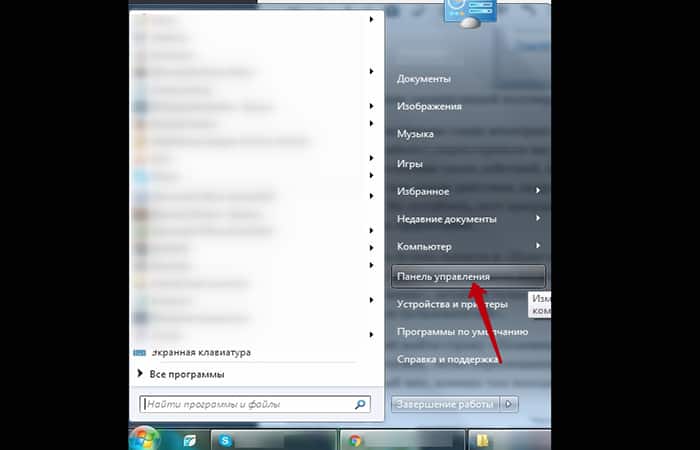
- Passo 1: Inicialmente, você precisará alcançar o "Painel de controle". Isso é fácil de fazer se você clicar no menu Iniciar e reorientar seu olhar para o lado direito do menu que é aberto. É fácil encontrar a linha "Painel de controle" aí, basta clicar nele.
- Passo 2: Na nova janela que se abre, vá para "Conta de usuário". Agora você deve procurar a linha «Alterar configurações para controle de conta de usuário»
- Passo 3: Na tela, você encontrará um controle deslizante que pode ser facilmente movido para cima ou para baixo com o mouse. Você deve mover o controle deslizante para baixo, é onde está localizada a marca de seleção, acompanhada do parâmetro "Nunca notifique". Para que todas as alterações tenham efeito, clique no botão redefinir.
- Passo 4: assim que o sistema operacional for reiniciado, verifique se o problema foi resolvido. Infelizmente, se depois de todas as suas ações você ainda continuar vendo o erro 5, terá que reinstalar o sistema operacional, pois a causa da falha é muito mais profunda, portanto, para detectá-la e eliminá-la, é necessário profundo conhecimento técnico.
Claro que reinstalar o sistema operacional vai demorar, mas é ela quem não só vai se livrar do erro 5, mas também eliminar outras falhas do sistema, além de dizer adeus aos vírus que já entraram no seu computador.
O que é o erro de sistema 5?
Esse problema de sistema ocorre quando um usuário tenta iniciar um serviço, programa ou abrir uma pasta. Porém, neste momento, aparece uma janela na tela informando sobre a impossibilidade de executar o comando especificado.
A mensagem pode conter um postscript indicando que você não possui direitos de administrador para executar tais ações. Este erro pode ocorrer mesmo quando há apenas uma conta no computador, quando o usuário certamente está logado com direitos de administrador.
Por que ocorre o “código de erro 5 acesso negado”
Ao trabalhar no Windows 7, o erro "Erro 5. Acesso negado" cria certas dificuldades, impedindo a execução de diversas ações. Ele surge devido à suposta falta de permissões de acesso.
No entanto, surge imediatamente a questão: como podem estar ausentes se estão trabalhando no sistema com uma conta de "Administrador"? Especialistas em TI experientes garantem que essa situação ocorre quando há uma falha no mecanismo de contas.
Diversas circunstâncias negativas podem levar a essa falha. No entanto, vírus maliciosos são a causa mais comum. Por isso, é importante garantir que o software necessário esteja instalado em seu computador, principalmente o seu programa antivírus, e que seus bancos de dados estejam sempre atualizados.
O que fazer se ocorrer o erro 5 ao instalar programas no Windows
Ao instalar programas ou jogos em qualquer versão ou compilação do Windows, os usuários encontram periodicamente o erro 5. A mensagem do sistema que acompanha esse erro é algo como: “ Não é possível executar o arquivo no diretório temporário. Instalação abortada. Erro 5: Acesso negado .” Na maioria das vezes, isso ocorre em sistemas com várias contas de usuário.
Você também pode aprender sobre: Desativando o Skype no Windows: 5 métodos para fazer isso
O que lembrar para os usuários
O aplicativo que está sendo instalado também pode precisar de acesso a outras pastas. Pode ser fornecido da mesma forma. O erro de acesso nem sempre está relacionado às permissões do sistema de arquivos.
No nível da política de segurança, os usuários podem ser proibidos de executar qualquer instalador. Neste caso, o primeiro método - executar como administrador - será universal.
A diferenciação nos níveis de acesso foi criada exclusivamente com o objetivo de aumentar a segurança e a confiabilidade do sistema. Ela executa com sucesso todas as tarefas de instalação e configuração do programa em contas de administrador, permitindo, ao mesmo tempo, o acesso de usuários comuns ao aplicativo.

Meu nome é Javier Chirinos e sou apaixonado por tecnologia. Desde que me lembro, eu gostava de computadores e videogames e esse hobby acabou virando um emprego.
Publico sobre tecnologia e gadgets na Internet há mais de 15 anos, especialmente em mundobytes.com
Também sou especialista em comunicação e marketing online e tenho conhecimento em desenvolvimento WordPress.