Atualize seu sistema operacional Windows 10 é uma tarefa importante. É uma das principais ações de manutenção que você precisa realizar para manter seu computador longe de danos ou otimizá-lo para melhor desempenho. Felizmente, atualizar Windows 10 É um processo simples que qualquer pessoa pode aprender
Por padrão, o Windows 10 verificará periodicamente se há novas atualizações e solicitará que você as atualize sempre que estiverem disponíveis. Em alguns casos, você pode querer atualizar manualmente para obter acesso mais rápido a novos recursos e ferramentas. Neste guia, exploraremos todas as maneiras possíveis de atualize o Windows 10 para a versão mais recente disponível.
Muitas pessoas não estão cientes do fato de que você pode obter acesso antecipado às próximas atualizações do Windows 10 ingressando no programa Windows Insider.
Encontre o guia abaixo!
Atualize o Windows 10, devo instalá-los?
No Windows 10, ninguém além de você decide quando e como obter as atualizações mais recentes para manter seu dispositivo funcionando sem problemas e com segurança.
Atualizações no Windows 10
Este método é o que a maioria das pessoas usará para atualizar o Windows 10. É fácil de acessar no menu Iniciar e ainda fornece avisos automáticos para atualização sempre que uma nova versão estiver disponível. Vamos dar uma olhada em como verificar atualizações no próprio sistema Windows 10.
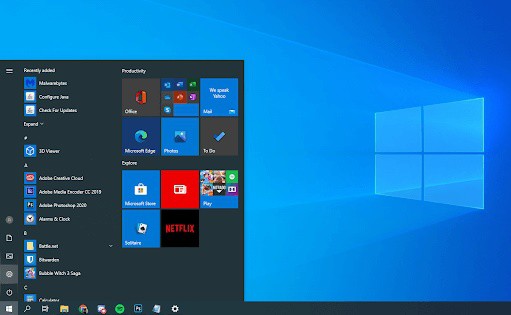
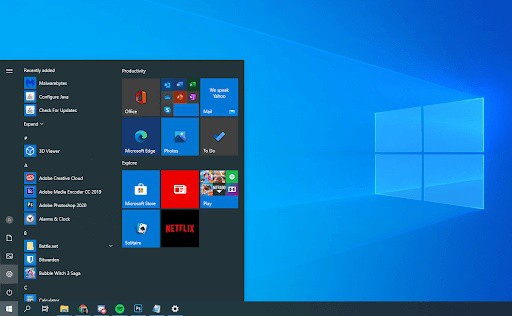
- Clique no cardápio Início na barra de tarefas. Este ícone possui o logotipo do Windows 10. Se você não estiver familiarizado com a interface do Windows 10, recomendamos que pesquise informações sobre o. Introdução ao Windows 10na web, assim você terá maior clareza.
- Selecione o ícone Configuração, indicado por uma engrenagem. Alternativamente, você pode usar o atalho de teclado Windows + I para chegar a este aplicativo mais rápido.
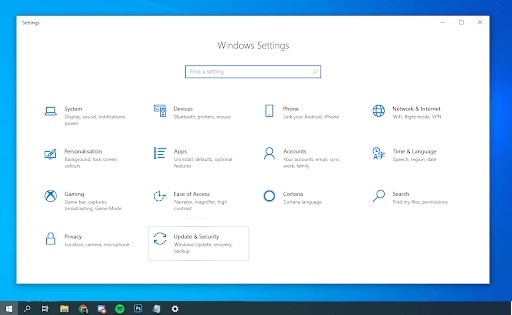
- Você deverá ver uma variedade de blocos aparecendo na tela, todos levando a diferentes centros de configurações para o seu dispositivo. Aqui, você precisa clicar no bloco Atualização e segurança.
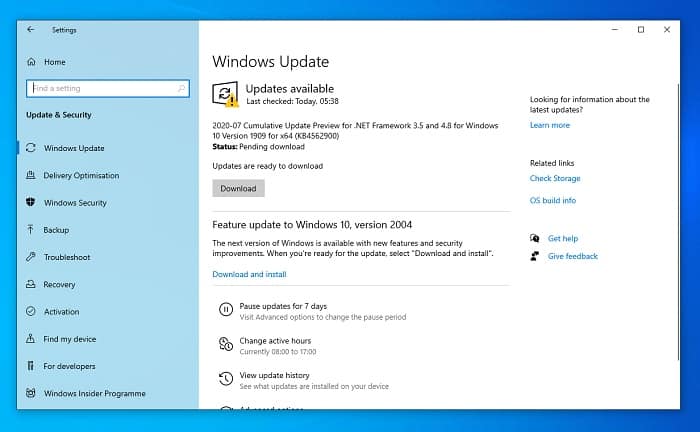
- Mudar para guia Windows Update usando o painel lateral esquerdo.
- Clique no botão Procure por atualizações. Este recurso requer que você tenha uma conexão ativa com a Internet, para que o Windows 10 possa detectar quaisquer novas versões disponíveis para download.
- Se uma atualização for encontrada e qualificada para download, você precisará clicar no botão Baixar. Agora, basta aguardar o download do Windows 10 e a aplicação da atualização, o que pode demorar bastante.
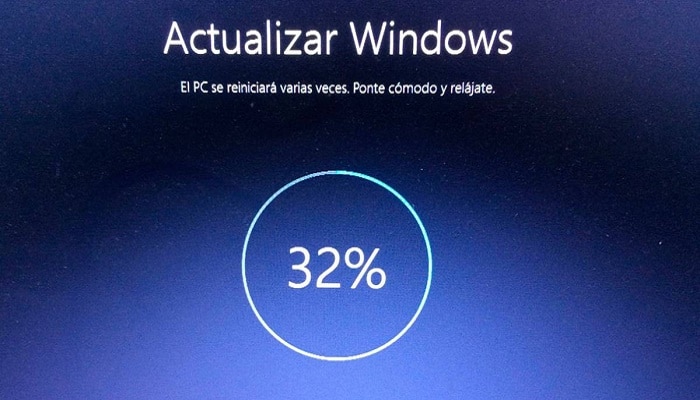
- Certifique-se de que durante a atualização você não encerre sua conexão com a Internet, não desconecte seu dispositivo ou desligue-o manualmente. Todas essas ações correm um alto risco de interromper o processo de atualização e podem levar à corrupção do sistema e à perda de dados.
- Seu computador pode reiniciar várias vezes durante o processo de atualização. Feito isso, você verá uma tela detalhando todos os novos recursos de atualização e informando que o processo foi concluído.
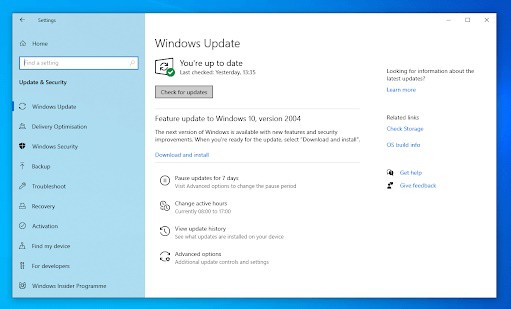
- Assim que o computador terminar a atualização, ele deverá estar com a versão mais recente do Windows 10 atualmente disponível para você. Quando você retorna ao mesmo menu no aplicativo Configuração, você deve ver que ele está atualizado.
Baixe as atualizações do Windows 10 manualmente
As vezes, Microsoft disponibiliza atualizações específicas para download visitando o site oficial e baixando um assistente de atualização. O guia a seguir descreve tudo o que você precisa saber sobre como baixar e atualizar manualmente o Windows 10.
- Navegue até o site da Catálogo do Microsoft Update usando qualquer navegador no seu computador. Este é um site oficial e seguro, o que significa que não há risco de baixar atualizações do Windows 10 que foram adulteradas.
- Use o campo de pesquisa para procurar a atualização que deseja baixar. Você deve inserir o número KB de uma atualização. Neste exemplo, baixaremos a atualização KB4501375.
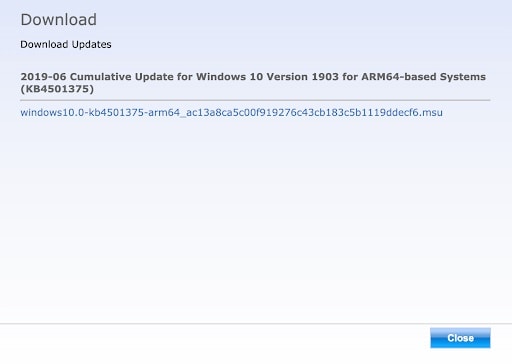
Clique no botão Download. Uma janela pop-up aparecerá.
-
- Se você usa um bloqueador de anúncios, pode estar bloqueando a exibição desta janela. Certifique-se de desativar temporariamente a proteção contra pop-up ao visitar este site.

- Clique no link que termina em .msu na nova janela para iniciar o processo de download. Isso pode levar alguns minutos, dependendo da sua conexão com a Internet.
- Assim que o processo de download for concluído, clique duas vezes no arquivo .msu Basta baixá-lo para abrir o instalador da atualização. Siga todas as instruções na tela para instalar com êxito a atualização desejada. Windows 10.
- Normalmente, você precisará reiniciar o computador para que as alterações ocorram e para que o Windows 10 conclua a atualização.
Obtenha atualizações do Windows 10 antecipadamente com o Insider
Se quiser ajudar a Microsoft a desenvolver o Windows 10 e obter acesso antecipado a recursos e atualizações, você precisa ingressar no programa Windows Insider. Supondo que você já tenha o Windows 10, tudo que você precisa é de uma conta da Microsoft para começar.
Nota: A Microsoft recomenda que você participe do programa janelas Insider somente se você se sentir confortável em receber atualizações frequentes e mudanças repentinas. Ter experiência em solução de problemas também pode ser benéfico, pois o Insider oferece atualizações experimentais para teste.
Com isso em mente, vamos ver como você pode ingressar no programa Windows Insider e obter acesso exclusivo às atualizações do Windows 10.
- Comece com o programa Insider navegando até o janelas Insider. Faça login em sua conta da Microsoft e clique no botão Começar.

- Certifique-se de ler atentamente o Contrato do Programa e aderir ao programa.
- Clique no cardápio Início na sua barra de tarefas.
- Selecione o ícone configuração, indicado por uma engrenagem. Alternativamente, você pode usar o atalho de teclado Windows + I para chegar a este aplicativo mais rápido.
- Clique no mosaico Atualização e segurançae selecione Windows Update no painel esquerdo. Aqui, role para baixo e clique Avançado.
- Então você precisa ter certeza de clicar onde diz Começar, encontrado na seção Obtenha compilações do Insider Preview.
- Siga as instruções na tela para finalizar sua posição no programa Insider. Quando terminar, reinicie o computador e aproveite os benefícios de ser um Windows Insider.
Final de Pensamientos
Esperamos que este guia tenha ensinado como atualizar seu dispositivo Windows 10 para a versão mais recente disponível do sistema. Se precisar de mais ajuda, não se esqueça que em nosso portal temos uma série de publicações que podem ajudá-lo a esclarecer suas dúvidas e preocupações. Se gostou do nosso guia você pode compartilhá-lo com seu círculo de amigos. Vejo você em nossa próxima publicação.

Meu nome é Javier Chirinos e sou apaixonado por tecnologia. Desde que me lembro, eu gostava de computadores e videogames e esse hobby acabou virando um emprego.
Publico sobre tecnologia e gadgets na Internet há mais de 15 anos, especialmente em mundobytes.com
Também sou especialista em comunicação e marketing online e tenho conhecimento em desenvolvimento WordPress.