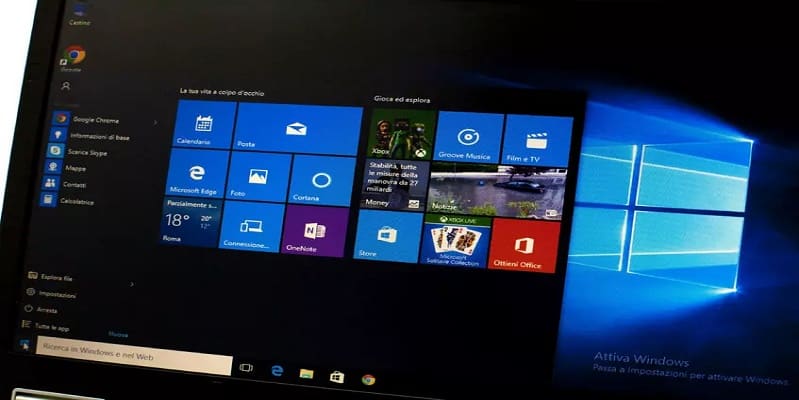
Instalar novos aplicativos e desinstalar aqueles que você não precisa mais é a forma mais básica de manutenção do computador. Neste artigo, veremos como instalar ou desinstalar aplicativos no Windows 10.
Embora o Windows 10 venha com um conjunto robusto de softwares integrados, como o Microsoft Edge para navegação, instalar novos aplicativos de terceiros nunca é uma má ideia. Você pode realizar mais tarefas e ter recursos adicionais ao seu alcance.
Ao mesmo tempo, alguns aplicativos podem ficar desatualizados com o tempo , e você pode querer removê-los para liberar espaço. Alguns programas também causam conflitos no seu dispositivo, então é melhor desinstalá-los. Você pode fazer isso facilmente no Windows 10.
Antes de começar, recomendamos que você leia um pouco sobre as introduções ao Windows 10 para ter conhecimento dos fundamentos do sistema. Mas vamos entrar no assunto de uma vez por todas, então tome nota das recomendações a seguir.
Como instalar aplicativos no Windows 10
Existem duas opções quando se trata de instalar novos aplicativos em um computador.
Através do instalador
Se você comprou uma cópia física do software ou baixou um aplicativo da Internet, deverá usar o instalador fornecido. Este é um arquivo executável (ou seja, tem a extensão .exe) que, quando iniciado, instala o software no seu computador.
No instalador você pode configurar sua instalação ao seu gosto. Alguns desenvolvedores permitem que você personalize como deseja instalar o software, local e outras opções. Isso varia de instalador para instalador.
Aqui está um guia geral sobre como instalar um aplicativo usando um instalador. Como exemplo, instalaremos o Malwarebytes , que está disponível em diversas lojas online.
- Obtenha o instalador no seu dispositivo. Se você tiver uma cópia física de um aplicativo, instale o CD/DVD ou outra mídia em seu computador. Caso contrário, baixe o instalador da Internet.
- Encontre o executável. Este arquivo geralmente tem “instalador” em seu nome e tem a extensão de arquivo .exe. Depois de localizá-lo, você deve clicar duas vezes nele para iniciá-lo.
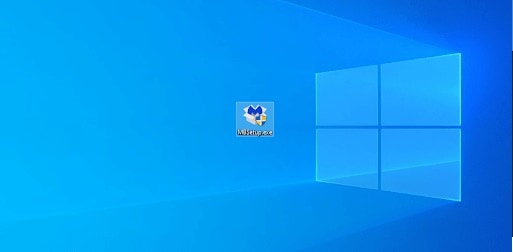
- Se solicitado pelo UAC (Controle de Conta de Usuário), você deve clicar sim para permitir que o instalador faça alterações em seu computador.
- Permita que o Windows 10 extraia os arquivos de instalação e inicie o assistente de instalação. Isso pode levar algum tempo dependendo do aplicativo que você está instalando e do seu dispositivo.
- Siga as instruções na tela fornecidas pelo instalador. Pode continuar pressionando o botão Certifique-se de personalizar sua instalação se a opção aparecer.
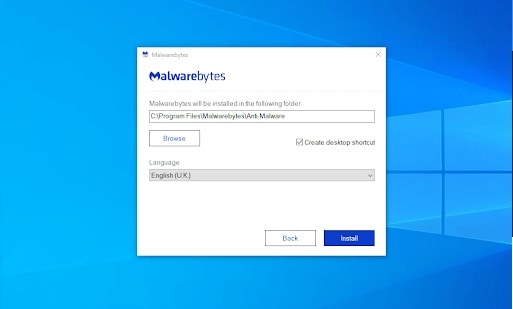
- Você pode alterar o local de instalação clicando no botão Análise contanto que o instalador lhe dê a opção. Basta navegar até a pasta desejada em qualquer uma das suas unidades e pressionar Aceitar. Sempre certifique-se de que a unidade que você está instalando tenha espaço suficiente disponível.
- Aceite os termos da licença e clique no botão que diz instalar.
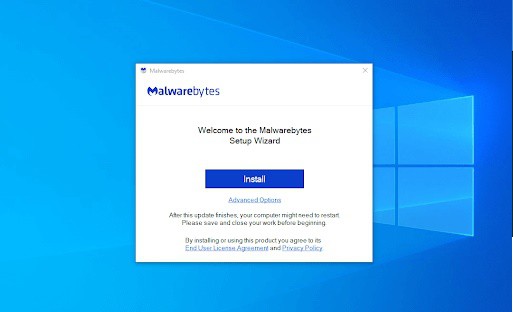
- Em alguns casos, é possível que você deve reiniciar seu computador antes de começar a usar o aplicativo. Isso será exibido como uma mensagem onde você pode escolher se deseja reiniciar imediatamente ou manualmente mais tarde.
Através da Microsoft Store
Para maior segurança, você pode obter aplicativos e jogos pela Microsoft Store. Basta pesquisar por aplicativos gratuitos e pagos, verificar a popularidade e as avaliações e baixá-los para o seu computador. Os aplicativos obtidos pela Microsoft Store também serão atualizados automaticamente, para que você sempre tenha os recursos mais recentes.
Veja como baixar aplicativos e jogos para começar a usá-los imediatamente.
- A primeira coisa que você deve fazer é clicar no menu Início.
- Então, na lista de aplicativos, você terá que rolar para baixo e selecionar Microsoft Store.
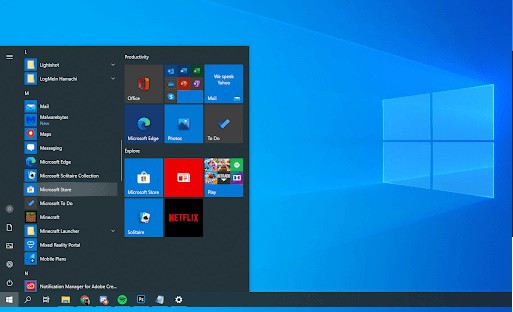
- Para continuar com o processo, selecione a guia Aplicativos o Jogos na Microsoft Store e comece a navegar. Para ver mais de uma categoria, você deve selecionar Mostrar todos na parte inferior da linha.
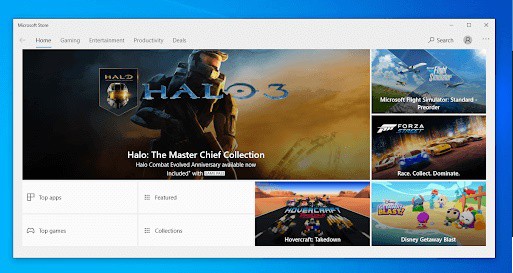
- O que se segue é escolher o aplicativo ou jogo que deseja baixar, então você deve selecionar o botão que diz Obter. Isso iniciará o download do software.
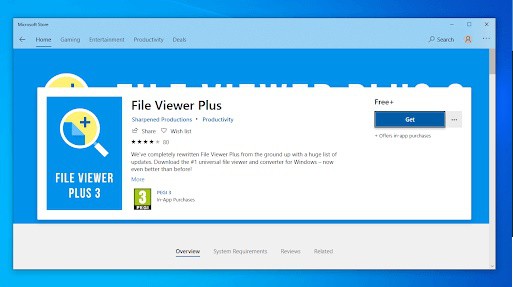
- Agora você deve clicar no botão instalar para instalar o aplicativo de software.
Como desinstalar aplicativos no Windows 10
- Clique no cardápio Início na sua barra de tarefas. Este ícone possui o logotipo do Windows 10 Se você não está familiarizado com a interface do Windows 10, é importante que você procure informações sobre as instruções gerais do Windows para que possa se orientar com mais facilidade.
- Selecione o ícone Configuração, indicado por uma engrenagem. Alternativamente, você pode usar o atalho de teclado Windows + I para chegar a este aplicativo mais rápido.
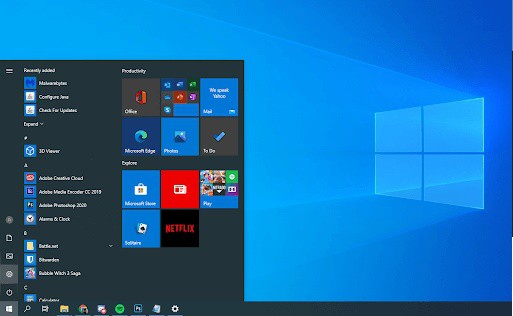
- Clique no bloco.
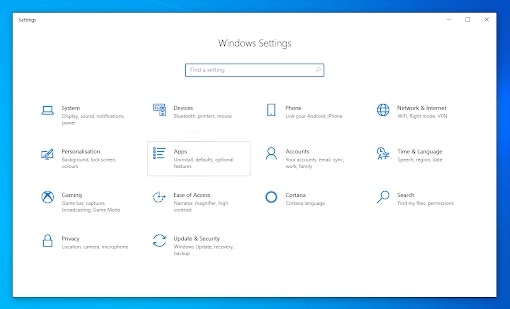
- Mudar para Aplicativos e recursos no painel lateral esquerdo. Você deverá ver uma lista de aplicativos atualmente instalados em seu computador que podem ser descobertos pelo Windows 10.
- Selecione o aplicativo que deseja desinstalar clicando nele uma vez. Agora você pode clicar no botão Desinstalar.
- Posteriormente, você deve clicar no botão Desinstalar novamente para confirmar sua escolha e abrir o assistente de ajuda. Isso será aberto em uma nova janela. Observe que você só pode desinstalar um aplicativo por vez.
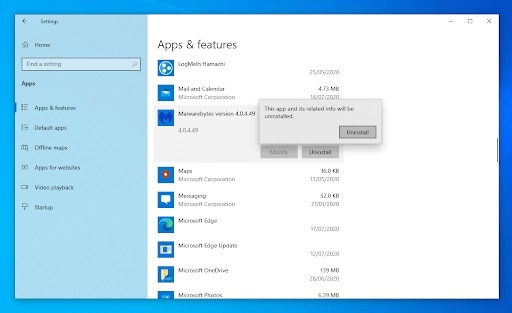
- Se solicitado pelo UAC (Controle de Conta de Usuário), clique em sim para permitir que o desinstalador faça alterações no seu dispositivo.
- Siga as instruções na tela fornecidas pelo desenvolvedor. Em alguns casos, você tem a opção de salvar arquivos de configuração em seu dispositivo caso planeje reinstalar o mesmo aplicativo no futuro.
- Progresso usando o botão seguinte, da mesma forma que as instalações.
- Finalmente, você deve aguardar a conclusão da desinstalação. Isso pode levar vários minutos dependendo do aplicativo que você está removendo e do seu dispositivo.
Final de Pensamientos
Esperamos que este guia tenha mostrado como instalar e desinstalar aplicativos no Windows 10. Se precisar de mais ajuda, não se esqueça que em nosso portal temos uma série de publicações que podem ajudá-lo a esclarecer qualquer dúvida. Se você gostou da nossa publicação, não hesite em compartilhá-la com seus amigos, colegas ou pessoas mais próximas. Vejo você em nossa próxima publicação. Obrigado por nos ler.
