- ClearType é um recurso nativo do Windows o que melhora significativamente a legibilidade do texto na tela.
- Permite personalizar a aparência do texto por meio de um assistente e alterações avançadas do registro.
- Sua ativação e configuração são simples e acessíveis tanto para iniciantes quanto para usuários avançados.
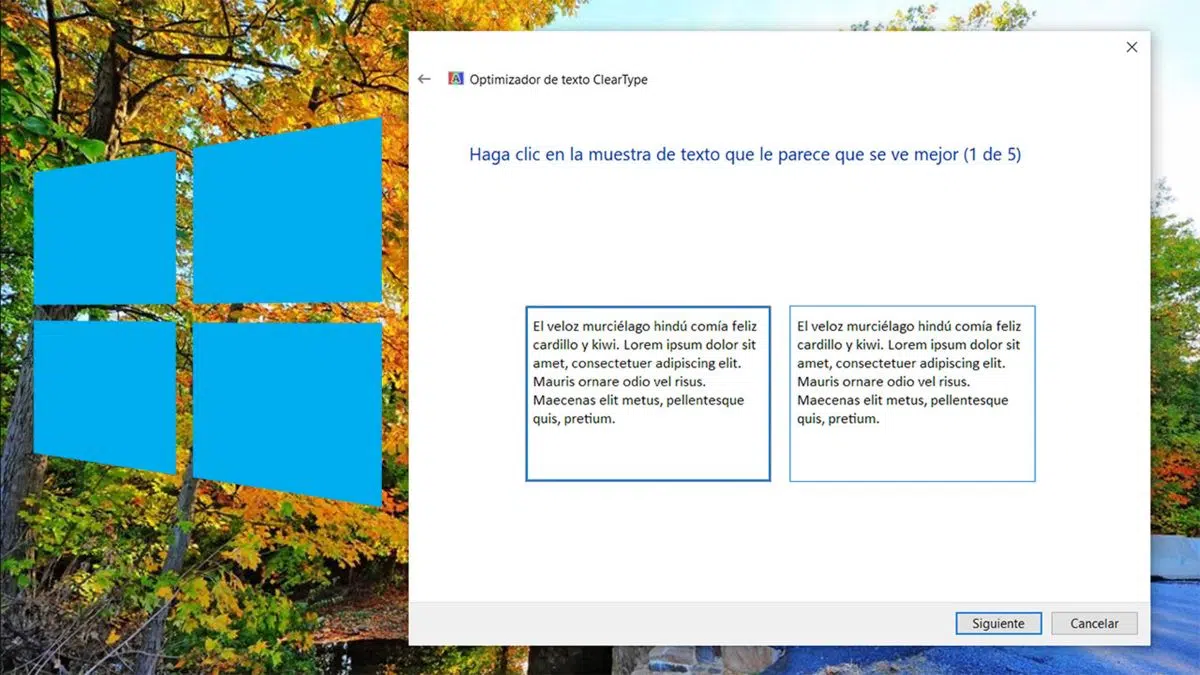
Você já reparou que às vezes o texto no seu computador parece borrado ou confuso? Muitas pessoas passam horas em frente a uma tela e, com o advento do trabalho remoto, isso é ainda mais comum. O Windows tem uma ferramenta pouco conhecida que pode tornar a leitura muito mais confortável: ClearType. Embora muitas vezes ignorado, habilitá-lo e configurá-lo pode fazer uma diferença notável aos seus olhos. Se você não sabe como fazer ou quer descobrir todos os detalhes e opções avançadas, aqui está o guia mais completo e simples sobre como ativar e ajustar o ClearType no Windows.
Nas próximas seções você descobrirá O que realmente é o ClearType, como você pode ativá-lo passo a passo e como personalizar suas configurações até mesmo no próprio registro do Windows para adaptá-lo ao seu gosto e necessidades. Além disso, você aprenderá as vantagens, possibilidades e alternativas para aproveitar ao máximo esse recurso, independentemente do tipo de monitor que você usa.
O que é ClearType e por que você deve ativá-lo?
ClearType é uma tecnologia desenvolvida pela Microsoft com o objetivo de melhorar a legibilidade de textos em telas de LCD, como laptops, monitores de tela plana e móvelSua principal função é fazer com que as letras pareçam mais nítidas, claras e fáceis de ler, o que é especialmente útil se você passa longas horas trabalhando em frente ao computador ou se algumas fontes são difíceis de distinguir.
A operação do ClearType é baseada em aproveite os subpixels das telas de LCD para suavizar as bordas das letras e refinar o contraste. Isso torna as palavras mais distintas e reduz o cansaço visual, proporcionando uma experiência de leitura muito mais confortável. Este sistema Ele é integrado nativamente ao Windows 10 e Windows 11, então você não precisa instalar nenhum programa extra.
Quando você ativa o ClearType, o próprio sistema oferece um assistente para ajustar o texto da forma que você melhor vê. Isso permite que qualquer usuário, mesmo aqueles sem conhecimento técnico, otimize sua experiência de leitura em apenas alguns minutos. Além disso, para usuários mais avançados, há opções adicionais no Registro do Windows para personalizar ainda mais a exibição.
Vantagens de usar ClearType no seu computador
Usando ClearType no Windows Pertence a uma série de benefícios que podem ser apreciados desde o primeiro momento:
- Melhore a nitidez do texto: As letras parecem mais nítidas e claras, especialmente em telas LCD.
- Reduza a fadiga visual: Ao facilitar a leitura, você evita que a fadiga ocular ocorra durante sessões prolongadas.
- Permite ajuste personalizado: O Assistente ClearType ajuda você a escolher as configurações que melhor se adaptam à sua visão e à qualidade da sua exibição.
- Ativado sem instalações adicionais: É um recurso nativo do Windows que é configurado em poucas etapas.
- Inclui opções avançadas: Usuários experientes podem ajustar configurações específicas do registro para adaptar a experiência a monitores específicos ou preferências altamente personalizadas.
Essas vantagens fizeram do ClearType um recurso especialmente valorizado por aqueles que buscam uma experiência de leitura ideal em sua vida diária, tanto para trabalhar quanto para aproveitar conteúdo digital.
Como ativar o ClearType passo a passo no Windows
Habilitar ClearType no Windows É um processo simples que qualquer pessoa pode realizar sem dificuldadeAqui explicamos as duas principais maneiras: através do menu Iniciar e através da caixa Executar.
Opção 1: No menu iniciar
- Clique no botão Iniciar do Windows.
- Digite “ClearType” na barra de pesquisa.
- Quando a opção “Ajustar texto ClearType” aparecer, selecione-a.
- O assistente de configuração será aberto em uma nova janela.
Opção 2: Usando a caixa Executar
- pressione a combinação Windows + R para abrir a janela Executar.
- Escrever cttune.exe e pressione Enter.
- Isso abrirá o “ClearType Text Optimizer” diretamente.
Ambos os métodos levam você ao mesmo lugar; a única diferença é qual você prefere por conveniência. O assistente é idêntico em ambos os casos e está totalmente em espanhol.
Configurando o ClearType: O Assistente de Calibração
Depois que o assistente estiver aberto, o processo para personalizar o ClearType é muito intuitivo:
- A primeira tela permite que você habilite ou desabilite o ClearType marcando ou desmarcando a caixa correspondente.
- O sistema verificará automaticamente a resolução do seu monitor e o notificará se você precisar fazer algum ajuste, embora normalmente você possa continuar sem mais alterações.
- Uma série de eventos então começa cinco etapas onde você verá vários exemplos de textoEm cada uma delas, basta escolher a opção que for mais nítida e confortável para seus olhos.
- Após concluir todos os passos, aparecerá uma mensagem indicando que a otimização foi concluída, bastando clicar no botão Concluir.
Pronto! A partir desse momento, o texto na tela ficará diferente dependendo das suas escolhas, permitindo que você aproveite uma experiência leitura mais confortável e clara.
Diferenças do ClearType dependendo do monitor e da configuração
O ClearType foi projetado especificamente para monitores LCD modernos. Se estiver usando um monitor ou CRT mais antigo, você poderá notar uma pequena melhora, mas em monitores de laptop, telas planas ou tablets, o salto é perceptível. A maneira como as configurações aparecem pode variar dependendo da configuração de pixels do seu monitor, embora as configurações padrão geralmente funcionem perfeitamente para a maioria dos usuários.
Embora o ClearType seja otimizado para a sequência de subpixels mais comum (RGB: vermelho, verde, azul), alguns monitores usam a ordem RGB. Se notar que as cores das letras parecem estranhas ou que há bordas coloridas no texto, você também pode modificar a estrutura de pixels nas Configurações Avançadas ou no Registro do Windows para obter uma exibição mais precisa.
Opções avançadas: Configurando o ClearType a partir do Registro do Windows
Para aqueles que buscam personalização completa, o Windows permite modificar configurações específicas do ClearType por meio do Editor do Registro. Esta opção é recomendada apenas para usuários avançados, pois requer cautela. Os principais valores que você pode ajustar são:
- Nível ClearType: Ajusta a quantidade de luminosidade da cor aplicada ao texto, com valores de 0 (tons de cinza) a 100 (efeito máximo).
- Nível gama: Controla a luminância dos pixels, com valores de 1000 a 2200, sendo 1900 o padrão.
- Estrutura de pixels: Define se a exibição é plana, RGB ou BGR, modificando a maneira como o texto é renderizado.
- Nível de contraste do texto: Ajusta a espessura e o contraste das linhas das letras, em valores de 0 a 6.
As chaves no registro geralmente são encontradas em:
- HKEY_CURRENT_USER\SOFTWARE\Microsoft\Avalon.Graphics\ para valores do usuário.
- HKEY_LOCAL_MACHINE\SOFTWARE\Microsoft\Avalon.Graphics\ para valores globais.
Para modificar esses valores, proceda com cautela e somente se você tiver experiência em edição de registro, pois configurações incorretas podem afetar a exibição da tela.
ClearType e Microsoft Edge: Melhorando a navegação na Web
O ClearType também influencia a exibição de texto nos navegadores. Muitos usuários notam uma diferença na nitidez ao usar Microsoft Edge ou outros navegadores baseados em Chromium, especialmente para leituras longas ou com fontes menos convencionais. As configurações no sistema operacional garantem que o aprimoramento seja aplicado a todos os programas, incluindo navegadores.

Dicas para aproveitar ao máximo o ClearType
Se depois de ativar o ClearType você perceber que o texto ainda não está tão claro quanto você esperava, considere estas dicas:
- Verifique a resolução do seu monitor: Certifique-se de sempre usar a resolução recomendada para um desempenho ideal.
- Execute o assistente novamente: Ao trocar de tela ou ajustar configurações, calibre novamente.
- Use cabos de boa qualidade: Cabos defeituosos ou de baixa qualidade podem afetar a qualidade da imagem e prejudicar a eficácia do ClearType.
- Verifique as configurações do seu monitor: Se você notar anormalidades na cor ou nas bordas, redefina as configurações do monitor ou modifique a estrutura de pixels nas opções avançadas.
Pequenos detalhes como esses podem melhorar a experiência de leitura e adaptar a exibição às suas preferências pessoais.
Alternativas e outras recomendações para melhorar a legibilidade no Windows
Embora o ClearType seja uma das melhores opções, há outros recursos e programas que podem complementar ou melhorar ainda mais a exibição:
- Ajustando o tamanho e a escala do texto: Nas configurações de exibição, você pode aumentar o tamanho do texto e ajustar a escala.
- Modo de alto contraste: Recomendado para pessoas com deficiência visual, ele destaca elementos-chave e facilita a leitura.
- Software de calibração de monitor: Ferramentas específicas para ajuste de contraste, brilho e temperatura de cor, complementando as funções do ClearType.
Para muitos usuários, simplesmente habilitar o ClearType é uma melhoria significativa, embora explorar essas alternativas possa ser útil para aqueles que precisam de configurações mais personalizadas.
ClearType é uma ferramenta eficaz e fácil de usar para melhorar a legibilidade no Windows, ajudando você a proteger seus olhos e aproveitar mais o conteúdo digital.

Escritor apaixonado pelo mundo dos bytes e da tecnologia em geral. Adoro compartilhar meu conhecimento por meio da escrita, e é isso que farei neste blog, mostrar a vocês tudo o que há de mais interessante sobre gadgets, software, hardware, tendências tecnológicas e muito mais. Meu objetivo é ajudá-lo a navegar no mundo digital de uma forma simples e divertida.