- Existem vários aplicativos para converter qualquer vídeo em papel de parede Windows, como Push Video Wallpaper e Desktop Live Wallpapers.
- O processo varia dependendo da ferramenta escolhida, mas você sempre pode personalizar listas de reprodução e ajustar a aparência do vídeo na sua área de trabalho.
- O uso prolongado de papéis de parede ao vivo pode consumir mais bateria e recursos, especialmente em laptops, embora a personalização seja máxima.
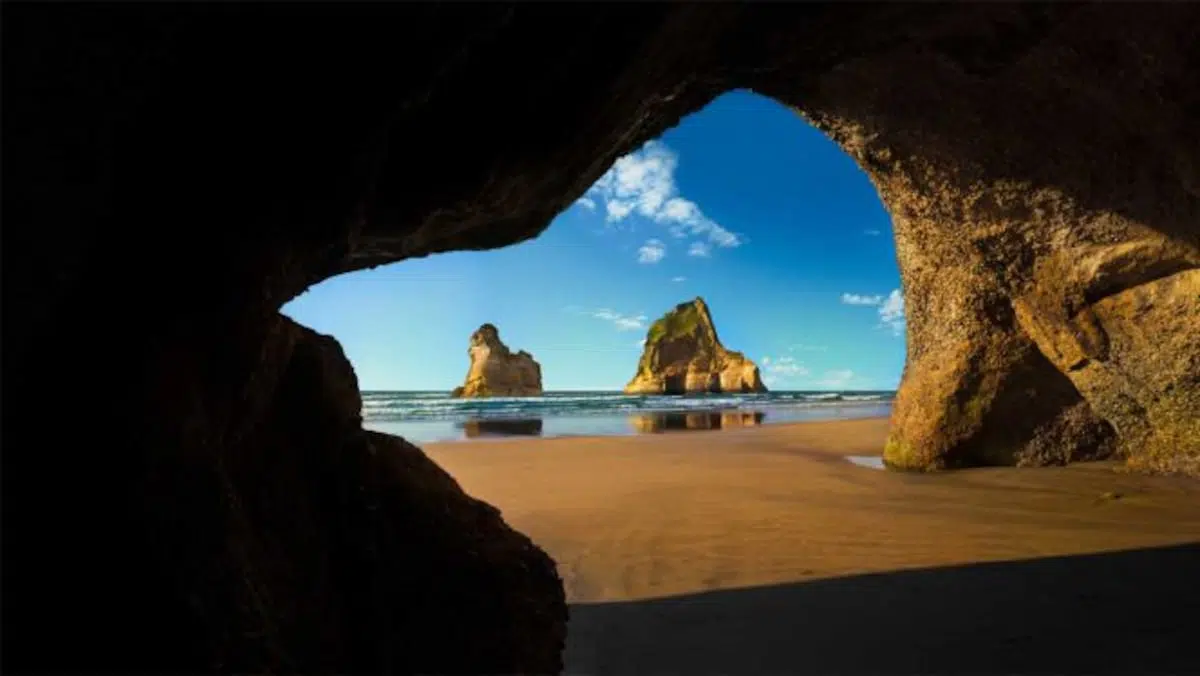
Você consegue imaginar sua área de trabalho do Windows em constante movimento graças aos seus vídeos favoritos? Personalizar o papel de parede do Windows com um vídeo é uma das maneiras mais originais de dar vida ao seu computador . Se você está cansado das típicas imagens estáticas, existem ferramentas e truques que permitem que qualquer vídeo, GIF ou até mesmo um clipe do YouTube seja reproduzido em loop no fundo do seu PC.
A ideia pode parecer um pouco extravagante ou avançada demais, mas definir um vídeo como plano de fundo da sua área de trabalho no Windows é, na verdade, mais fácil do que parece . Graças a programas específicos e recursos disponíveis em alguns reprodutores de mídia, transformar sua área de trabalho em um mini cinema está ao alcance de qualquer pessoa. Neste guia, você descobrirá todos os métodos, dicas e avisos para garantir que sua experiência seja um sucesso… e sem complicações!
Por que definir um vídeo como papel de parede no Windows?
O papel de parede é, sem dúvida, uma das áreas mais personalizáveis e visíveis de todo o sistema operacional . Embora você possa usar imagens estáticas, paisagens ou suas fotos favoritas, a opção de usar um vídeo adiciona um enorme salto em originalidade . Você pode escolher cenas relaxantes, loops artísticos, animações chamativas ou simplesmente aquela gravação que te motiva todos os dias.
Mas além da estética, um plano de fundo em vídeo pode ajudar você a expressar sua personalidade e tornar sua experiência diária no computador menos monótona. É perfeito para quem passa muito tempo em frente ao computador e quer inovar até nos mínimos detalhes.
Limitações e avisos ao usar vídeos de fundo
Embora a personalização tenha muitas vantagens, existem alguns aspectos importantes a serem considerados antes de transformar seu plano de fundo em um vídeo :
- Consumo de recursos: Reproduzir vídeos constantemente pode fazer com que seu PC use mais CPU e memória. Se o seu computador for antigo ou tiver pouca RAM, você notará isso especialmente.
- Bateria:se você usa um laptop, a bateria irá descarregar mais rápido do que com fundos estáticos.
- Distração visual: dependendo do tipo de vídeo, Pode ser especialmente distrativo se você trabalha com muitas janelas abertas..
- Compatibilidade- Algumas ferramentas aceitam apenas determinados formatos de vídeo ou têm recursos limitados em suas versões gratuitas.
Embora todos esses pontos possam ser regulados escolhendo cuidadosamente o aplicativo, o vídeo e a frequência de uso, é importante ter clareza sobre eles.
Métodos para definir um vídeo como plano de fundo no Windows
Atualmente, o Windows não possui um recurso integrado para usar vídeos como plano de fundo da área de trabalho . Portanto, você precisa usar aplicativos de terceiros. As duas opções mais recomendadas e populares são o Push Video Wallpaper e o Desktop Live Wallpapers, embora existam alternativas como o VLC para uso ocasional.
Push Video Wallpaper: Tudo o que você precisa saber
O Push Video Wallpaper é um dos aplicativos mais completos para definir vídeos do YouTube, GIFs ou animações como papel de parede do Windows . Essa ferramenta se destaca por ser fácil de configurar, permitir a criação de listas de reprodução e suportar uma ampla variedade de formatos.
Ao instalar o Push Video Wallpaper, você obtém acesso a um programa que inclui vídeos de demonstração para que você possa experimentar sem riscos desde o início . Depois disso, você pode carregar qualquer arquivo que desejar, seja do seu disco rígido ou da rede.
Vantagens principais:
- Permite que você use vídeos locais, GIFs e links do YouTube no fundo.
- Função de lista de reprodução: Você pode alternar entre diferentes vídeos, repeti-los ou até mesmo reproduzi-los aleatoriamente.
- Personalização avançada: Você pode selecionar a resolução, o formato, a posição do vídeo e muitas outras opções.
- Controles confortáveis:Na própria interface, você pode gerenciar a reprodução, pausar, pular e listar configurações.
Desvantagens:
- A versão gratuita inclui um lembrete periódico para atualizar para a versão paga., que custa cerca de 10 euros por uma única licença.
- Certas opções avançadas estão disponíveis apenas na edição premium.
Guia passo a passo para transformar qualquer vídeo em papel de parede com o Push Video Wallpaper:
- Baixar e instalar o programa do site oficial.
- Abra o Push Video Wallpaper e localize o ícone da lista de reprodução no canto superior direito.
- Clique em Novo para criar uma nova playlist e manter seus vídeos organizados.
- Selecione sua lista e clique no botão Mais/Adicionar (geralmente no canto inferior direito) para adicione vídeos, GIFs ou links que você deseja usar.
- Para adicionar conteúdo da Internet, pressione Adicionar URL e insira o endereço do seu vídeo ou playlist do YouTube.
- Defina opções de repetição, modo aleatório ou defina um único vídeo com base em suas preferências pessoais.
- Minimize o aplicativo ou ocultá-lo na bandeja do sistema para que você veja apenas o resultado na sua área de trabalho e não na janela aberta.
Personalização e dicas com Push Video Wallpaper
Além disso, o Push Video Wallpaper permite configurar diversas opções avançadas . Por exemplo, você pode criar listas de reprodução completas do YouTube , organizar o conteúdo por tema e controlar quando pausar ou trocar de vídeo na barra inferior. Se você gosta de experimentar a personalização ao máximo, pode adicionar o aplicativo como um ícone na bandeja do sistema ou modificar a velocidade de reprodução de acordo com suas necessidades.
Os únicos limites reais são a sua criatividade e os arquivos que você deseja adicionar. Vale a pena gastar alguns minutos explorando os menus, pois há muitas opções ocultas que ajudam a tornar o resultado ainda mais espetacular.
Papéis de parede animados para desktop: uma opção da Microsoft Store
Outra alternativa popular é o Desktop Live Wallpapers, disponível diretamente na Microsoft Store . Este aplicativo é fácil de instalar e, em sua versão gratuita, permite usar seus próprios vídeos WMV como planos de fundo animados.
Características:
- Compatível com vídeos em WMV (versão gratuita) e outros formatos se você adquirir a versão Pro.
- Interface intuitiva e fácil de usar.
- Permite adicionar vários vídeos, embora ofereça menos controles de reprodução e personalização que Push Video Wallpaper.
Como usar papéis de parede animados na área de trabalho?
- Instale o aplicativo diretamente da Microsoft Store.
- Abra-o e selecione o vídeo que deseja como plano de fundo. Se você tiver o arquivo apenas em outro formato, pode convertê-lo facilmente para WMV com um conversor gratuito.
- Clique duas vezes no ícone na bandeja do sistema (área de notificação) para acessar configurações adicionais e configurar como deseja que o vídeo seja exibido.
A versão profissional custa menos de 5 euros e oferece maior compatibilidade e alguns recursos extras para quem busca mais opções com menos restrições.
O VLC funciona para definir um vídeo como papel de parede?
O popular reprodutor de mídia VLC, conhecido por sua capacidade de reproduzir praticamente qualquer formato multimídia, inclui uma opção para definir vídeos temporariamente como plano de fundo da área de trabalho . Esse método é ideal para testes rápidos, mas não é tão estável ou prático quanto uma ferramenta dedicada . Se você quiser aprender outras maneiras de melhorar suas videochamadas no Windows, talvez também se interesse em explorar como melhorar as videochamadas no Windows.
Passos básicos:
- Abra o VLC e carregue o vídeo que você gostaria de assistir na sua área de trabalho.
- Nas opções de reprodução, procure a função 'Plano de fundo da área de trabalho' (geralmente no menu de vídeo ou nas opções avançadas).
- Quando ativado, o vídeo é reproduzido em segundo plano, embora Ao fechar ou pausar o VLC, você retornará ao plano de fundo usual.
Observação : Este método não é permanente, mas é rápido e útil se você quiser desfrutar de um fundo animado apenas temporariamente.
Como otimizar o uso de vídeos animados em segundo plano
Para garantir que a experiência seja realmente positiva e não sobrecarregue você nem consuma muitos recursos:
- Escolha vídeos curtos ou loops que não sejam excessivamente pesados.
- Se você trabalha com laptops, Limite o uso de vídeos animados quando você depende da energia da bateria.
- Evite fundos muito chamativos ou com muitos flashes. para evitar fadiga visual.
- Mantenha suas playlists organizadas para mudar facilmente dependendo da hora do dia ou do seu humor.
- Defina o programa escolhido para iniciar automaticamente com o Windows Se você quer sempre ter seu vídeo favorito na sua área de trabalho sem se preocupar em reiniciar.
Alternativas e opções menos comuns
Existem também outras ferramentas e programas como o Wallpaper Engine (pago e muito popular no Steam ), o RainWallpaper ou o VideoPaper , embora seu uso não seja tão difundido fora da comunidade gamer ou de usuários avançados que buscam personalização extrema.
Alguns utilitários, como os mencionados em fóruns ou blogs do Reddit, até permitem automatizar alterações de plano de fundo por hora ou com eventos específicos, mas tendem a ser mais complexos de configurar.
É seguro usar fundos de vídeo de terceiros?
A instalação de software de terceiros sempre envolve certos riscos. Para evitar problemas:
- Sempre baixe do site oficial da ferramenta ou de aplicativos verificados na Microsoft Store.
- Leia as avaliações e certifique-se de que não se trata de um software suspeito ou que contenha publicidade intrusiva.
- Evite baixar arquivos de vídeo de sites não confiáveis para evitar vírus.
Ter seu próprio plano de fundo animado é seguro, desde que você tome precauções extras , assim como faria com qualquer outro programa.

Escritor apaixonado pelo mundo dos bytes e da tecnologia em geral. Adoro compartilhar meu conhecimento por meio da escrita, e é isso que farei neste blog, mostrar a vocês tudo o que há de mais interessante sobre gadgets, software, hardware, tendências tecnológicas e muito mais. Meu objetivo é ajudá-lo a navegar no mundo digital de uma forma simples e divertida.