Existem muitas maneiras de enviar ou compartilhar fotos no seu celular ou tablet Android . Abaixo, você encontrará os passos para compartilhar qualquer foto ou sequência de fotos do seu celular Android com familiares, amigos ou qualquer pessoa com quem você queira compartilhar fotos.
Compartilhe uma única foto em um telefone Android
Ao navegar pelas fotos, é bastante comum se deparar com uma foto fascinante e sentir a necessidade imediata de enviá-la para seus amigos ou familiares.
Siga as etapas abaixo para enviar ou compartilhar uma única foto do seu telefone ou tablet Android.
1. Abra no aplicativo Fotos ou Galeria do seu celular ou tablet Android.
2. Toque no botão da foto que deseja enviar ou compartilhar com outras pessoas.
3. Ao clicar em uma foto, você verá os ícones Compartilhar, Editar, Dados e Excluir aparecerem na parte de trás da tela.

4. Toque no botão do ícone Compartilhar para abrir o menu pop-up de compartilhamento no seu telefone Android.
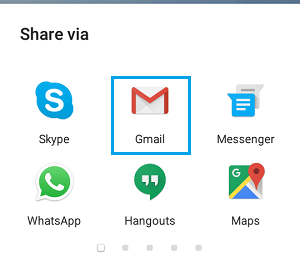
Como você pode ver acima, o Compartilhamento de Tela oferece uma lista de aplicativos que você pode usar para enviar a foto escolhida. Você pode optar por compartilhar a foto com o Gmail, Messenger , WhatsApp e outros.
5. Nesse caso, acesse o Gmail e clique no ícone do Gmail.
6. Ao clicar em Gmail, você verá que está em um novo tipo de e-mail. A imagem que você escolheu pode já estar vinculada na linha de assunto.
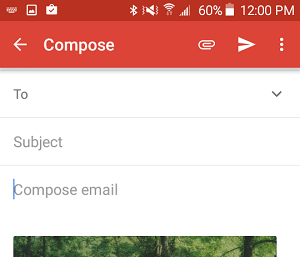
Classifique sua mensagem, adicione o endereço de e-mail do destinatário e envie seu e-mail com a imagem vinculada.
Envie várias fotos para um telefone Android
As etapas para compartilhar um monte de fotos em um telefone Android são um pouco diferentes, mas você ainda terá os mesmos recursos de compartilhamento, facilitando o compartilhamento de fotos por e-mail, conteúdo de texto e aplicativos de mensagens.
1. Abra no aplicativo Fotos ou Galeria do seu celular ou tablet Android.
2. Pressione e segure qualquer foto até que os pacotes de verificação apareçam em todas as fotos.
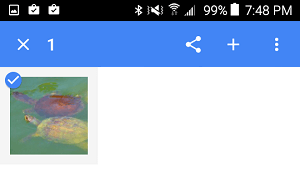
3. Selecione todas as fotos que deseja enviar, escrevendo-as no campo indicado.
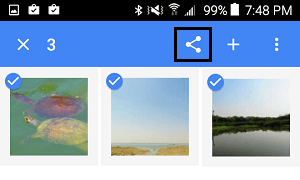
4. Agora clique no botão do ícone Compartilhar (veja a imagem acima).
Em celulares Samsung e de outras marcas, o ícone de compartilhamento provavelmente se chamará " Compartilhar ".
5. Ao clicar em compartilhar, você recebe a seguinte mensagem: Compartilhar exibindo opções.
6. Prepare o aplicativo de e-mail ou de mensagens que você precisará usar para enviar essas fotos.
Neste caso, vamos usar o Gmail. Ao tocar no ícone do Gmail , uma nova janela de e-mail será aberta com as fotos selecionadas já vinculadas à nova mensagem.
Basta escrever uma mensagem curta, selecionar o destinatário da sua lista de contatos e enviar o e-mail com uma série de fotos vinculadas.

Meu nome é Javier Chirinos e sou apaixonado por tecnologia. Desde que me lembro, eu gostava de computadores e videogames e esse hobby acabou virando um emprego.
Publico sobre tecnologia e gadgets na Internet há mais de 15 anos, especialmente em mundobytes.com
Também sou especialista em comunicação e marketing online e tenho conhecimento em desenvolvimento WordPress.